Esportazione movimenti
Quattro voci di menu che aprono la stessa maschera, dal titolo Esportazione Prima Nota: cambia solo il tracciato con cui il file viene scritto, secondo il programma che il commercialista usa.
In sintesi
- Percorso: Menu ▸ Contabilità ▸ Esportazione Movimenti per SISPAC (oppure per TeamSystem*, per* IPSOA o per PROFIS SQL*)*
- Scorciatoia: F2 esporta, Esc esce
- Permessi richiesti: nessun profilo predefinito; le singole voci di menu si abilitano per ogni utente da Archivi ▸ Utenti
A cosa serve
Chi tiene la contabilità in azienda e la fa controllare fuori manda periodicamente al consulente i movimenti registrati, invece di consegnargli i documenti. Il file va scritto nel formato che il suo programma legge: da qui le quattro voci.
| Voce di menu | Tracciato |
|---|---|
| Esportazione Movimenti per SISPAC | SISPAC. |
| Esportazione Movimenti per TeamSystem | TeamSystem. |
| Esportazione Movimenti per IPSOA | IPSOA. |
| Esportazione Movimenti per PROFIS SQL | PROFIS SQL. |
Il programma tiene traccia di quello che è già stato esportato: la volta dopo manda solo il nuovo, salvo che non gli si chieda diversamente.
Prerequisiti
Prima di esportare occorre:
- avere registrato tutta la prima nota del periodo;
- aver azzerato le squadrature: al consulente arriverebbero registrazioni sbilanciate;
- sapere dal consulente quale dei quattro tracciati gli serve.
La maschera
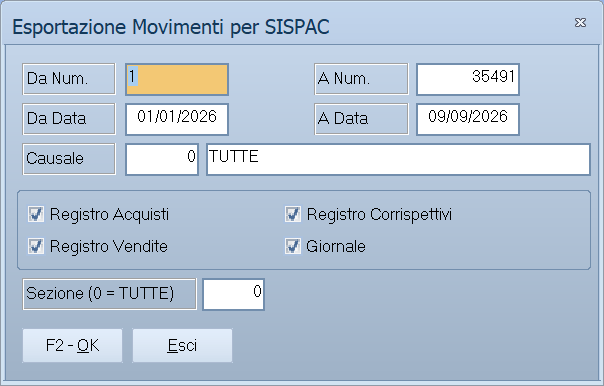
Una finestra sola: l'intervallo delle registrazioni, i filtri, le quattro caselle dei registri e i pulsanti F2 - OK ed Esci.
Campi
| Campo | Obbl. | Descrizione | Valori ammessi |
|---|---|---|---|
| Da Num., A Num. | Intervallo di numeri di registrazione. | numeri | |
| Da Data, A Data | Il periodo da esportare. | date | |
| Causale | Restringe a una causale. | codice | |
| Sezione (0 = TUTTE) | La sezione contabile. | codice, 0 per tutte |
|
| Registro Acquisti | Include le registrazioni del registro acquisti. | attivo/non attivo | |
| Registro Vendite | Include quelle del registro vendite. | attivo/non attivo | |
| Registro Corrispettivi | Include i corrispettivi. | attivo/non attivo | |
| Giornale | Include le registrazioni di solo giornale. | attivo/non attivo | |
| Includi Movimenti già esportati | Rimanda anche quello che era già stato esportato in precedenza. | attivo/non attivo |
Pulsanti e comandi
| Comando | Scorciatoia | Effetto |
|---|---|---|
| F2 - OK | F2 | Produce il file da consegnare al consulente. |
| Esci | Esc | Chiude senza esportare. |
| Elenco di scelta | F10 o Space | Sul campo con il codice, apre l'elenco da cui scegliere. |
| Calcolatrice | F12 | Apre la calcolatrice. |
| Consultazione | F11 | Apre la consultazione. |
Come si fa
Mandare al commercialista i movimenti del mese
- Controlla le squadrature.
- Apri la voce corrispondente al programma del consulente, per esempio Menu ▸ Contabilità ▸ Esportazione Movimenti per TeamSystem.
- Indica il periodo in Da Data e A Data.
- Spunta i registri da mandare.
- Lascia spenta Includi Movimenti già esportati: partirà solo quello che non è ancora stato mandato.
- Premi F2 - OK e consegna il file.
Rimandare un periodo già esportato
- Apri la stessa voce e indica di nuovo il periodo.
- Attiva Includi Movimenti già esportati, altrimenti il file esce vuoto.
- Premi F2 - OK e avverti il consulente che si tratta di un rinvio.
Controlli e messaggi
| Messaggio | Causa | Cosa fare |
|---|---|---|
| (nessun messaggio, solo un segnale acustico) | Un campo del filtro non è valido. | Compila il campo su cui si è posizionato il cursore. |
Note
Le registrazioni esportate non vanno più toccate
Dopo l'esportazione, aprendo in modifica una di quelle registrazioni il programma avvisa: «Il movimento risulta esportato al consulente. Prendere nota delle modifiche apportate». Il consulente ha già la versione precedente: se la si corregge, va avvertito.
Il file esce vuoto se è già stato tutto esportato
Senza Includi Movimenti già esportati l'esportazione manda solo il nuovo. Un file vuoto, dopo un'esportazione appena fatta, è il comportamento normale.
Dove finisce il file
Sempre nella cartella out dell'installazione. Il nome dipende dal
tracciato:
| Tracciato | File prodotto |
|---|---|
| SISPAC | sispac.zip, che dentro contiene i quattro file dei movimenti, dell'IVA, dei clienti e dei fornitori. |
| TeamSystem | teamsyst.zip; esportando una sola sezione diventa teamsyst_NN.zip, con il numero della sezione. |
| IPSOA | Tre file separati: CLIENTI.TXT, FORNITORI.TXT, MOVIMENTI.TXT. |
| PROFIS SQL | Due file con la data del giorno: CLFOaaaammgg.TXT per clienti e fornitori, MOaaaammgg.TXT per i movimenti. |
I file intermedi vengono scritti nella cartella tmp e, per i due
tracciati che producono uno zip, cancellati dopo la compressione.
Il programma non dice a fine elaborazione dove ha scritto: vale la
pena aprire la cartella out per controllare che il file ci sia e per
prenderlo da lì.
Il titolo della finestra dice quale tracciato stai usando
Diventa Esportazione Movimenti per SISPAC, ... per TeamSystem, ... per IPSOA o ... per PROFIS SQL secondo la voce di menu da cui sei entrato.
Il segno di «già esportato» non si toglie
Non c'è nessun comando, in nessuna maschera, che riporti indietro quel segno: una volta che una registrazione è stata mandata al consulente resta marcata per sempre.
Per rimandare un periodo si usa Includi Movimenti già esportati: il segno resta, ma la registrazione viene inclusa lo stesso. È l'unico modo previsto.
Per vedere quali registrazioni portano il segno c'è il brogliaccio dei movimenti, che si può limitare ai soli esportati o ai soli non ancora esportati.
Solo due tracciati su quattro mettono il segno
A marcare le registrazioni come esportate sono SISPAC e TeamSystem. IPSOA e PROFIS SQL leggono il segno per decidere cosa mandare, ma non lo scrivono: usandoli, ogni esportazione rimanda tutto il periodo indicato, e la casella Includi Movimenti già esportati non cambia niente.
Con quei due tracciati il controllo di quello che è già stato mandato resta a chi lo manda: conviene tenere nota delle date.