Capi area
Il livello sopra gli agenti: chi coordina una zona e su cui si aggregano le vendite e le provvigioni degli agenti che gli rispondono.
In sintesi
- Percorso: Menu ▸ Archivi ▸ Agenti ▸ Capi Area ▸ Inserimento (oppure Modifica*)*
- Scorciatoia: F2 salva, F5 cerca
- Permessi richiesti: nessun profilo predefinito; Inserimento e Modifica si abilitano separatamente per ogni utente da Archivi ▸ Utenti
A cosa serve
Nelle reti di vendita con più livelli, il capo area è chi sta sopra gli agenti. Registrarlo qui permette di collegargli gli agenti e di riconoscergli una provvigione propria: nelle variazioni di massa dei listini e nella scheda del listino di un articolo la provvigione del capo area è distinta da quella dell'agente.
Prerequisiti
Nessuno. Conviene però registrare i capi area prima degli agenti, così da poterli collegare subito.
La maschera
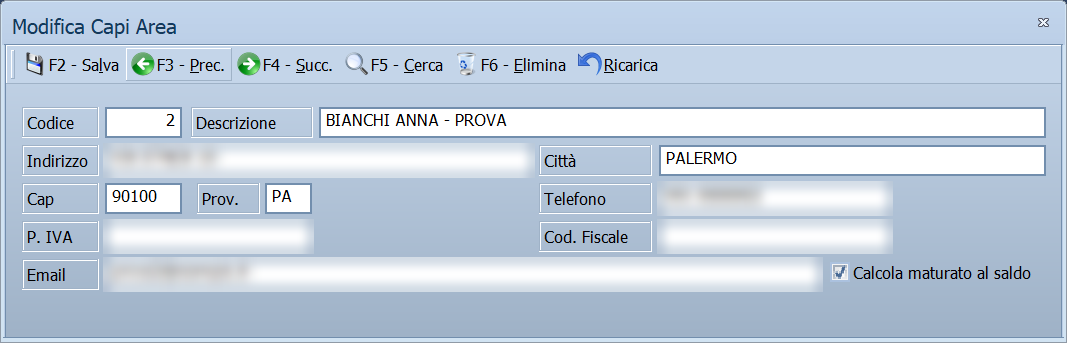
È una maschera a finestra unica, senza schede: la barra dei comandi e i dati anagrafici del capo area.
L'elenco dei capi area
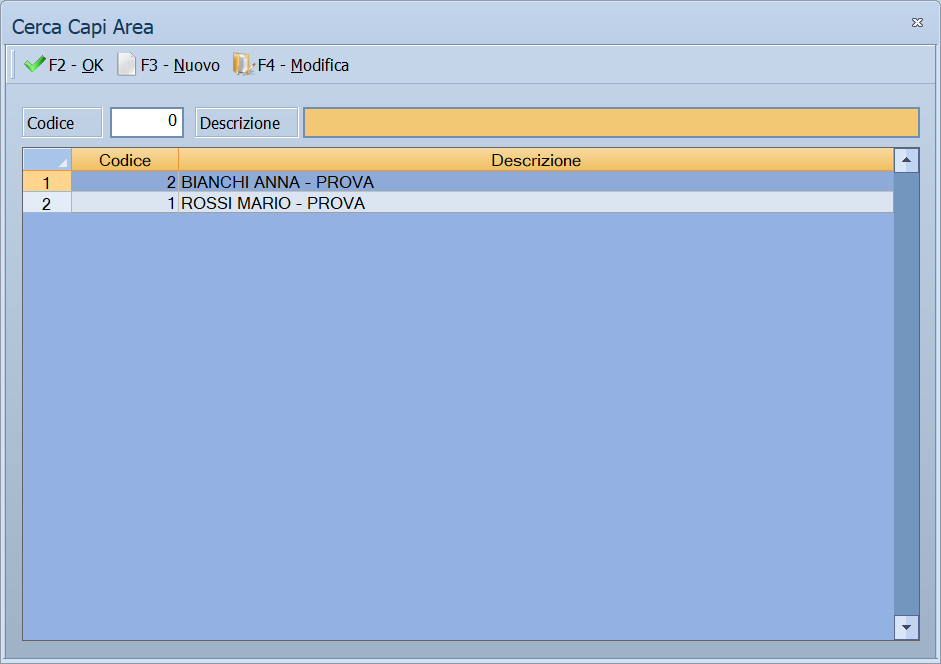
Premendo F5 - Cerca si apre la finestra Cerca Capi Area: l'elenco dei capi area, ordinato per descrizione, con le colonne Codice e Descrizione. La stessa finestra si apre quando si sceglie il capo area nella scheda Generale dell'anagrafica agenti, nella stampa degli agenti e nelle provvigioni.
In alto ci sono due campi di ricerca:
- Codice — scrivi il codice e passa al campo successivo: l'elenco si riordina per codice e si posiziona su quello digitato o, se non esiste, su quello che lo precede;
- Descrizione — scrivi l'inizio della descrizione: l'elenco mostra solo i capi area che cominciano così. Svuota il campo per tornare all'elenco completo.
Dalla barra dei comandi: F2 - OK sceglie la riga selezionata (vale anche il doppio clic), F3 - Nuovo apre la maschera per aggiungere un capo area, F4 - Modifica apre quello selezionato per correggerlo. Tornando all'elenco, questo si aggiorna.
Campi
| Campo | Obbl. | Descrizione | Valori ammessi |
|---|---|---|---|
| Codice | ● | Identificativo del capo area. In modifica non è modificabile. | numero |
| Descrizione | ● | Nome del capo area, come compare negli elenchi e nelle stampe. | testo |
| Indirizzo | Via e numero civico. | testo | |
| Città | Comune. | testo | |
| Cap | Codice di avviamento postale. | cinque cifre | |
| Prov. | Sigla della provincia. | due lettere | |
| Telefono | Recapito telefonico. | testo | |
| P. IVA | Partita IVA del capo area. | undici cifre | |
| Cod. Fiscale | Codice fiscale del capo area. | sedici caratteri, o undici cifre per le società | |
| Indirizzo di posta. | indirizzo |
Pulsanti e comandi
| Comando | Scorciatoia | Effetto |
|---|---|---|
| F2 - Salva | F2 | Registra il capo area. In inserimento la maschera si svuota per il successivo. |
| F3 - Prec. | F3 | Passa al capo area precedente. |
| F4 - Succ. | F4 | Passa al capo area successivo. |
| F5 - Cerca | F5 | Apre l'elenco dei capi area. |
| F6 - Elimina | F6 | Cancella il capo area, previa conferma. |
| Ricarica | Rilegge il capo area dall'archivio, abbandonando le modifiche non salvate. | |
| Consultazione | F11 | Apre la consultazione. |
| Calcolatrice | F12 | Apre la calcolatrice. |
Come si fa
Registrare un capo area
- Apri Menu ▸ Archivi ▸ Agenti ▸ Capi Area ▸ Inserimento.
- Digita Codice e Descrizione.
- Completa i recapiti e i dati fiscali.
- Premi F2 - Salva.
- Apri gli agenti che gli rispondono e collegali al capo area.
Controlli e messaggi
| Messaggio | Causa | Cosa fare |
|---|---|---|
| (nessun messaggio, solo un segnale acustico) | Manca il Codice o la Descrizione. | Guarda dove si è posizionato il cursore: è il campo da compilare. |
| Confermi la Cancellazione.... | Conferma richiesta da F6 - Elimina. | Rispondi Sì per eliminare il capo area. |
Note
Il menu non ha la voce Stampa
A differenza degli agenti, i capi area hanno solo Inserimento e Modifica: non esiste una stampa dedicata dell'elenco.
Il legame si fa dalla parte dell'agente
Qui non c'è l'elenco degli agenti che dipendono dal capo area. Il collegamento si fa uno per uno, aprendo l'anagrafica dell'agente e compilando il campo Capo Area della scheda Generale.
Quindi l'ordine è questo: prima si registra il capo area, poi lo si indica sugli agenti che gli fanno capo.
Partita IVA e codice fiscale: controllati, ma non bloccanti
Tutti e due vengono verificati quando esci dal campo — la partita IVA accetta le sole cifre e ne controlla la cifra finale, il codice fiscale controlla il carattere di controllo.
Se il dato non torna compare Input non valido ! Vuoi Correggere ?: rispondendo Sì torni nel campo, rispondendo No il valore resta com'è e il salvataggio prosegue. È un avvertimento, non un blocco.