Rubrica
Da questa maschera si tiene la rubrica dei contatti: nominativi che non sono necessariamente clienti o fornitori — professionisti, uffici, manutentori — con tutti i loro numeri di telefono e indirizzi di posta.
In sintesi
- Percorso: Menu ▸ Archivi ▸ Rubrica ▸ Inserimento (oppure Modifica*,* Cerca o Importa*)*
- Scorciatoia: nessuna; la maschera si apre dal menu
- Permessi richiesti: nessun profilo predefinito; Inserimento e Modifica si abilitano separatamente per ogni utente da Archivi ▸ Utenti
A cosa serve
La rubrica è l'elenco dei numeri che servono in azienda e che non stanno da nessun'altra parte: il commercialista, il tecnico dell'assistenza, il corriere, l'ufficio comunale. Ogni contatto tiene fino a dieci numeri, ciascuno con la propria descrizione, e sei indirizzi di posta.
Esempio: sul contatto del corriere registri Centralino, Magazzino e Cellulare del responsabile come tre numeri distinti, ognuno con la sua etichetta, invece di tenerli su un foglio.
Lo stesso menu contiene anche Cerca, che apre la consultazione della rubrica senza passare dalla scheda, e Importa, che riversa in rubrica clienti, fornitori e agenti già in archivio.
Prerequisiti
Prima di inserire il primo contatto occorre aver definito le categorie della rubrica: la categoria è obbligatoria, e senza almeno una il contatto non si salva. Si registrano da Menu ▸ Archivi ▸ Altre Tabelle ▸ Categorie Rubrica ▸ Inserimento.
La maschera
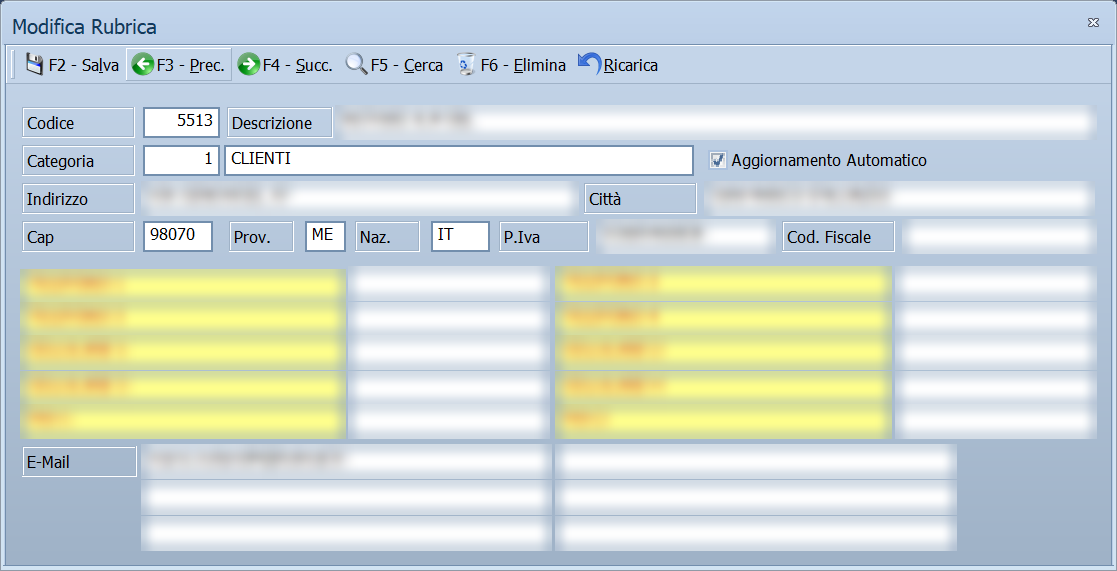
È una maschera a finestra unica, senza schede. Dall'alto in basso:
- la barra dei comandi;
- l'intestazione con codice, descrizione e categoria del contatto;
- l'indirizzo e i dati fiscali;
- dieci righe di recapiti telefonici, ciascuna con la descrizione a sinistra e il numero a destra;
- sei caselle per gli indirizzi di posta.
Campi
| Campo | Obbl. | Descrizione | Valori ammessi |
|---|---|---|---|
| Codice | ● | Identificativo del contatto. In inserimento il programma propone il primo codice libero. | Numero |
| Descrizione | ● | Nome del contatto, come compare nella consultazione. | Fino a 91 caratteri |
| Categoria | ● | Categoria a cui il contatto appartiene. Accanto compare la descrizione. Senza categoria il contatto non si salva. | Codice dalla tabella delle categorie rubrica |
| Aggiornamento Automatico | Con la casella attiva, salvando un cliente che ha lo stesso codice fiscale o la stessa partita IVA di questo contatto, il contatto viene riscritto con i dati del cliente. Vedi le note. | Casella | |
| Indirizzo | Via e numero civico. | Fino a 100 caratteri | |
| Città | Comune del contatto. | Fino a 30 caratteri | |
| Cap | Codice di avviamento postale. | Solo cifre, fino a 5 | |
| Prov. | Sigla della provincia. | 2 caratteri | |
| Naz. | Codice della nazione. | Fino a 4 caratteri | |
| P.Iva | Partita IVA del contatto. | 11 cifre | |
| Cod. Fiscale | Codice fiscale del contatto. | Fino a 16 caratteri | |
| Descrizione del recapito | A sinistra di ogni numero, dice che numero è: Centralino, Ufficio acquisti, Cellulare di servizio. Sono dieci, e le scrivi come vuoi. | Fino a 30 caratteri ciascuna | |
| Numero | Il recapito vero e proprio. Le prime quattro righe sono telefoni, le quattro successive cellulari, le ultime due fax. | Fino a 14 cifre ciascuno | |
| Sei caselle per altrettanti indirizzi di posta. | Fino a 45 caratteri ciascuno |
Pulsanti e comandi
| Comando | Scorciatoia | Effetto |
|---|---|---|
| F2 - Salva | F2 | Registra il contatto. In inserimento la maschera si svuota per il successivo. |
| F3 - Prec. | F3 | Passa al contatto precedente. |
| F4 - Succ. | F4 | Passa al contatto successivo. |
| F5 - Cerca | F5 | Apre la finestra Consultazione Rubrica. |
| F6 - Elimina | F6 | Cancella il contatto, previa conferma. |
| Ricarica | Rilegge il contatto dall'archivio, abbandonando le modifiche non salvate. |
Valgono inoltre:
| Comando | Scorciatoia | Effetto |
|---|---|---|
| Guida | F1 | Apre questa pagina. Dalla finestra Consultazione Rubrica porta direttamente a Ritrovare un contatto. |
| Elenco valori | F10, Space o doppio clic su Categoria | Apre l'elenco delle categorie. |
| Consultazione | F11 | Apre la finestra Consultazione. |
| Calcolatrice | F12 | Apre la calcolatrice. |
| Campo successivo | Enter o Down | Salta al campo seguente. Sulle righe dei recapiti il salto è doppio: dalla descrizione si arriva alla descrizione successiva. |
| Campo precedente | Up | Torna al campo precedente. |
| Chiusura | Esc | Chiude la maschera. |
Come si fa
Inserire un contatto
- Apri Menu ▸ Archivi ▸ Rubrica ▸ Inserimento.
- Lascia il Codice proposto e scrivi la Descrizione.
- Scegli la Categoria con F10: è obbligatoria.
- Compila indirizzo e dati fiscali, se ti servono.
- Per ogni recapito scrivi a sinistra a che cosa corrisponde e a destra il numero.
- Premi F2 - Salva.
Ritrovare un contatto
- Premi F5 - Cerca, oppure apri Menu ▸ Archivi ▸ Rubrica ▸ Cerca.
- Nella finestra Consultazione Rubrica filtra per Cat. o per Descrizione.
- L'elenco mostra tipo, descrizione, telefono, cellulare, fax ed e-mail di ogni contatto.
Popolare la rubrica da clienti, fornitori e agenti
- Apri Menu ▸ Archivi ▸ Rubrica ▸ Importa.
- Rispondi Sì a «Vuoi Importare i dati della rubrica dai Clienti, Fornitori e Agenti ?».
- Il programma percorre i tre archivi in sequenza — le finestre di avanzamento dicono a che punto è — e porta in rubrica i recapiti che vi trova.
Controlli e messaggi
| Messaggio | Causa | Cosa fare |
|---|---|---|
| (nessun messaggio, solo un segnale acustico) | Manca il Codice, la Descrizione o la Categoria. | Guarda dove si è posizionato il cursore: è il campo da compilare. |
| La Partita IVA digitata risulta già presente in archivio! Vuoi Continuare? | La stessa partita IVA è già di un altro contatto. Il controllo vale solo in inserimento. | Verifica di non stare duplicando un contatto già presente. |
| Il Codice Fiscale digitato risulta già presente in archivio! Vuoi Continuare? | Lo stesso codice fiscale è già di un altro contatto. | Come sopra. |
| In archivio è già presente un record con lo stesso codice. | Il codice digitato è già di un altro contatto. | Cambia codice. |
| Confermi la Cancellazione.... | Conferma richiesta da F6 - Elimina. | Rispondi Sì per eliminare il contatto. |
| Il record è stato modificato da un altro nodo della rete. | Un altro utente ha salvato lo stesso contatto mentre lo modificavi. | Premi Ricarica, verifica cosa è cambiato e rifai le tue modifiche. |
| Il record è stato cancellato da un altro nodo della rete. | Un altro utente ha eliminato il contatto mentre lo modificavi. | La maschera si chiude: non c'è più nulla da salvare. |
| Vuoi Importare i dati della rubrica dai Clienti, Fornitori e Agenti ? | Si è aperto Menu ▸ Archivi ▸ Rubrica ▸ Importa. | Sì riversa in rubrica i recapiti dei tre archivi. La domanda propone No. |
Note
Attenzione
Esc chiude la maschera senza chiedere conferma e senza salvare: le modifiche fatte dopo l'ultimo F2 - Salva vanno perse.
I controlli sui doppioni di partita IVA e codice fiscale valgono solo in inserimento: modificando un contatto esistente il programma non avvisa se il dato è già di qualcun altro.
A differenza di clienti e fornitori, un contatto della rubrica si può eliminare sempre: non è collegato ad altri archivi.
Importa non legge nessun file
Il nome inganna: Importa non chiede un file e non apre nessuna finestra di scelta. Chiede una conferma e poi percorre i tuoi archivi — clienti, fornitori, agenti — portando in rubrica nome, indirizzo, città, CAP, provincia, partita IVA, codice fiscale e i recapiti telefonici di ciascuno.
Chi è già in rubrica con lo stesso codice fiscale o la stessa partita IVA non viene duplicato: viene saltato.
I contatti che nascono così vengono divisi in tre categorie, secondo l'archivio da cui arrivano, e nascono con Aggiornamento Automatico già attivo.
Per caricare contatti che vengono da fuori — un file, un altro programma — questa voce non serve.
Che cosa fa davvero Aggiornamento Automatico
Funziona in una direzione sola: dal cliente verso la rubrica.
Salvando un cliente, il programma cerca in rubrica i contatti che hanno il suo codice fiscale o la sua partita IVA e, su quelli che hanno la casella attiva, riscrive nome, indirizzo, città, CAP, provincia, nazione, partita IVA, codice fiscale, i quattro telefoni, il primo cellulare, il fax e la prima email. Le etichette dei recapiti e tutto il resto della scheda restano come li hai messi.
Il contrario non succede: correggendo un contatto in rubrica l'anagrafica del cliente non cambia. E i fornitori e gli agenti non vengono riallineati nemmeno salvandoli: per loro la casella non ha effetto, se non al momento dell'importazione.
Va quindi lasciata attiva sui contatti che sono anche clienti, e tolta su quelli che vuoi tenere diversi dall'anagrafica — per esempio con il recapito di una persona invece che della sede.