Aliquote IVA
Da questa maschera si definiscono i codici IVA: l'aliquota, il tipo di operazione, la natura richiesta dalla fattura elettronica e le percentuali di ritenuta. Dalla stessa finestra si consultano i progressivi IVA, mese per mese e trimestre per trimestre.
In sintesi
- Percorso: Menu ▸ Archivi ▸ Aliquote Iva ▸ Inserimento (oppure Modifica*)*
- Scorciatoia: nessuna; la maschera si apre dal menu
- Permessi richiesti: nessun profilo predefinito; Inserimento e Modifica si abilitano separatamente per ogni utente da Archivi ▸ Utenti
A cosa serve
Il codice IVA è ciò che collega un articolo o una riga di documento al trattamento fiscale dell'operazione. Da qui dipendono l'imposta calcolata in fattura, la natura trasmessa allo SDI quando l'imposta non c'è, e i registri IVA.
Esempio: per una cessione intracomunitaria si crea un codice con Tipo IVA = 03 - NON IMPONIBILE, % Aliquota a zero e Natura = N3.2 - CESSIONI INTRACOMUNITARIE: le fatture che lo usano escono senza imposta e con la natura giusta nel file elettronico.
È una tabella che si compila all'avvio, si aggiorna quando cambia la normativa, e va tenuta in ordine: un codice sbagliato si propaga su tutte le fatture che lo usano.
Prerequisiti
Nessuno. È una delle prime tabelle da compilare: l'anagrafica articoli la pretende — senza codice IVA un articolo non si salva — e i documenti la richiamano su ogni riga.
La maschera
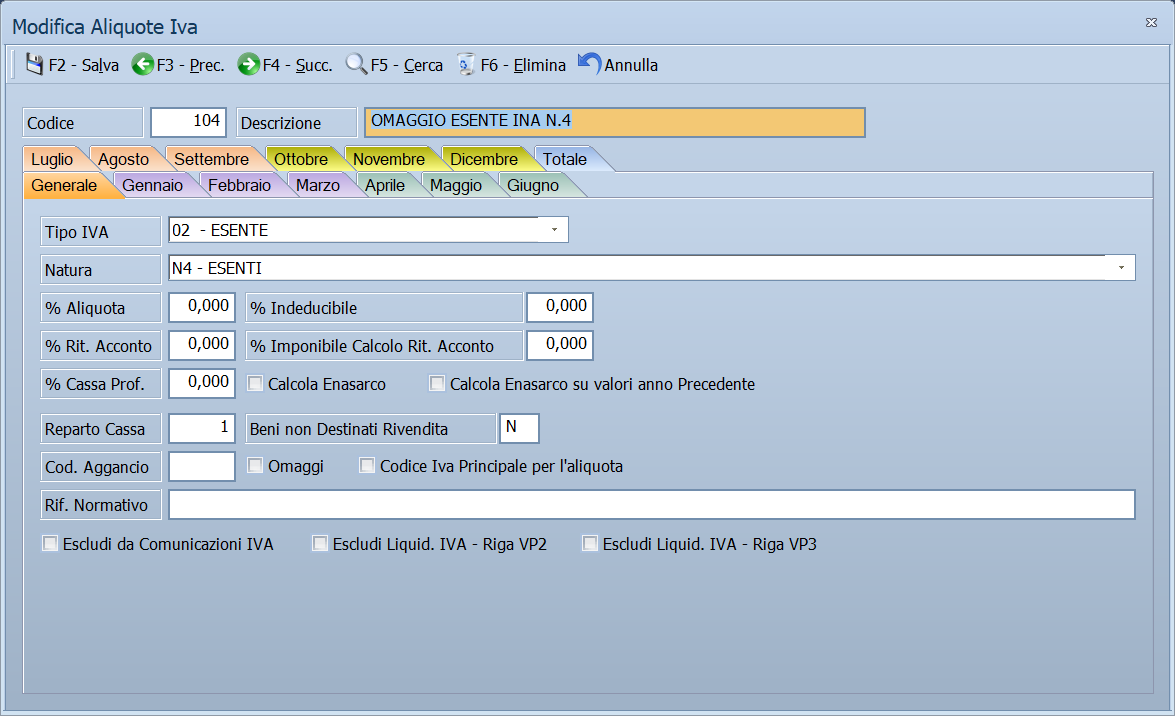
La maschera è divisa in tre parti:
- in alto la barra dei comandi;
- sotto la testata, sempre visibile, con codice e descrizione;
- al centro le schede: Generale, che si compila, e le schede di sola consultazione — i dodici mesi, i quattro trimestri e il Totale.
Le schede di consultazione compaiono solo in modifica: in inserimento c'è
soltanto Generale, perché un codice nuovo non ha ancora progressivi. Le
quattro schede dei trimestri compaiono solo se la ditta
ha il Regime Iva T - TRIMESTRALE; con M - MENSILE restano i dodici mesi
e il Totale, come nell'immagine.
Campi
Testata
| Campo | Obbl. | Descrizione | Valori ammessi |
|---|---|---|---|
| Codice | ● | Identificativo del codice IVA. In modifica non è modificabile. | Numero |
| Descrizione | ● | Denominazione, come compare sui documenti e nei registri. | Fino a 30 caratteri |
Scheda Generale
| Campo | Obbl. | Descrizione | Valori ammessi |
|---|---|---|---|
| Tipo IVA | Trattamento fiscale dell'operazione. È la scelta che comanda tutto il resto. | 01 - IMPONIBILE, 02 - ESENTE, 03 - NON IMPONIBILE, 04 - NON SOGGETTO, 05 - RITENUTA D' ACCONTO, 06 - NON IMPONIBILE ART. 8/2, 07 - RETTIFICA SENZA ALIQUOTA, 08 - ESPORTAZIONI ED IMPORTAZIONI, 09 - CREDITI DIVERSI, 10 - CORRISPETTIVI DA VENTILARE, 11 - ESCLUSE EX ART. 15, 12 - REGIME DEL MARGINE, 13 - REVERSE CHARGE, 14 - IVA ASSOLTA ALTRO STATO UE | |
| Natura | Codice di natura da trasmettere in fattura elettronica. L'elenco cambia secondo il Tipo IVA scelto, e sui tipi che non la prevedono il campo non compare affatto. | N1 … N7, con le articolazioni previste dalla normativa | |
| % Aliquota | Percentuale d'imposta. | Percentuale | |
| % Indeducibile | Quota d'imposta che non si può detrarre. | Percentuale | |
| % Rit. Acconto | Percentuale di ritenuta d'acconto. | Percentuale | |
| % Imponibile Calcolo Rit. Acconto | Percentuale dell'imponibile su cui si calcola la ritenuta. | Percentuale | |
| % Cassa Prof. | Percentuale del contributo alla cassa professionale. | Percentuale | |
| Calcola Enasarco | Applica il contributo Enasarco. | Casella | |
| Calcola Enasarco su valori anno Precedente | Prende a base i valori dell'anno precedente anziché quelli in corso. | Casella | |
| Reparto Cassa | Reparto del registratore di cassa a cui il codice corrisponde. | Numero | |
| Beni non Destinati Rivendita | Con S gli acquisti registrati con questa aliquota finiscono fra gli altri acquisti; con N fra i beni destinati alla rivendita. |
S o N |
|
| Cod. Aggancio | Codice con cui l'aliquota viene riconosciuta nei tracciati esterni. | Fino a 6 caratteri | |
| Omaggi | Segnala che il codice si usa per gli omaggi. | Casella | |
| Codice Iva Principale per l'aliquota | Fra più codici con la stessa percentuale, indica quello da preferire nelle ricerche per aliquota. | Casella | |
| Rif. Normativo | Riferimento di legge, riportato in fattura sotto le operazioni senza imposta. | Fino a 100 caratteri | |
| Escludi da Comunicazioni IVA | Tiene il codice fuori dalle comunicazioni IVA. | Casella | |
| Escludi Liquid. IVA - Riga VP2 | Esclude il codice dal rigo VP2 della liquidazione. | Casella | |
| Escludi Liquid. IVA - Riga VP3 | Esclude il codice dal rigo VP3 della liquidazione. | Casella |
Schede dei progressivi
Le schede dei dodici mesi, dei trimestri (con il regime IVA trimestrale) e del Totale non si compilano: mostrano i progressivi maturati, con le stesse colonne.
| Colonne |
|---|
| Codice, Descrizione, Acq. Beni Dest. Rivendita, Altri Acquisti, Indetraibile, Ricavi Fatture, Corrispettivi, Ventilazione, Imponibile, Imposta |
Pulsanti e comandi
| Comando | Scorciatoia | Effetto |
|---|---|---|
| F2 - Salva | F2 | Registra il codice IVA. |
| F3 - Prec. | F3 | Passa al codice precedente. |
| F4 - Succ. | F4 | Passa al codice successivo. |
| F5 - Cerca | F5 | Apre l'elenco dei codici IVA. |
| F6 - Elimina | F6 | Cancella il codice, previa conferma. |
| Ricarica | Rilegge il codice dall'archivio, abbandonando le modifiche non salvate. |
Valgono inoltre:
| Comando | Scorciatoia | Effetto |
|---|---|---|
| Consultazione | F11 | Apre la finestra Consultazione. |
| Calcolatrice | F12 | Apre la calcolatrice. |
| Campo successivo | Enter | Sposta il cursore sul campo seguente. |
| Chiusura | Esc | Chiude la maschera. |
Come si fa
Creare un'aliquota ordinaria
- Apri Menu ▸ Archivi ▸ Aliquote Iva ▸ Inserimento.
- Digita Codice e Descrizione, per esempio IVA 22%.
- Imposta Tipo IVA = 01 - IMPONIBILE: il campo Natura non compare, perché su un'operazione imponibile non serve.
- Scrivi 22 in % Aliquota.
- Se hai più codici al 22%, spunta Codice Iva Principale per l'aliquota su quello da preferire.
- Premi F2 - Salva.
Ritrovare e modificare un codice IVA
- Apri Menu ▸ Archivi ▸ Aliquote Iva ▸ Modifica. La maschera non si apre vuota: mostra già il codice con il numero più alto.
- Premi F5 - Cerca e scegli il codice dall'elenco, oppure scorri con **F3
- Prec.** e F4 - Succ..
- Correggi i campi e premi F2 - Salva. La scheda resta a video su quello appena registrato; in inserimento invece si svuota per il successivo.
Finché non salvi puoi tornare indietro con Ricarica, che rilegge il codice dall'archivio e abbandona le modifiche non salvate. Se l'archivio è ancora vuoto la voce Modifica non apre nulla e non dà alcun messaggio.
Creare un codice senza imposta
- Digita Codice e Descrizione.
- Scegli il Tipo IVA che corrisponde all'operazione — per esempio 03 - NON IMPONIBILE.
- Nel campo Natura, che ora compare, scegli la voce esatta: l'elenco contiene solo le nature ammesse per quel tipo.
- Lascia % Aliquota a zero e compila il Rif. Normativo: è il testo che comparirà in fattura.
- Premi F2 - Salva.
Controllare i progressivi di un mese
- Carica il codice IVA.
- Apri la scheda del mese, per esempio Marzo.
- Leggi imponibile e imposta nelle ultime due colonne.
Controlli e messaggi
| Messaggio | Causa | Cosa fare |
|---|---|---|
| (nessun messaggio, solo un segnale acustico) | Manca il Codice o la Descrizione. | Guarda dove si è posizionato il cursore: è il campo da compilare. |
| In archivio è già presente un record con lo stesso codice. | Il codice digitato è già di un'altra aliquota. | Cambia codice. |
| Confermi la Cancellazione.... | Conferma richiesta da F6 - Elimina. | Rispondi Sì per eliminare il codice IVA. |
| Non è possibile eliminare il record poiché utilizzato in alcuni record del database. | Il codice è assegnato ad articoli, righe di documento o registrazioni di prima nota, oppure ha progressivi. | Non è eliminabile: lascialo in archivio. |
| Il record è stato modificato da un altro nodo della rete. | Un altro utente ha salvato lo stesso codice mentre lo modificavi. | Premi Ricarica, verifica cosa è cambiato e rifai le tue modifiche. |
| Il record è stato cancellato da un altro nodo della rete. | Un altro utente ha eliminato il codice mentre lo modificavi. | La maschera si chiude: non c'è più nulla da salvare. |
Note
Attenzione
Cambiare la % Aliquota di un codice non ricalcola i documenti già emessi: la nuova percentuale vale solo da lì in avanti. Quando cambia un'aliquota di legge conviene creare un codice nuovo, non modificare il vecchio.
Il campo Natura dipende dal Tipo IVA: cambiando tipo, l'elenco si rifà da capo e la natura scelta prima può non essere più valida. Dopo aver cambiato tipo, ricontrolla sempre la natura.
Esc chiude la maschera senza chiedere conferma e senza salvare: le modifiche fatte dopo l'ultimo F2 - Salva vanno perse.
Beni non Destinati Rivendita: si risponde S o N
È una casella da una lettera sola, e accetta soltanto quelle due: quello che scrivi diventa maiuscolo, e qualunque altra lettera viene rifiutata.
Conta solo sugli acquisti — registro acquisti e registro acquisti CEE. Registrando una fattura d'acquisto, il programma divide imponibile e imposta in due colonne: beni destinati alla rivendita e altri acquisti. È questa lettera a decidere in quale delle due finiscono.
Con N — o lasciandola vuota — vanno fra i beni per la rivendita; con
S fra gli altri acquisti. Sulle vendite non cambia niente.
Nella versione RistoFacile il campo non compare.