Impostazioni della postazione
Non tutto in Facile è uguale per tutti: la stampante fiscale collegata, il display del cliente, la bilancia di cassa e decine di preferenze di lavoro sono di quel computer, non della ditta. Si impostano da qui, e cambiarle su una postazione non tocca le altre.
In sintesi
- Percorso:
- Menu ▸ Utility ▸ Impostazioni Postazione
- Menu ▸ Utility ▸ Impostazioni Stampanti
- Menu ▸ Utility ▸ Impostazione FacileWebApiService
- Menu ▸ Utility ▸ Impostazioni Sistemi di Pagamento Elettronico
- Menu ▸ Utility ▸ Impostazioni EFT Pos
- Menu ▸ Utility ▸ Impostazioni Messaggi SMS e WhatsApp
- Menu ▸ Utility ▸ Impostazioni Stampanti Comande
- Scorciatoia: F2 salva, Esc esce
- Permessi richiesti: nessun profilo predefinito; le singole voci di menu si abilitano per ogni utente da Archivi ▸ Utenti
A cosa serve
| Voce di menu | Cosa imposta | Titolo della finestra |
|---|---|---|
| Impostazioni Postazione | Il grosso: stampante fiscale e porta, display cliente, bilancia di checkout, cassa automatica, formato etichette e tutte le preferenze di comportamento della vendita. | Impostazioni |
| Impostazioni Stampanti | Quale stampante di Windows usare per ciascun tipo di documento. | Impostazione Stampanti |
| Impostazione FacileWebApiService | Il collegamento al servizio web di Facile. | Impostazione FacileWebApiService |
| Impostazioni Sistemi di Pagamento Elettronico | I sistemi di pagamento elettronico collegati. | Impostazione Sistemi di Pagamento Elettronico |
| Impostazioni EFT Pos | Quale POS bancario è collegato alla postazione. | Selezione EFT POS |
| Impostazioni Messaggi SMS e WhatsApp | Le credenziali per mandare SMS e messaggi WhatsApp. | Impostazioni per Invio SMS e Messaggi WhatsApp |
| Impostazioni Stampanti Comande | Compare solo nella versione Ristorazione, e non apre niente: vedi la nota in fondo. | — |
Prerequisiti
Prima di impostare occorre sapere come è collegato l'apparecchio: modello, porta seriale o indirizzo di rete. Sono dati che dà l'installatore, non il programma.
Per SMS e WhatsApp servono le credenziali del servizio di invio.
La maschera
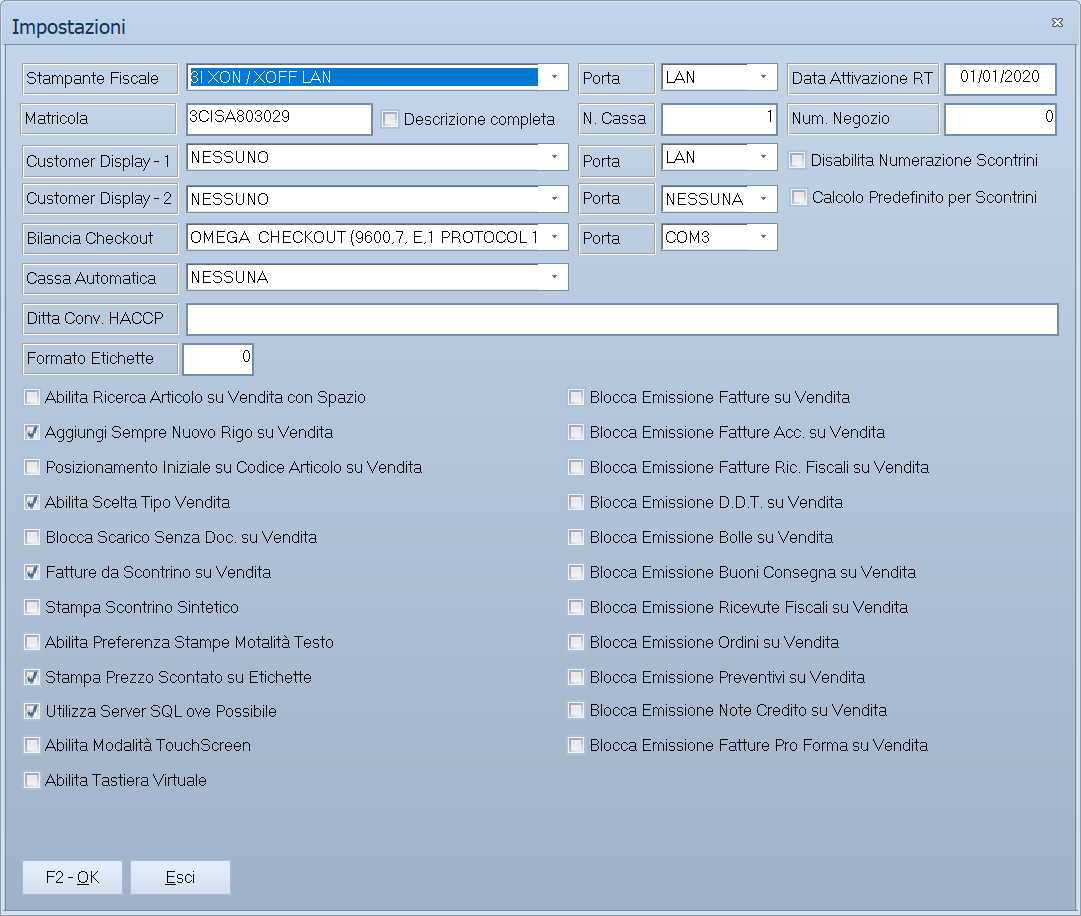
Impostazioni è la finestra più densa del programma: gli apparecchi collegati nella parte alta, e sotto una lunga colonna di caselle che decidono come si comporta la vendita.
Impostazione Stampanti è una tabella a due colonne. Le altre sono finestrelle di pochi campi.
Campi
Apparecchi collegati
| Campo | Obbl. | Descrizione | Valori ammessi |
|---|---|---|---|
| Stampante Fiscale | Il modello di registratore telematico collegato. L'elenco completo, con il tipo di collegamento di ciascuna voce, è nella pagina dei registratori; le voci RCH hanno una pagina propria. Le voci seriali riportano fra parentesi i parametri della porta. | voce dell'elenco, NESSUNA per nessuna |
|
| Porta | La porta seriale a cui è collegata. Per i registratori in rete non serve: l'indirizzo sta nel file di configurazione del modello. | NESSUNA, COM1 … COM9 |
|
| Data Attivazione RT | Da quando il registratore telematico è attivo. | data | |
| Matricola | La matricola del registratore. | testo | |
| N. Cassa | Il numero della cassa. | numero | |
| Num. Negozio | Il numero del negozio. | numero | |
| Customer Display - 1 e Porta | Il display rivolto al cliente e la sua porta. Se il display è attaccato al registratore, si sceglie il tipo che corrisponde alla stampante fiscale, con la stessa porta: vedi il display cliente. | voce dell'elenco | |
| Customer Display - 2 e Porta | Un secondo display. | voce dell'elenco | |
| Bilancia Checkout e Porta | La bilancia della cassa. | voce dell'elenco | |
| Cassa Automatica | Il sistema di cassa automatica collegato; ogni marca ha il suo file di configurazione. Con PAGAMICO la postazione non parla con la macchina ma con il FacileWebApiService, che va configurato con la sua impostazione; l'indirizzo della macchina si imposta nel servizio. |
NESSUNA, CASHDRO WEB SERVICE, CASHDRO FILES, CASHLOGY, CASHMATIC, VIRTUO VNE, PAGAMICO |
|
| Ditta Conv. HACCP | La ditta convenzionata per la parte HACCP. | codice | |
| Formato Etichette | Il formato predefinito delle etichette. | voce dell'elenco |
Preferenze di lavoro
Sono caselle da attivare o disattivare. Le principali:
| Casella | Cosa fa quando è attiva |
|---|---|
| Descrizione completa | Mostra la descrizione estesa dell'articolo. |
| Disabilita Numerazione Scontrini | Toglie la numerazione automatica degli scontrini. |
| Calcolo Predefinito per Scontrini | Applica il calcolo predefinito. |
| Arrotonda ai 5 Centesimi Superiori | Arrotonda i totali per eccesso ai cinque centesimi. Cambiando la Cassa Automatica, la casella resta a video solo con VIRTUO VNE e PAGAMICO. |
| Abilita Ricerca Articolo su Vendita con Spazio | La barra spaziatrice apre la ricerca articolo. |
| Aggiungi Sempre Nuovo Rigo su Vendita | Ogni lettura crea una riga nuova invece di sommare. |
| Posizionamento Iniziale su Codice Articolo su Vendita | Il cursore parte dal codice articolo. |
| Abilita Scelta Tipo Vendita | Fa scegliere il tipo di vendita. |
| Blocca Scarico Senza Doc. su Vendita | Impedisce di scaricare merce senza documento. |
| Fatture da Scontrino su Vendita | Permette di emettere fattura da uno scontrino. |
| Stampa Scontrino Sintetico | Scontrino in forma breve. |
| Abilita Preferenza Stampe Modalità Testo | Preferisce le stampe in modalità testo. |
| Stampa Prezzo Scontato su Etichette | Sulle etichette compare il prezzo già scontato. |
| Utilizza Server SQL ove Possibile | Fa passare dal server SQL le operazioni che lo consentono. |
| Abilita Modalità TouchScreen | Interfaccia a sfioramento per la vendita al banco. |
| Abilita Tastiera Virtuale | Mostra la tastiera a video. |
| Cerca prima codice a barre e poi articolo | Inverte l'ordine di ricerca. |
| Blocca Emissione … | Undici caselle che impediscono di emettere, dalla vendita, un certo tipo di documento: Fatture, Fatture Acc., Fatture Ric. Fiscali, D.D.T., Bolle, Buoni Consegna, Ricevute Fiscali, Ordini, Preventivi, Note Credito, Fatture Pro Forma. |
Impostazione Stampanti
Per ogni voce si sceglie una stampante fra quelle installate in Windows. Lasciandola vuota si usa la stampante predefinita.
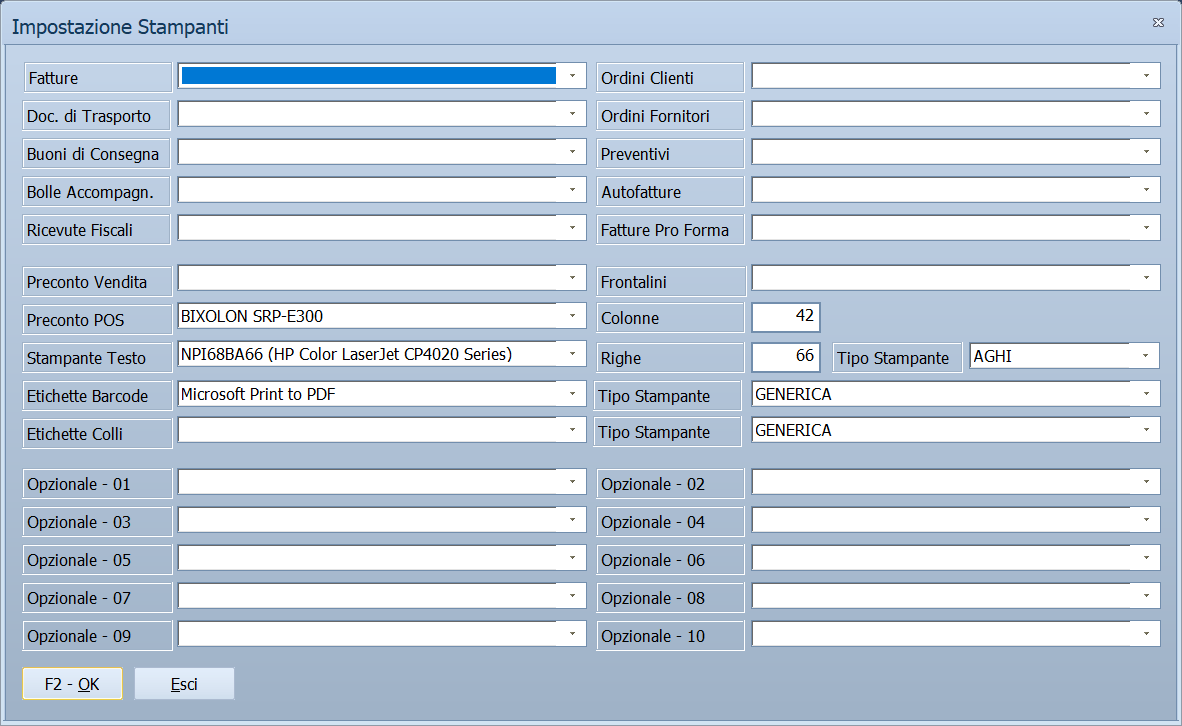
| Campo | Descrizione |
|---|---|
| Fatture, Doc. di Trasporto, Buoni di Consegna, Bolle Accompagn., Ricevute Fiscali | La stampante di ciascun documento di vendita. |
| Ordini Clienti, Ordini Fornitori, Preventivi, Autofatture, Fatture Pro Forma | Le altre stampanti dei documenti. |
| Preconto Vendita | La stampante del preconto della vendita al banco. |
| Preconto POS e Colonne | La stampante del preconto del POS e quante colonne ha. |
| Frontalini | La stampante dei frontalini. |
| Stampante Testo, Righe, Tipo Stampante | La stampante per le stampe in modalità testo, quante righe stanno in una pagina e di che tipo è: AGHI, PCL3, LASERJET. |
| Etichette Barcode e Tipo Stampante | La stampante delle etichette e il suo linguaggio: Zebra EPL2 o ZPL II, TSC TSPL, Intermec, Toshiba, Meteor, EZ-2/EZ-4, GENERICA e gli altri. |
| Etichette Colli e Tipo Stampante | La stampante delle etichette dei colli: GENERICA o Intermec Easycoder / Bixolon SLP. |
Impostazione FacileWebApiService
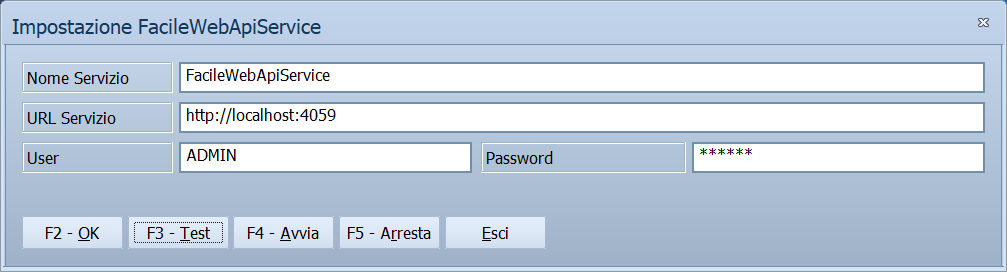
| Campo | Descrizione |
|---|---|
| Nome Servizio | Il nome con cui il servizio è installato in Windows. |
| URL Servizio | L'indirizzo a cui il programma lo interroga. |
| User, Password | Le credenziali del servizio. |
Oltre a F2 - OK ci sono F3 - Test, che prova il collegamento, e F4 - Avvia e F5 - Arresta, che fermano e fanno ripartire il servizio di Windows — ma solo se il servizio sta su questo computer.
Il servizio serve anche alla cassa automatica PAGAMICO. Se sull'impianto
ci sono più casse PagAmico, quella da usare su questa postazione si indica nel
file cfg\pagamico.ini, voce id_cassa della sezione [OPTIONS], con il
numero che la cassa ha nel servizio; senza il file si usa la cassa predefinita.
Come si configura tutto il collegamento è spiegato nella pagina
PagAmico.
Impostazione Sistemi di Pagamento Elettronico
| Campo | Descrizione |
|---|---|
| Sistema di Pagamento | Quale sistema si sta configurando. |
| Url | L'indirizzo del servizio. |
| Token | La chiave di accesso. |
| Merchant ID | Il codice esercente. |
I tre campi valgono per il sistema scelto in alto: si configura un sistema per volta e si salva, poi si passa al successivo.
Impostazioni EFT Pos
La voce apre prima una finestrella, Selezione EFT POS, con sei pulsanti e Annulla: si possono configurare fino a sei terminali. Un pulsante ancora libero mostra il suo numero (..:: 1 ::.. e così via); uno già configurato mostra la Descrizione del terminale e l'icona del suo protocollo.
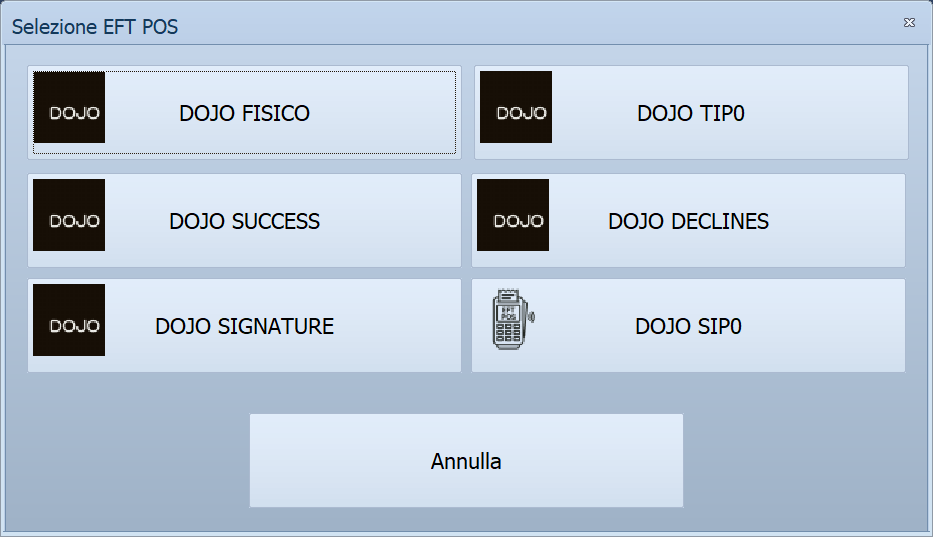
Scelto il pulsante si apre Impostazione Parametri EFT Pos:
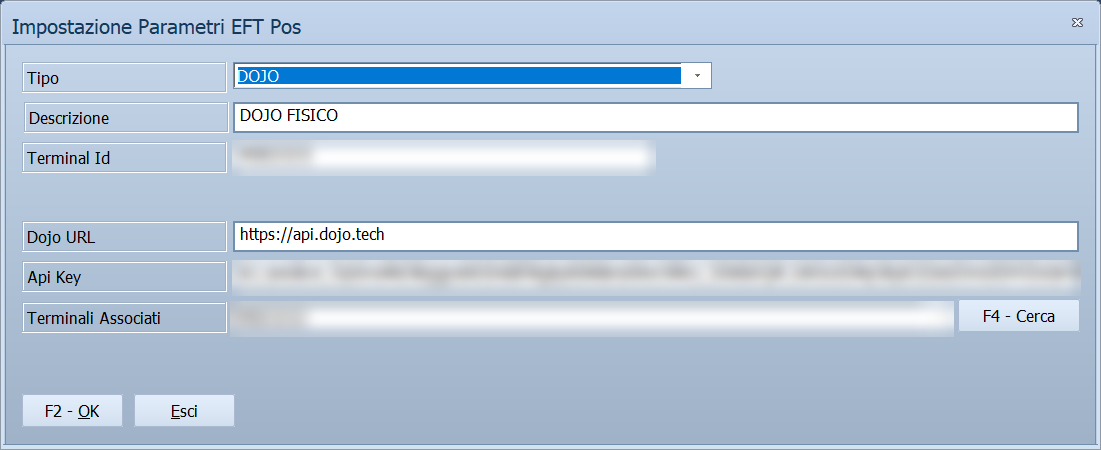
| Campo | Descrizione |
|---|---|
| Tipo | Il protocollo del terminale: PROTOCOLLO INGENICO 17, SUMUP, DOJO, NON CONNESSO. |
| Descrizione | Un nome per riconoscerlo. |
| Terminal Id | L'identificativo del terminale. |
| Pairing Code e F3 - Associa | Il codice di abbinamento e il comando che lo esegue. |
| Indirizzo IP, Porta TCP | Per i terminali collegati in rete. |
| Dojo URL, Api Key | Per i terminali che si raggiungono via internet. |
| Terminali Associati e F4 - Cerca | L'elenco dei terminali trovati e il comando che li cerca. |
I campi che servono cambiano con il Tipo: il programma svuota e nasconde quelli che non c'entrano.
Impostazioni Messaggi SMS e WhatsApp
Un campo solo, Token: la chiave del servizio di invio.

Pulsanti e comandi
| Comando | Scorciatoia | Effetto |
|---|---|---|
| F2 - OK | F2 | Salva le impostazioni della postazione. |
| Esci | Esc | Chiude senza salvare. |
| Elenco valori | F10 o Space | Sui campi con il codice, apre l'elenco. |
Come si fa
Collegare il registratore di cassa
- Apri Menu ▸ Utility ▸ Impostazioni Postazione.
- Scegli il modello in Stampante Fiscale: l'elenco riporta fra parentesi i parametri della porta, che devono corrispondere a come l'apparecchio è configurato. Per i modelli che si configurano anche con un file, come gli RCH, segui la pagina del modello.
- Indica la Porta seriale.
- Compila Matricola, N. Cassa e Num. Negozio.
- Premi F2 - OK e prova uno scontrino.
Impedire a una cassa di emettere fatture
- Apri Impostazioni Postazione sulla postazione della cassa.
- Attiva Blocca Emissione Fatture su Vendita e le altre che servono.
- Premi F2 - OK: da quella postazione quei documenti non si emettono più.
È il modo di tenere la cassa alla sola vendita al banco, lasciando la fatturazione all'ufficio.
Passare alla vendita a sfioramento
Attiva Abilita Modalità TouchScreen e, se il monitor non ha tastiera, Abilita Tastiera Virtuale.
Controlli e messaggi
| Messaggio | Causa | Cosa fare |
|---|---|---|
| (nessun messaggio, solo un segnale acustico) | Un campo non è valido. | Guarda dove si è posizionato il cursore. |
| Impostazioni salvate correttamente! | Pagamenti elettronici o messaggi: il salvataggio è andato. | Nessuna azione. |
| Impostazioni salvate con successo! | Lo stesso, per il FacileWebApiService. | Nessuna azione. |
| Impossibile scriver il file! | Non si riesce a scrivere il file di configurazione del sistema di pagamento. Il percorso è indicato sotto. | Verifica che la cartella cfg sia scrivibile. |
| Impossibile salvare il file! | Lo stesso, per il FacileWebApiService. | Come sopra. |
| Il servizio deve essere installato sulla macchina locale! | F4 - Avvia o F5 - Arresta su un servizio che sta su un altro computer. | Va avviato da lì. |
| Il servizio è stato avviato! — Il servizio è stato arrestato! | Il comando è riuscito. | Nessuna azione. |
| Impossibile avviare il servizio! — Impossibile arrestare il servizio! | Windows non lo ha permesso. | Servono i diritti di amministratore. |
| FacileWebApiService non configurato! | Le funzioni del POS che passano dal servizio web non trovano il servizio. | Configuralo con la voce apposita prima di associare il terminale. |
| Non è stato possibile identificare il dispositivo! | L'associazione del terminale POS non è riuscita. | Controlla il Pairing Code e che il terminale sia acceso e in rete. |
| Lettura terminali fallita! | F4 - Cerca non ha ottenuto l'elenco. | Come sopra. |
Note
Queste impostazioni sono del computer, non della ditta
Cambiarle su una postazione non le cambia sulle altre. Quando si aggiunge un computer, vanno rifatte da capo: è la causa più comune di «sulla cassa di là funziona e qui no».
Le caselle «Blocca Emissione» non tolgono i permessi
Impediscono l'emissione da quella postazione, non all'utente: lo stesso operatore, su un altro computer, quei documenti li emette. I permessi veri si danno da Archivi ▸ Utenti.
Dove stanno queste impostazioni
Non sono tutte nello stesso posto, e la differenza conta.
Impostazioni Postazione e Impostazione Stampanti stanno nel
registro di Windows, sotto la chiave R.S.A. Software dell'utente che
sta lavorando. Sono quindi legate a quel computer e a quell'utente
Windows: chi entra con un altro account trova le impostazioni vuote.
Il nome della chiave cambia con la versione — R.S.A. Software - Studio,
- TaglieColori, - Calzature, - Oreficerie e così via — quindi
installazioni di versioni diverse sullo stesso computer non si pestano i
piedi.
Pagamenti elettronici, EFT Pos, FacileWebApiService e
Messaggi stanno invece in file dentro la cartella cfg
dell'installazione: un file per sistema di pagamento (nexi.json,
satispay.json, paypal.json, sumup.json, scalapay.json,
klarna.json, revolut.json, dojo.json), più eftpos.json,
WebApiService.json e messages.json.
Per rifare una postazione: le prime due vanno rifatte a mano — o copiate
esportando la chiave del registro —, le altre si copiano copiando i file
della cartella cfg.
Che cosa fa «Utilizza Server SQL ove Possibile»
Riguarda le stampe e gli elenchi, non il modo in cui il programma lavora normalmente.
Con la casella attiva, i report e l'elenco degli articoli chiedono i dati al server con una interrogazione, invece di scorrere gli archivi dalla postazione. Su archivi grandi la differenza si sente, e su alcune stampe è obbligatoria: la stampa degli articoli per classificazione, per esempio, risponde Funzionalita' attiva solo con modalita' stampa SQL attivata! se la casella è spenta.
Conviene tenerla attiva, ed è così che arriva: quando l'impostazione non è mai stata toccata il programma la considera accesa. Si spegne solo per aggirare un problema, e a quel punto vale la pena capire perché.
Non ha effetto se gli archivi sono locali o se il collegamento ODBC al server non è installato: in quei casi il programma legge dagli archivi comunque.
«Impostazioni Stampanti Comande» non apre niente
La voce compare solo nella versione Ristorazione — nelle altre il programma la toglie dal menu all'avvio — ma anche lì non è collegata a nessuna finestra: cliccandola non succede niente. Le stampanti delle comande si impostano altrove.