Venduto per…
Quindici voci di menu, una maschera sola. La domanda è sempre la stessa — quanto abbiamo venduto? — e cambia solo come si raggruppa la risposta: per deposito, per reparto, per agente, per marchio. I filtri da compilare sono identici in tutti i casi.
In sintesi
- Percorso:
- Menu ▸ Analisi Dati ▸ Turnover Articoli
- Menu ▸ Analisi Dati ▸ Venduto per Deposito
- Menu ▸ Analisi Dati ▸ Venduto per Reparto
- Menu ▸ Analisi Dati ▸ Venduto per Categoria Merceologica
- Menu ▸ Analisi Dati ▸ Venduto per Agente
- Menu ▸ Analisi Dati ▸ Venduto per Marchio
- Menu ▸ Analisi Dati ▸ Venduto per Stagione
- Menu ▸ Analisi Dati ▸ Venduto per Fornitore
- Menu ▸ Analisi Dati ▸ Venduto per Codice IVA
- Menu ▸ Analisi Dati ▸ Venduto per Articolo
- Menu ▸ Analisi Dati ▸ Venduto per Gruppo
- Menu ▸ Analisi Dati ▸ Venduto per Operatore
- Menu ▸ Analisi Dati ▸ Venduto per Tabella 1
- Menu ▸ Analisi Dati ▸ Venduto per Tabella 2
- Menu ▸ Analisi Dati ▸ Venduto per Tabella 3
- Scorciatoia: F2 avvia l'analisi, Esc esce
- Permessi richiesti: nessun profilo predefinito; le singole voci di menu si abilitano per ogni utente da Archivi ▸ Utenti
Solo nella versione Evolution
Il menu Analisi Dati compare soltanto in Facile Evolution. Nelle licenze Lite, Standard e Professional queste voci non ci sono.
A cosa serve
Ogni voce apre la stessa finestra con un raggruppamento diverso, e il titolo lo dice: aprendo Venduto per Reparto la finestra si chiama Venduto per Reparto, aprendo Venduto per Fornitore si chiama Venduto per Fornitore.
| Voce di menu | Raggruppa per |
|---|---|
| Venduto per Deposito | Deposito. |
| Venduto per Reparto | Reparto. |
| Venduto per Categoria Merceologica | Categoria merceologica. |
| Venduto per Agente | Agente. |
| Venduto per Marchio | Marchio. |
| Venduto per Stagione | Stagione. |
| Venduto per Fornitore | Fornitore. |
| Venduto per Codice IVA | Aliquota IVA. |
| Venduto per Articolo | Articolo. |
| Venduto per Gruppo | Gruppo di classificazione. |
| Venduto per Operatore | Operatore che ha battuto la vendita. |
| Venduto per Tabella 1, Venduto per Tabella 2, Venduto per Tabella 3 | Le tabelle di classificazione libere. La finestra prende il nome vero che la tabella ha nella tua installazione, non «Tabella 1». |
| Turnover Articoli | Non raggruppa: misura la rotazione degli articoli, cioè quante volte la merce si rinnova nel periodo. |
Prerequisiti
Prima di analizzare occorre avere i documenti del periodo emessi, e la classificazione compilata sugli articoli: un'analisi per marchio ha senso solo se il marchio è impostato: gli articoli senza finiscono tutti insieme.
Per il turnover servono anche le esistenze aggiornate.
La maschera
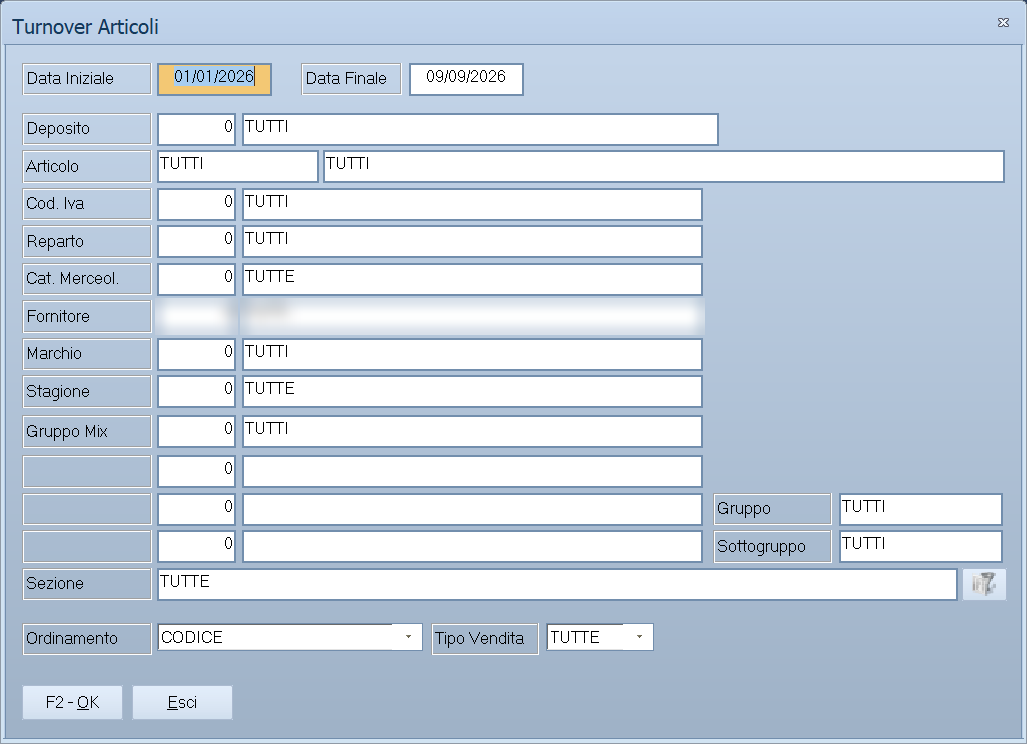
Una finestra di selezione: il periodo in alto, poi una griglia fitta di filtri — uno per ciascuna chiave di classificazione — e in fondo l'ordinamento, il tipo di vendita e i pulsanti F2 - OK ed Esci.
I filtri sono gli stessi per tutte e quindici le voci: si può chiedere il venduto per reparto limitandolo a un fornitore, o quello per agente limitandolo a una categoria merceologica.
Campi
| Campo | Obbl. | Descrizione | Valori ammessi |
|---|---|---|---|
| Data Iniziale, Data Finale | ● | Il periodo da analizzare. | date |
| Deposito | Restringe a un deposito. | codice | |
| Articolo | Restringe a un articolo. | codice | |
| Cod. Iva | Restringe a un'aliquota. | codice | |
| Reparto | Restringe a un reparto. | codice | |
| Cat. Merceol. | Restringe a una categoria merceologica. | codice | |
| Fornitore | Restringe a un fornitore. | codice | |
| Marchio | Restringe a un marchio. | codice | |
| Stagione | Restringe a una stagione. | codice | |
| Gruppo Mix | Restringe a un gruppo mix. | codice | |
| Gruppo, Sottogruppo | Restringono ai gruppi di classificazione. | codici | |
| Tabella 1, Tabella 2, Tabella 3 | Restringono alle tabelle di classificazione libere. | codici | |
| Sezione | Restringe a una sezione. | codice | |
| Ordinamento | Come ordinare il risultato. Nel Confronto Vendite l'etichetta diventa Raggruppam. | CODICE, DESCRIZIONE |
|
| Tipo Vendita | Quale genere di vendita comprendere. Non compare su tutte le voci. | TUTTE e le altre voci dell'elenco |
|
| Stampa Pagina con Riepilogo | Aggiunge una pagina di riepilogo in coda. Compare solo su deposito, reparto, categoria merceologica, marchio, stagione e agente. | attivo/non attivo |
Pulsanti e comandi
| Comando | Scorciatoia | Effetto |
|---|---|---|
| F2 - OK | F2 | Prepara e mostra l'analisi. |
| Esci | Esc | Chiude senza fare nulla. |
| Elenco valori | F10 o Space | Sui campi con il codice, apre l'elenco. |
| Calcolatrice | F12 | Apre la calcolatrice. |
Come si fa
Capire quale reparto tira
- Apri Menu ▸ Analisi Dati ▸ Venduto per Reparto.
- Indica Data Iniziale e Data Finale.
- Attiva Stampa Pagina con Riepilogo per avere il quadro d'insieme in coda.
- Premi F2 - OK.
Vedere come va un fornitore, reparto per reparto
- Apri Venduto per Reparto.
- Indica il periodo e il Fornitore.
- Premi F2 - OK: il risultato è il venduto di quel fornitore diviso per reparto.
È il modo di incrociare due chiavi senza passare dall' analisi multidimensionale: si sceglie il raggruppamento dalla voce di menu e si filtra dagli altri campi.
Trovare la merce che non gira
- Apri Turnover Articoli.
- Indica un periodo abbastanza lungo perché la rotazione abbia senso — un trimestre, una stagione.
- Premi F2 - OK: gli articoli con rotazione bassa sono quelli su cui il magazzino è fermo.
Controlli e messaggi
| Messaggio | Causa | Cosa fare |
|---|---|---|
| (nessun messaggio, solo un segnale acustico) | Manca la Data Iniziale, o la Data Finale è anteriore a quella iniziale. | Guarda dove si è posizionato il cursore. |
| La data è esterna all' esercizio corrente. | Una delle due date non cade nell'anno di lavoro. | Queste analisi lavorano solo sull'anno aperto. Per gli anni passati, cambia esercizio. L'unica eccezione è Turnover Articoli, che accetta qualsiasi data. |
Note
«Venduto per Marchio» non sempre mostra i marchi
Se sulla ditta la gestione dei marchi non è attiva, la voce Venduto per Marchio apre l'analisi per stagione, con quel titolo. Il risultato è quindi identico a quello di Venduto per Stagione, e la cosa non è segnalata da nessun messaggio. Se le due voci danno lo stesso risultato, è questo il motivo.
«Tabella 1/2/3» prende il nome vero
Le tre tabelle di classificazione libere si chiamano come le hai chiamate tu: la voce di menu dice Venduto per Tabella 1, ma la finestra che si apre porta il nome configurato nella tua installazione.
Gli articoli non classificati finiscono insieme
Un'analisi per marchio, categoria o stagione raggruppa sotto una voce vuota tutti gli articoli in cui quel dato manca. Se il gruppo senza nome è grosso, il problema è in anagrafica, non nell'analisi.
Le voci di «Tipo Vendita»
Sono cinque, e sono le stesse su tutte le quindici voci, turnover compreso: la maschera è una sola.
| Voce | Vuol dire |
|---|---|
TUTTE |
Non filtra. |
N |
Vendita normale. |
T |
Vendita in trasferta. |
C |
Vendita a centro servizi. |
D |
L'altro tipo di vendita a centro servizi. |
Sono le stesse quattro lettere che si scelgono in testa a un documento di vendita, nel campo Tipo Vendita.
Sul turnover la Data Iniziale non viene usata
Il programma pretende che sia compilata e non anteriore alla finale, ma poi la butta via: l'analisi prende tutti i movimenti dello storico fino alla Data Finale, dall'inizio degli archivi.
È voluto — la rotazione si misura sulla storia completa dell'articolo — ma fa un effetto sgradevole: cambiando la data iniziale il risultato non cambia di una riga, e non c'è niente che lo dica.
Il turnover è anche l'unica delle quindici voci che accetta date fuori dall'anno di lavoro: tutte le altre si fermano con La data è esterna all' esercizio corrente.
Il conto della rotazione sta nel modello di stampa
Facile prepara i dati — i movimenti dello storico fino alla data indicata, con i filtri della maschera — e lascia al modello di stampa il compito di calcolare la rotazione e presentarla.
Vuol dire che il criterio esatto, e la giacenza media su cui la rotazione è rapportata, non stanno nel programma ma nel modello: per saperlo con precisione, o per cambiarlo, bisogna guardare il modello con l'assistenza. Quello che si può dire con certezza è su quali movimenti il conto viene fatto: quelli dello storico, filtrati per deposito, sezione, tipo di vendita e per le chiavi dell'articolo.