Gestione listini fornitori
Il listino di acquisto: quanto ogni fornitore chiede per i suoi articoli. Si tiene un listino per fornitore, lo si importa dai fogli che il fornitore manda e lo si confronta poi con l'analisi fornitore.
In sintesi
- Percorso: Menu ▸ Archivi ▸ Listini Fornitori ▸ Gestione
- Scorciatoia: F2 modifica la riga, F3 ne aggiunge una
- Permessi richiesti: nessun profilo predefinito; la voce di menu si abilita per ogni utente da Archivi ▸ Utenti
A cosa serve
Sapere quanto costa la merce da ciascun fornitore è il presupposto per due cose: comprare da chi conviene, e controllare che il prezzo fatturato corrisponda a quello concordato.
Il listino fornitore è distinto dall'ultimo prezzo di acquisto dell'articolo: quello è il prezzo effettivamente pagato l'ultima volta, questo è il prezzo che il fornitore dichiara.
Prerequisiti
Prima di usare questa maschera occorre:
- avere in archivio il fornitore;
- avere gli articoli, se si vogliono collegare le righe del listino all'anagrafica;
- avere impostato il deposito principale nella ditta.
La maschera
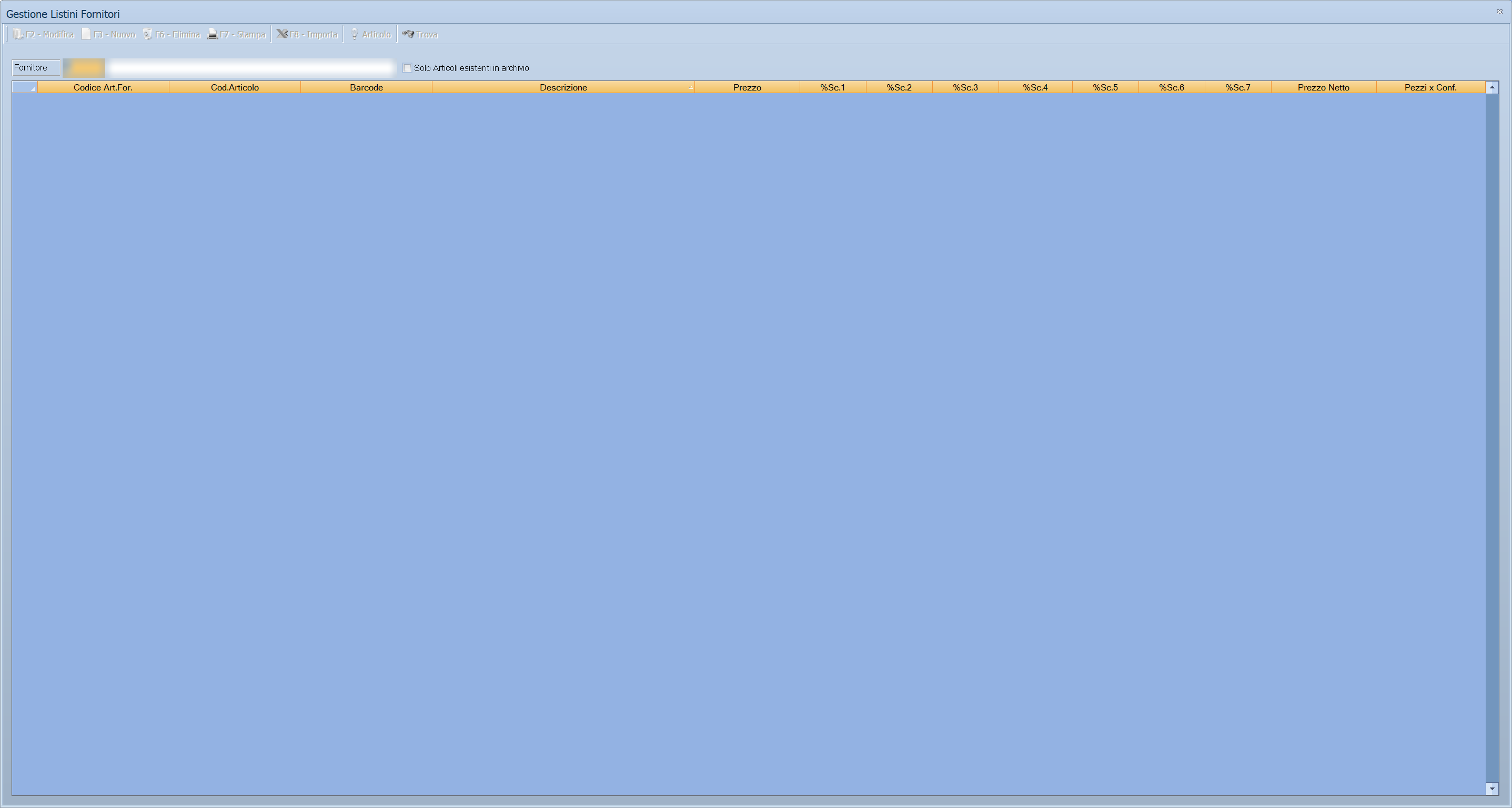
In alto la barra dei comandi e il campo Fornitore; sotto, la griglia delle righe del suo listino.
La griglia ha queste colonne:
| Colonna | Contenuto |
|---|---|
| Codice Art.For. | Il codice con cui il fornitore identifica l'articolo. |
| Cod.Articolo | Il codice interno, se la riga è collegata all'anagrafica. |
| Barcode | Il codice a barre. |
| Descrizione | Descrizione dell'articolo. |
| Prezzo | Prezzo di listino del fornitore. |
| %Sc.1 … %Sc.7 | I sette sconti in cascata concordati. |
| Prezzo Netto | Il netto che risulta da prezzo e sconti. |
| Pezzi x Conf. | Quanti pezzi contiene la confezione. |
Campi
| Campo | Obbl. | Descrizione | Valori ammessi |
|---|---|---|---|
| Fornitore | ● | Di quale fornitore mostrare il listino. | codice |
I dati delle righe si inseriscono e si correggono con F2 - Modifica e F3 - Nuovo.
Pulsanti e comandi
| Comando | Scorciatoia | Effetto |
|---|---|---|
| F2 - Modifica | F2 | Apre in modifica la riga selezionata. |
| F3 - Nuovo | F3 | Aggiunge una riga al listino. |
| F6 - Elimina | F6 | Cancella l'intero listino del fornitore, previa doppia conferma. |
| F7 - Stampa | F7 | Stampa il listino. |
| F8 - Importa | F8 | Legge il listino da un foglio Excel. |
| Articolo | Apre l'anagrafica dell'articolo della riga. | |
| Trova | Cerca un testo nella griglia. |
Come si fa
Caricare il listino di un fornitore da Excel
- Apri Menu ▸ Archivi ▸ Listini Fornitori ▸ Gestione.
- Indica il Fornitore.
- Premi F8 - Importa e scegli il foglio mandato dal fornitore. Il foglio
deve avere una colonna intestata
CODICEoBARCODE. - Rispondi Sì a «Vuoi procedere con l' importazione del listino ?».
Correggere un prezzo a mano
- Carica il listino indicando il Fornitore.
- Portati sulla riga e premi F2 - Modifica.
- Correggi prezzo o sconti e conferma.
Rifare da capo il listino di un fornitore
- Carica il listino del fornitore.
- Premi F6 - Elimina e rispondi Sì a «Confermi la cancellazione dell' intero listino ?».
- Controlla il nome del fornitore nella seconda domanda e rispondi Sì per proseguire.
- Reimporta il listino nuovo con F8 - Importa.
Controlli e messaggi
| Messaggio | Causa | Cosa fare |
|---|---|---|
| Confermi la cancellazione dell' intero listino ? | Si è premuto F6 - Elimina. | Sì cancella tutte le righe del listino di quel fornitore. |
| Saranno cancellate tutte le righe di listino del fornitore … L' operazione non si può annullare. Procedere ? |
Seconda conferma, subito dopo la prima. Nomina il fornitore. | Sì cancella. La risposta preimpostata è No. |
| Deposito principale non impostato! | Manca il deposito principale nelle impostazioni della ditta. | Impostalo e riprova. |
| Formato file non compatibile! | Il file scelto non è nel formato atteso. | Verifica di aver scelto il foglio giusto. |
| File utilizzato da un' altra applicazione o formato file non compatibile! | Il foglio è aperto in Excel. | Chiudilo e riprova. |
| Colonna CODICE non trovata nel documento ! | Il foglio non ha la colonna del codice articolo. | Aggiungi l'intestazione CODICE. |
| Colonna BARCODE non trovata nel documento ! | Il foglio non ha la colonna del codice a barre. | Aggiungi l'intestazione BARCODE. |
| Vuoi procedere con l' importazione del listino ? | Il foglio è stato letto e il programma sta per scrivere. | Sì importa. |
| Impossibile Creare la tabella | Il programma non riesce a preparare l'area di lavoro. | Segnala all'assistenza. |
Note
Attenzione
F6 - Elimina cancella tutto il listino, non la riga selezionata. Le due domande che compaiono sono in sequenza e la seconda è formulata al contrario: per cancellare davvero si risponde Sì alla prima e No alla seconda.
La cancellazione chiede due conferme, e cancella tutto
F6 - Elimina non toglie una riga: toglie l'intero listino del fornitore. Per questo le conferme sono due, e vanno date entrambe.
| Domanda | Risposta preimpostata | |
|---|---|---|
| 1 | Confermi la cancellazione dell' intero listino ? | No |
| 2 | Saranno cancellate tutte le righe di listino del fornitore … L' operazione non si può annullare. Procedere ? | No |
Vanno nello stesso verso: Sì e Sì cancellano, e entrambe partono da No. Premendo Invio per abitudine non si cancella niente.
La seconda domanda nomina il fornitore: è l'ultima occasione per accorgersi di essere sul listino sbagliato. Dopo, le righe non si recuperano — si ricarica il listino dal foglio del fornitore.
Le colonne del foglio Excel, per esteso
Il programma riconosce le intestazioni in maiuscolo, in qualsiasi
ordine. Oltre a CODICE e BARCODE:
| Intestazione | Contenuto |
|---|---|
DESCRIZIONE |
La descrizione dell'articolo sul listino del fornitore. |
PREZZO |
Il prezzo di listino, al lordo degli sconti. |
SCO1 … SCO7 |
I sette sconti in cascata. |
SELL_PRICE |
Il prezzo di vendita al pubblico consigliato, IVA inclusa. |
PEZZICONF |
I pezzi per confezione. |
CODREP, CODMER, CODMAR, CODSTA, CODMIS, CODIVA |
Reparto, categoria merceologica, marchio, stagione, unità di misura e aliquota IVA. |
CODTA1, CODTA2, CODTA3 |
Le tre tabelle di classificazione libera. |
GRUPPO, SOTTOG |
Gruppo e sottogruppo. |
MARCHIO |
Il marchio in chiaro. |
Le colonne che mancano vengono semplicemente ignorate: non è un errore mandare un foglio con il solo codice e il prezzo.
Come una riga trova il suo articolo
Il programma ci prova tre volte, in quest'ordine, e si ferma alla prima che riesce:
- con il codice articolo già scritto sulla riga, se c'è;
- con il codice a barre: trovato l'articolo, il programma scrive il collegamento sulla riga e non dovrà più cercarlo;
- con il codice fornitore, confrontandolo con il campo Cod. Fornitore dell'anagrafica articoli.
È il motivo per cui il primo caricamento di un listino nuovo è lento e i successivi no: al primo giro gli abbinamenti per codice a barre vengono registrati.
Le righe che non si agganciano a niente restano nel listino del fornitore ma non hanno articolo: compaiono o spariscono dall'elenco secondo la casella che filtra gli articoli non trovati. Per sistemarle si aggiunge all'articolo il codice a barre o il codice fornitore che il listino usa — e da lì in avanti si agganciano da sole.