Stampe clienti
Le sei voci di stampa che pendono da Archivi ▸ Clienti. Condividono lo stesso modo di lavorare: si sceglie l'intervallo di clienti, si restringe con i filtri e si dice in che formato stampare.
In sintesi
- Percorso: Menu ▸ Archivi ▸ Clienti ▸ Stampa (oppure Stampa Schede*,* Stampa Saldi*,* Stampa Elenco IVA*,* Stampa Condizioni Contrattuali*,* Stampa Buoni Sconto*)*
- Scorciatoia: F2 avvia la stampa, Esc esce
- Permessi richiesti: nessun profilo predefinito; le singole voci di menu si abilitano per ogni utente da Archivi ▸ Utenti
A cosa serve
| Voce di menu | Cosa stampa |
|---|---|
| Stampa | L'elenco dei clienti, in dieci formati diversi. |
| Stampa Schede | La scheda contabile del cliente in un periodo: tutte le registrazioni con il saldo progressivo. |
| Stampa Saldi | I saldi dei clienti a una data. |
| Stampa Elenco IVA | L'elenco IVA clienti. Apre la stessa maschera di Stampa, con il titolo Stampa Elenco IVA Clienti. |
| Stampa Condizioni Contrattuali | Le condizioni concordate con ciascun cliente. |
| Stampa Buoni Sconto | I buoni sconto maturati in un periodo, con quota obiettivo e percentuale di sconto. |
Prerequisiti
Prima di usare queste maschere occorre avere in archivio i clienti. Per Stampa Schede e Stampa Saldi servono anche le registrazioni contabili del periodo.
La maschera
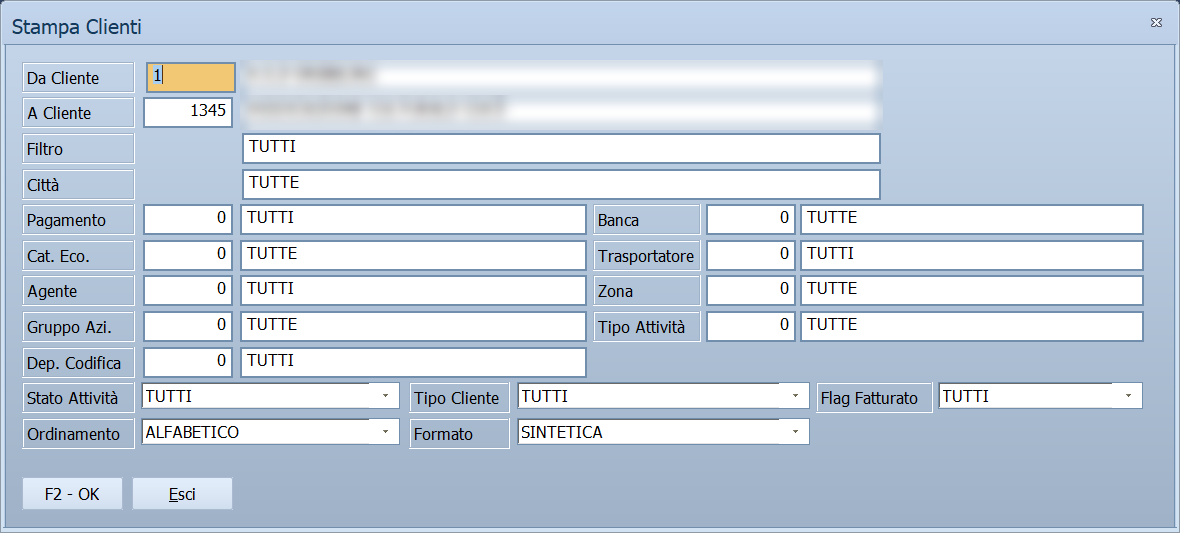
Tutte e sei hanno la stessa struttura: in alto l'intervallo di clienti, al centro i filtri, in basso le opzioni di stampa e i pulsanti F2 - OK ed Esci.
Campi
Intervallo e filtri (comuni a tutte)
| Campo | Obbl. | Descrizione | Valori ammessi |
|---|---|---|---|
| Da Cliente, A Cliente | Primo e ultimo codice da stampare. Lasciandoli vuoti si stampano tutti. | codici | |
| Filtro | Restringe per descrizione. | testo | |
| Pagamento | Solo i clienti con quel tipo di pagamento. | codice | |
| Banca | Solo i clienti appoggiati a quella banca. | codice | |
| Cat. Eco. | Solo i clienti di quella categoria economica. | codice | |
| Trasportatore | Solo i clienti serviti da quel vettore. Nelle altre stampe l'etichetta è Vettore. | codice | |
| Agente | Solo i clienti di quell'agente. | codice | |
| Zona | Solo i clienti di quella zona. | codice | |
| Gruppo Azi. | Solo i clienti di quel gruppo aziende. | codice | |
| Città | Solo i clienti di quel comune. Presente in Stampa. | testo | |
| Tipo Attività | Solo i clienti con quel tipo di attività. | codice | |
| Dep. Codifica | Il deposito che ha acquisito il cliente. Vedi la nota: è un dato che dentro Facile non si può scrivere. | codice | |
| Stato Attività | Se includere i clienti che hanno cessato. | TUTTI, NON CESSATA, CESSATA |
|
| Tipo Cliente | Che genere di soggetto includere. | TUTTI, PERSONE FISICHE, PERSONE FISICHE - MASCHI, PERSONE FISICHE - FEMMINE, PERSONE GIURIDICHE |
|
| Flag Fatturato | Se includere i clienti esclusi dalla fatturazione. | TUTTI, ESCLUSI, INCLUSI |
|
| Ordinamento | Come ordinare la stampa. | CODICE, ALFABETICO, CAP + ALFABETICO |
Formato della stampa elenco
| Formato | Cosa contiene |
|---|---|
SINTETICA |
Codice, ragione sociale e recapiti essenziali. |
DETTAGLIATA |
Tutti i dati anagrafici, fiscali e commerciali. |
CON TIPI ATTIVITA |
L'elenco con il tipo di attività di ciascuno. |
ETICHETTE |
Etichette da affrancare. |
DESTINAZIONI |
Le destinazioni merce dei clienti. |
RICHIESTA DATI FISCALI |
Il modulo da mandare ai clienti a cui mancano i dati fiscali. |
SALDO PUNTI |
Il saldo della raccolta punti. |
SCONTO MEDIO |
Lo sconto medio praticato a ciascun cliente. |
LISTINO APPLICATO |
Quale listino si applica a ciascun cliente. |
SENZA ACQUISTI |
I clienti inattivi: nessun movimento in archivio e nessun documento nell'anno di lavoro. |
Campi propri di alcune stampe
| Campo | Dove compare | Descrizione |
|---|---|---|
| Data Iniziale, Data Finale | Stampa Schede, Stampa Saldi, Stampa Buoni Sconto | Il periodo da considerare. |
| Sezione | Stampa Schede, Stampa Saldi | La sezione contabile. |
| Quota Obiettivo | Stampa Buoni Sconto | La soglia oltre la quale il buono matura. |
| % Sconto | Stampa Buoni Sconto | La percentuale di sconto del buono. |
Pulsanti e comandi
| Comando | Scorciatoia | Effetto |
|---|---|---|
| F2 - OK | F2 | Prepara e mostra l'anteprima della stampa. |
| Esci | Esc | Chiude senza stampare. |
| Elenco di scelta | F10 o Space | Sul campo con il codice, apre l'elenco da cui scegliere. |
| Calcolatrice | F12 | Apre la calcolatrice. |
| Consultazione | F11 | Apre la consultazione. |
Come si fa
Stampare le etichette dei clienti di una zona
- Apri Menu ▸ Archivi ▸ Clienti ▸ Stampa.
- Lascia vuoti Da Cliente e A Cliente.
- Indica la Zona.
- Metti Ordinamento su
CAP + ALFABETICO, che è l'ordine con cui si affrancano le buste. - Scegli Formato
ETICHETTEe premi F2 - OK.
Chiedere i dati fiscali mancanti
- Apri Menu ▸ Archivi ▸ Clienti ▸ Stampa.
- Scegli Formato
RICHIESTA DATI FISCALI. - Premi F2 - OK: escono i moduli da mandare ai clienti incompleti.
Stampare la scheda contabile di un cliente
- Apri Menu ▸ Archivi ▸ Clienti ▸ Stampa Schede.
- Metti lo stesso codice in Da Cliente e A Cliente.
- Indica Data Iniziale e Data Finale.
- Premi F2 - OK.
Controlli e messaggi
| Messaggio | Causa | Cosa fare |
|---|---|---|
| Vuoi la stampa in ordine alfabetico ? | Alcuni formati chiedono l'ordinamento al momento della stampa. | Rispondi secondo come vuoi l'elenco. |
| Impossibile creare il File! | Il programma non riesce a scrivere il file di appoggio della stampa. | Verifica che la cartella di lavoro sia scrivibile; se il problema resta, segnala all'assistenza. |
Note
Stampa Elenco IVA riusa la stessa maschera
Stampa Elenco IVA apre la maschera di Stampa con il titolo Stampa Elenco IVA Clienti: i filtri sono gli stessi, cambia quello che viene prodotto.
Le stesse stampe sono anche nel menu Contabilità
Stampa Schede Clienti e Elenco IVA Clienti, sotto Menu ▸ Contabilità e Menu ▸ Contabilità ▸ Stampe Contabili, aprono le stesse maschere descritte qui.
Chi chiede l'ordine alfabetico, e perché
Una sola stampa: l'Elenco IVA Clienti. Là il campo Ordinamento non c'è — la finestra lo nasconde, perché quel modulo ha un ordinamento suo — e l'ordine viene chiesto con la domanda Vuoi la stampa in ordine alfabetico ? subito prima di stampare.
Rispondendo No l'elenco esce in ordine di codice.
In tutte le altre stampe l'ordine si sceglie prima, nel campo Ordinamento, e la domanda non compare.
Che cosa intende il programma per SENZA ACQUISTI
Escono i clienti che non hanno né l'una né l'altra di queste due cose:
- nessun movimento di magazzino a loro nome, in tutto l'archivio, senza limiti di data;
- nessun documento intestato a loro nell'anno di lavoro — fatture, note, DDT, bolle, ricevute — fra quelli effettivamente emessi.
Quindi non è «non ha comprato quest'anno»: è «non risulta aver mai comprato niente, e quest'anno non ha nemmeno un documento». È l'elenco delle anagrafiche da ripulire, non quello dei clienti dormienti.
Dep. Codifica filtra un dato che non si può compilare
Il filtro lavora sul deposito di acquisizione del cliente, cioè il punto vendita dal quale è stato registrato la prima volta.
Quel dato però non compare in nessuna maschera: nella scheda del cliente non c'è un campo per scriverlo. Lo riempie soltanto l'acquisizione automatica dei clienti dal web, quando l'installazione ce l'ha.
Su un'installazione senza quel collegamento il campo resta a zero per tutti: indicando un deposito, la stampa esce vuota.