Stampe agenti
Le quattro voci di stampa che pendono da Archivi ▸ Agenti: l'elenco degli agenti e le tre stampe che riguardano i giri di visita.
In sintesi
- Percorso: Menu ▸ Archivi ▸ Agenti ▸ Stampa (oppure Stampa Giri*,* Stampa Giro Agente*,* Stampa Etichette Giri Agenti*)*
- Scorciatoia: F2 avvia la stampa, Esc esce
- Permessi richiesti: nessun profilo predefinito; le singole voci di menu si abilitano per ogni utente da Archivi ▸ Utenti
A cosa serve
| Voce di menu | Cosa stampa |
|---|---|
| Stampa | L'elenco degli agenti. |
| Stampa Giri | L'elenco dei giri di visita: codice e descrizione. |
| Stampa Giro Agente | I clienti di un giro, nell'ordine in cui l'agente li visita. È il foglio che l'agente si porta dietro. |
| Stampa Etichette Giri Agenti | Le etichette dei clienti di un giro. |
Prerequisiti
Prima di usare queste maschere occorre:
- avere in archivio gli agenti;
- per le stampe dei giri, aver creato i giri da Menu ▸ Archivi ▸ Agenti ▸ Inserimento Giro e avervi assegnato i clienti con Associazione Giri.
La maschera
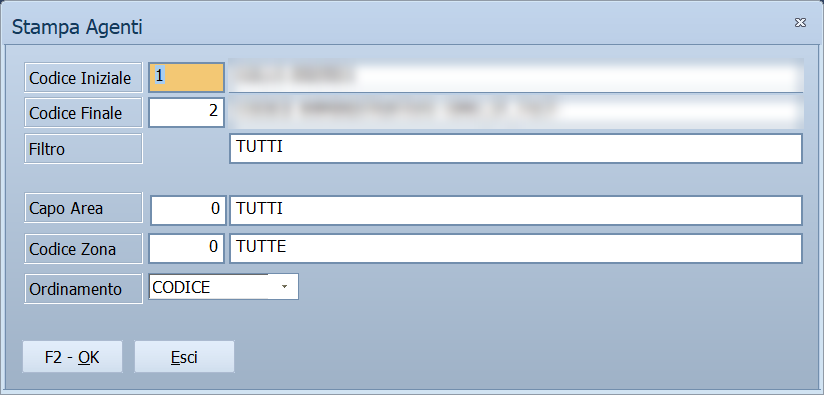
Stampa ha l'intervallo di codici, due filtri e l'ordinamento. Stampa Giro Agente e Stampa Etichette Giri Agenti hanno due soli campi, Agente e Giro. Stampa Giri apre la stampa generica delle tabelle di codice e descrizione.
Campi
Stampa
| Campo | Obbl. | Descrizione | Valori ammessi |
|---|---|---|---|
| Codice Iniziale, Codice Finale | Primo e ultimo agente da stampare. | codici | |
| Filtro | Restringe per descrizione. | testo | |
| Capo Area | Solo gli agenti di quel capo area. | codice | |
| Codice Zona | Solo gli agenti di quella zona. | codice | |
| Ordinamento | Come ordinare la stampa. | CODICE, ALFABETICO |
Stampa Giro Agente ed Etichette Giri Agenti
| Campo | Obbl. | Descrizione | Valori ammessi |
|---|---|---|---|
| Agente | ● | Di quale agente stampare il giro; a fianco compare il nome. | codice |
| Giro | ● | Quale giro stampare; a fianco compare la descrizione. | codice |
Pulsanti e comandi
| Comando | Scorciatoia | Effetto |
|---|---|---|
| F2 - OK | F2 | Prepara e mostra l'anteprima della stampa. |
| Esci | Esc | Chiude senza stampare. |
| Elenco di scelta | F10 o Space | Sul campo con il codice, apre l'elenco da cui scegliere. |
| Calcolatrice | F12 | Apre la calcolatrice. |
| Consultazione | F11 | Apre la consultazione. |
Come si fa
Preparare il foglio di viaggio dell'agente
- Apri Menu ▸ Archivi ▸ Agenti ▸ Stampa Giro Agente.
- Indica l'Agente e il Giro del giorno.
- Premi F2 - OK: esce l'elenco dei clienti nell'ordine di visita.
Stampare le etichette per le consegne di un giro
- Apri Menu ▸ Archivi ▸ Agenti ▸ Stampa Etichette Giri Agenti.
- Indica Agente e Giro.
- Premi F2 - OK.
Stampare l'elenco degli agenti di un capo area
- Apri Menu ▸ Archivi ▸ Agenti ▸ Stampa.
- Lascia vuoti Codice Iniziale e Codice Finale.
- Indica il Capo Area e premi F2 - OK.
Controlli e messaggi
| Messaggio | Causa | Cosa fare |
|---|---|---|
| (nessun messaggio, solo un segnale acustico) | Manca Agente o Giro nelle due stampe che li richiedono. | Compila il campo su cui si è posizionato il cursore. |
Note
Stampa Giri è la stampa generica delle tabelle
Stampa Giri non è una stampa dedicata: apre la stampa della tabella generica dei giri agenti, quella descritta in Tabelle di classificazione. Produce l'elenco di codici e descrizioni, non i clienti dei giri.
Il giro si cerca in tutte e tre le posizioni
Un cliente può stare su tre giri diversi, ognuno con la sua sequenza. La stampa non guarda solo il primo: prende i clienti di quell'agente che hanno il giro indicato in una qualunque delle tre posizioni.
Il numero del giro viene passato anche al modulo di stampa, che lo usa per riportare la sequenza giusta — quella del giro che hai chiesto, non quella del primo giro del cliente.
Vale allo stesso modo per la stampa del giro e per le etichette.
Le etichette dei giri hanno un formato solo
Non c'è un campo per scegliere il tracciato o il tipo di foglio: la stampa usa un unico modulo, in orizzontale, uguale per tutte le installazioni.
Per avere etichette di misura diversa il modulo va rifatto: è un modulo di stampa dell'assistenza, non un'impostazione del programma.