Categorie merceologiche
Da questa maschera si definiscono le categorie merceologiche: la classificazione principale degli articoli, quella da cui dipendono i ricarichi proposti sui prezzi, gli sconti e le provvigioni per scaglione, e l'aspetto della categoria sul touch della cassa.
In sintesi
- Percorso: Menu ▸ Archivi ▸ Magazzino ▸ Categorie Merceologiche ▸ Inserimento (oppure Modifica*)*
- Scorciatoia: nessuna; la maschera si apre dal menu
- Permessi richiesti: nessun profilo predefinito; Inserimento e Modifica si abilitano separatamente per ogni utente da Archivi ▸ Utenti
A cosa serve
La categoria merceologica è la classificazione che fa più lavoro di tutte: l'anagrafica articoli la richiama nel campo Cat. Merc., e le stampe di magazzino e le statistiche si leggono per categoria.
Da qui dipende anche la provvigione dell'agente, quando l'agente è impostato per prenderla dalla categoria: il riquadro degli scaglioni in basso dice quanta provvigione spetta a fronte dello sconto concesso.
Le percentuali di ricarico e i due campi per la generazione dei codici sono invece rimasti indietro: vedi le note in fondo.
Sulle installazioni con cassa touch, da qui dipendono anche il colore del tasto e la stampante su cui la comanda viene inviata.
Prerequisiti
Nessuno. È una delle prime tabelle da compilare, perché l'anagrafica articoli la richiama.
La maschera
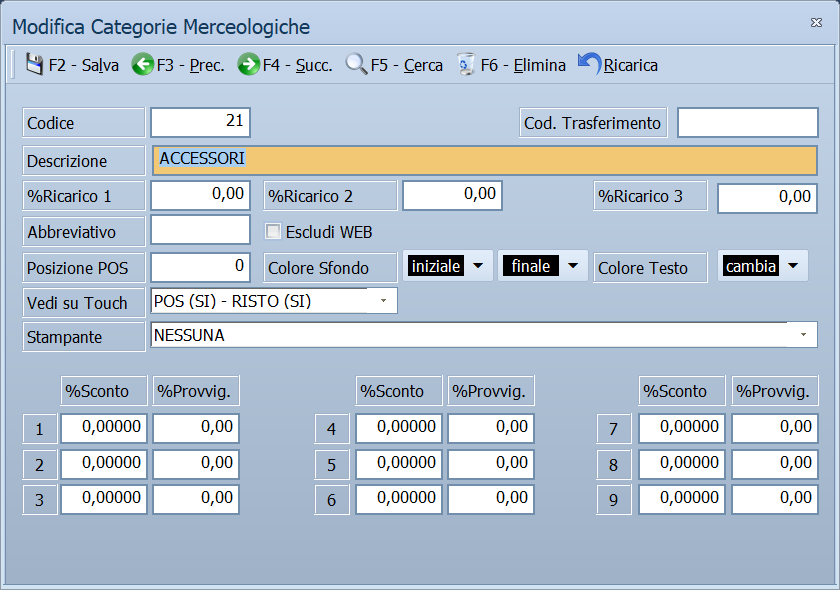
È una maschera a finestra unica, senza schede, divisa in tre zone: in alto i dati della categoria e i ricarichi, al centro le impostazioni per la vendita al banco, in basso il riquadro degli sconti e delle provvigioni per scaglione.
L'elenco delle categorie
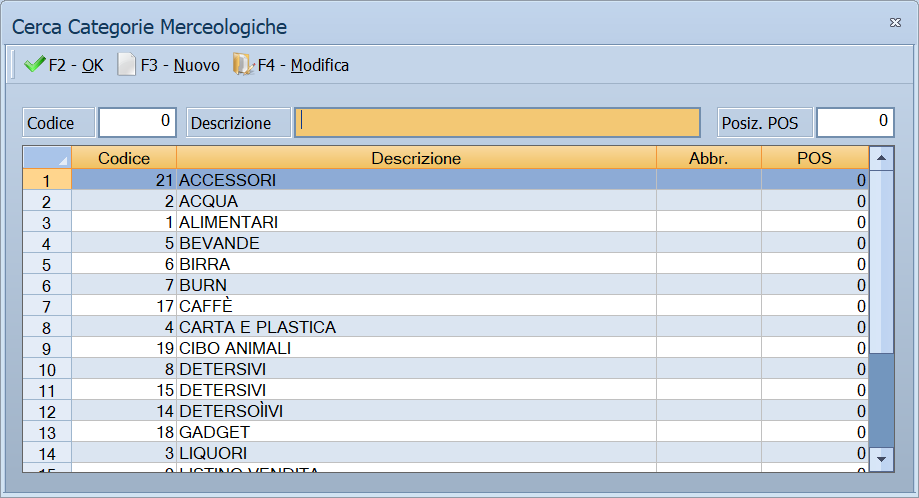
Premendo F5 - Cerca si apre la finestra Cerca Categorie Merceologiche: l'elenco delle categorie con codice, descrizione, abbreviativo e posizione sulla cassa touch. La stessa finestra si apre dall'anagrafica articoli, premendo F10 sul campo Cat. Merc..
Dalla barra dei comandi: F2 - OK sceglie la categoria selezionata (vale anche il doppio clic), F3 - Nuovo apre la maschera per aggiungerne una, F4 - Modifica apre la categoria selezionata per correggerla.
In alto ci sono i campi di ricerca:
- Codice — scrivi il codice e passa al campo successivo: l'elenco si posiziona su quella categoria, o sulla prima che la segue;
- Descrizione — scrivi l'inizio della descrizione: l'elenco mostra solo le categorie che cominciano così. Svuota il campo per tornare all'elenco completo.
- Posiz. POS — scrivi una posizione: l'elenco si posiziona sulla categoria che occupa quel posto sulla cassa touch, o sulla prima che la segue.
Campi
Dati della categoria
| Campo | Obbl. | Descrizione | Valori ammessi |
|---|---|---|---|
| Codice | ● | Identificativo della categoria. In modifica non è modificabile. | Numero |
| Descrizione | ● | Nome della categoria, come compare in anagrafica articoli e nelle stampe. | Fino a 30 caratteri |
| Cod. Trasferimento | Codice con cui la categoria viene riconosciuta nei trasferimenti verso altre sedi. | Testo | |
| %Ricarico 1, %Ricarico 2, %Ricarico 3 | Tre percentuali di ricarico. Il programma le registra ma non le usa in nessun calcolo. | Percentuali | |
| Abbreviativo | Sigla breve della categoria, per le stampe strette. | Testo breve | |
| Escludi WEB | La categoria non compare sul sito. | Casella | |
| Articoli Monopolio | Segnala che la categoria raccoglie articoli di monopolio. | Casella | |
| Cod. Articolo | Registrato e non usato: nessuna generazione di codice lo consulta. | Testo | |
| Suffisso | Registrato e non usato, come il precedente. | Testo |
Vendita al banco
| Campo | Obbl. | Descrizione | Valori ammessi |
|---|---|---|---|
| Posizione POS | Posizione del tasto della categoria sul touch della cassa. | Numero | |
| Colore Sfondo, Colore Testo | I colori del tasto. Si scelgono con i pulsanti iniziale, finale e cambia. | Colori | |
| Vedi su Touch | Dove la categoria deve comparire. | POS (SI) - RISTO (SI), POS (SI) - RISTO (NO), POS (NO) - RISTO (SI), POS (NO) - RISTO (NO) | |
| Consumabili | Segnala che la categoria raccoglie articoli di consumo. | Casella | |
| Turno | Turno di servizio a cui la categoria appartiene. | Numero | |
| Stampante | Dove inviare la comanda degli articoli della categoria. | NESSUNA, CASSA, CUCINA, BAR, PIZZERIA, PASTICCERIA, OPZIONALE - 1 … OPZIONALE - 5, TUTTE |
Sconti e provvigioni
Il riquadro in basso contiene le coppie %Sconto e %Provvig.: sono scaglioni di sconto, non scaglioni del cliente o dell'agente. Si leggono così: fino a questo sconto, questa provvigione.
Contano solo per gli agenti impostati su Calcolo Provvigione Da = CATEG. MERCEOLOGICA, e solo sulle righe senza sconto merce e senza sconto a valore.
Pulsanti e comandi
| Comando | Scorciatoia | Effetto |
|---|---|---|
| F2 - Salva | F2 | Registra la categoria. In inserimento la maschera si svuota per la successiva. |
| F3 - Prec. | F3 | Passa alla categoria precedente. |
| F4 - Succ. | F4 | Passa alla categoria successiva. |
| F5 - Cerca | F5 | Apre l'elenco delle categorie. |
| F6 - Elimina | F6 | Cancella la categoria, previa conferma. |
| Ricarica | Rilegge la categoria dall'archivio, abbandonando le modifiche non salvate. | |
| iniziale, finale, cambia | Scelgono i colori del tasto sul touch. |
Valgono inoltre:
| Comando | Scorciatoia | Effetto |
|---|---|---|
| Consultazione | F11 | Apre la finestra Consultazione. |
| Calcolatrice | F12 | Apre la calcolatrice. |
| Campo successivo | Enter | Sposta il cursore sul campo seguente. |
| Chiusura | Esc | Chiude la maschera. |
Come si fa
Creare una categoria
- Apri Menu ▸ Archivi ▸ Magazzino ▸ Categorie Merceologiche ▸ Inserimento.
- Digita il Codice e la Descrizione: sono i due dati obbligatori.
- Compila gli scaglioni di %Sconto e %Provvig. se gli agenti prendono la provvigione dalla categoria.
- Se usi la cassa touch, imposta Posizione POS, i colori e la Stampante.
- Premi F2 - Salva.
Ritrovare e modificare una categoria
- Apri Menu ▸ Archivi ▸ Magazzino ▸ Categorie Merceologiche ▸ Modifica. La maschera non si apre vuota: mostra già la categoria con il codice più alto.
- Premi F5 - Cerca e scegli la categoria dall'elenco, oppure scorri con F3 - Prec. e F4 - Succ..
- Correggi i campi e premi F2 - Salva.
Finché non salvi puoi tornare indietro con Ricarica, che rilegge la categoria dall'archivio e abbandona le modifiche non salvate.
Impostare sconti e provvigioni per scaglione
- Carica la categoria.
- Nel riquadro in basso compila le coppie %Sconto e %Provvig. degli scaglioni che usi, lasciando a zero gli altri.
- Premi F2 - Salva.
Assegnare la categoria a un articolo
- Apri l'anagrafica dell'articolo.
- Nella scheda Generale, sul campo Cat. Merc., premi F10 e scegli la categoria.
- Premi F2 - Salva.
Controlli e messaggi
| Messaggio | Causa | Cosa fare |
|---|---|---|
| (nessun messaggio, solo un segnale acustico) | Manca il Codice o la Descrizione. | Guarda dove si è posizionato il cursore: è il campo da compilare. |
| In archivio è già presente un record con lo stesso codice. | Il codice digitato è già di un'altra categoria. | Cambia codice. |
| Confermi la Cancellazione.... | Conferma richiesta da F6 - Elimina. | Rispondi Sì per eliminare la categoria. |
| Non è possibile eliminare il record poiché utilizzato in alcuni record del database. | La categoria è assegnata ad articoli, a contratti, a promozioni o a un calcolo scorte. | Non è eliminabile: prima cambia categoria agli articoli che la usano. |
| Il record è stato modificato da un altro nodo della rete. | Un altro utente ha salvato la stessa categoria mentre la modificavi. | Premi Ricarica, verifica cosa è cambiato e rifai le tue modifiche. |
| Il record è stato cancellato da un altro nodo della rete. | Un altro utente ha eliminato la categoria mentre la modificavi. | La maschera si chiude: non c'è più nulla da salvare. |
Note
Come si legge la scala sconto-provvigione
Emettendo un documento, il programma somma tutti gli sconti della riga — quello di testata e i sette di riga — e cerca nella scala il primo scaglione che non viene superato: la provvigione è quella.
Con un esempio. Scaglioni 5 → 4%, 10 → 3%, 15 → 1%:
| Sconto applicato | Provvigione |
|---|---|
| nessuno | quella del primo scaglione |
| 3% | 4% |
| 10% | 3% |
| 12% | 1% |
| 20% | zero |
Due cose da tenere a mente: senza sconto vale sempre la provvigione del primo scaglione, e oltre l'ultimo scaglione la provvigione è zero. Se non vuoi quel comportamento, l'ultimo scaglione va messo abbastanza alto da coprire lo sconto massimo che concedi.
Tre campi che non servono a niente
I tre %Ricarico e i due campi Cod. Articolo e Suffisso vengono registrati e riletti quando riapri la categoria, ma nessuna parte del programma li consulta: non propongono nessun prezzo di vendita e non generano nessun codice articolo.
Compilarli non fa danno e non fa niente.
Attenzione
Esc chiude la maschera senza chiedere conferma e senza salvare: le modifiche fatte dopo l'ultimo F2 - Salva vanno perse.