Stampe delle scadenze
Le stampe che leggono lo scadenziario: l'elenco completo, la sintesi, i solleciti da mandare a chi è in ritardo, gli interessi di mora e l'estratto conto documento per documento.
In sintesi
- Percorso:
- Menu ▸ Scadenze ▸ Scadenziario Clienti ▸ Stampa
- Menu ▸ Scadenze ▸ Scadenziario Clienti ▸ Stampa Sintesi
- Menu ▸ Scadenze ▸ Scadenziario Clienti ▸ Stampa Solleciti
- Menu ▸ Scadenze ▸ Scadenziario Clienti ▸ Stampa Interessi di Mora
- Menu ▸ Scadenze ▸ Scadenziario Clienti ▸ Stampa Estratto Conto per Documento
- Menu ▸ Scadenze ▸ Scadenziario Fornitori ▸ Stampa
- Menu ▸ Scadenze ▸ Scadenziario Fornitori ▸ Stampa Sintesi
- Menu ▸ Scadenze ▸ Scadenziario Fornitori ▸ Stampa Estratto Conto per Documento
- Scorciatoia: F2 avvia la stampa, Esc esce
- Permessi richiesti: nessun profilo predefinito; le singole voci di menu si abilitano per ogni utente da Archivi ▸ Utenti
A cosa serve
| Voce di menu | Cosa stampa |
|---|---|
| Stampa | L'elenco delle scadenze, riga per riga. La finestra si chiama Stampa Scadenze Clienti. |
| Stampa Sintesi | Il riepilogo per soggetto, senza il dettaglio delle rate. |
| Stampa Solleciti | Le lettere di sollecito ai clienti in ritardo. Usa la stessa maschera di Stampa. |
| Stampa Interessi di Mora | Gli interessi maturati sul ritardo. |
| Stampa Estratto Conto per Documento | Lo scaduto e a scadere raggruppati per documento. |
Prerequisiti
Prima di usare queste stampe occorre avere le scadenze in archivio, che si consultano dalla gestione scadenze.
La maschera
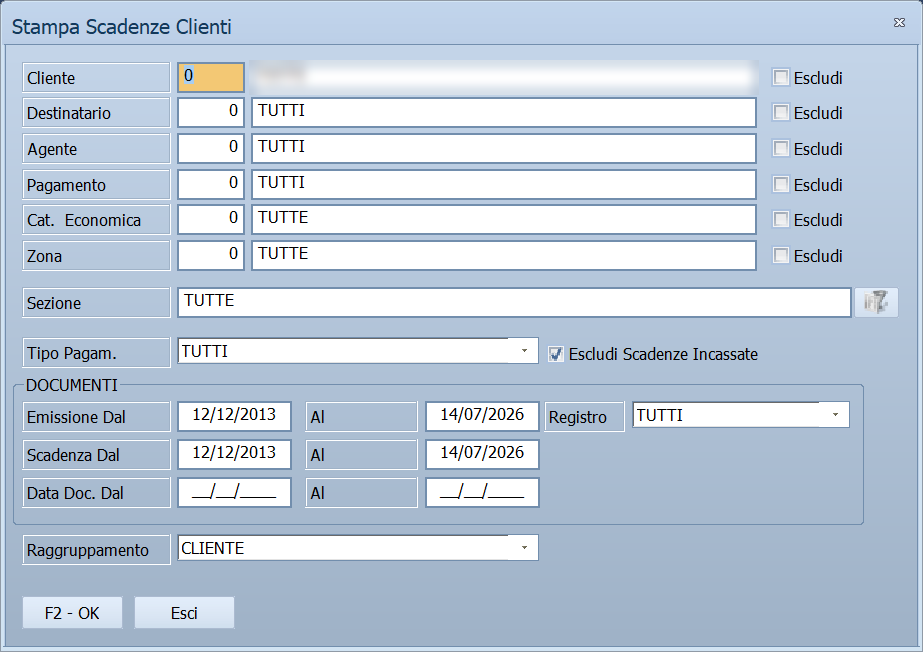
Sono finestre di selezione: i filtri sul soggetto e sulle condizioni, e i pulsanti F2 - OK ed Esci.
Campi
| Campo | Obbl. | Descrizione | Valori ammessi |
|---|---|---|---|
| Fornitore | Restringe a un soggetto. Nello scadenziario clienti l'etichetta è Cliente. | codice | |
| Destinatario | Restringe a una destinazione merce. | codice | |
| Agente | Restringe a un agente. | codice | |
| Pagamento | Restringe a un tipo di pagamento. | codice | |
| Cat. Economica | Restringe a una categoria economica. | codice | |
| Zona | Restringe a una zona. | codice | |
| Sezione | Restringe a una sezione contabile. | codice | |
| Tipo Pagam. | Quale modalità di pagamento includere. | TUTTI, RIMESSA DIRETTA, RI.BA., e le altre dell'elenco |
Stampa Sintesi
| Campo | Descrizione |
|---|---|
| Data Riferimento | La data a cui fotografare la situazione. |
| Stampa Indirizzo | Aggiunge l'indirizzo del soggetto. |
| Zona | Restringe a una zona. |
| Tipo Pagamento | Restringe a un tipo di pagamento. |
| Agente | Restringe a un agente. |
| Sezione | Restringe a una sezione. |
Stampa Interessi di Mora
| Campo | Descrizione |
|---|---|
| Da Cliente, A Cliente | L'intervallo dei clienti. |
| Periodo Emissione Documenti — Data Iniziale, Data Finale | Quali documenti considerare, per data di emissione. |
| Periodo Calcolo Interessi — Data Iniziale, Data Finale | Entro quali date contare i giorni di ritardo. È il periodo che determina il conto. |
| Sezione | Restringe a una sezione. |
I due periodi non sono la stessa cosa: il primo sceglie quali scadenze guardare, il secondo dice da quando a quando contare il ritardo.
Stampa Estratto Conto per Documento
| Campo | Descrizione |
|---|---|
| Giorni Preavviso | Quanti giorni prima della scadenza far comparire il cliente. |
| Conferma Invio | Chiede conferma prima di mandare ogni lettera. |
Sotto c'è la griglia dei clienti da sollecitare, da cui si scelgono quelli a cui mandare il sollecito.
Pulsanti e comandi
| Comando | Scorciatoia | Effetto |
|---|---|---|
| F2 - OK | F2 | Prepara e mostra l'anteprima della stampa. |
| Esci | Esc | Chiude senza stampare. |
| Elenco di scelta | F10 o Space | Sul campo con il codice, apre l'elenco da cui scegliere. |
| Calcolatrice | F12 | Apre la calcolatrice. |
| Consultazione | F11 | Apre la consultazione. |
Come si fa
Mandare i solleciti
- Controlla lo scaduto dalla gestione scadenze,
mettendo Stato su
NON PAGATE. - Apri Menu ▸ Scadenze ▸ Scadenziario Clienti ▸ Stampa Solleciti.
- Restringi se serve per Agente o per Zona.
- Premi F2 - OK.
Dare a un cliente il quadro della sua posizione
- Apri Stampa Estratto Conto per Documento.
- Indica il Cliente e stampa: la stampa raggruppa per documento, così il cliente ritrova le proprie fatture.
Vedere quanto si deve ai fornitori
- Apri Menu ▸ Scadenze ▸ Scadenziario Fornitori ▸ Stampa Sintesi.
- Premi F2 - OK: esce il riepilogo per fornitore.
Controlli e messaggi
| Messaggio | Causa | Cosa fare |
|---|---|---|
| (nessun messaggio, solo un segnale acustico) | Una data manca o è fuori ordine. | Guarda dove si è posizionato il cursore. |
| Vuoi Esportare le scadenze in formato CSV? | Compare prima della stampa dell'elenco scadenze. | Sì produce anche un file da aprire in Excel, No stampa e basta. |
| Esportazione scadenze conclusa con successo | Il file CSV è stato scritto. | Nessuna azione. |
| Impossibile salvare il file | Non si riesce a scrivere il CSV. | Verifica che la cartella sia scrivibile e che il file non sia già aperto. |
| Messaggio | Causa | Cosa fare |
|---|---|---|
| (nessun messaggio, solo un segnale acustico) | Un campo del filtro non è valido. | Guarda dove si è posizionato il cursore. |
Note
Solleciti e stampa scadenze condividono la maschera
Stampa e Stampa Solleciti aprono la stessa finestra di selezione: cambia quello che viene prodotto, non i filtri da compilare.
Con quale tasso si calcolano gli interessi di mora
Il tasso è uno solo per tutta la ditta: si scrive in % Interessi di Mora, nella scheda della ditta, riquadro degli effetti. Non c'è un tasso per cliente né per documento.
Il conto è l'interesse semplice su base annua:
interesse = importo della rata × tasso / 100 × giorni / 365
arrotondato al centesimo. I giorni si contano così:
- sulle scadenze già pagate, dalla data di scadenza alla data di pagamento;
- sulle scadenze ancora aperte, dalla data di scadenza alla Data Finale del periodo di calcolo.
In tutti e due i casi il conteggio resta dentro al Periodo Calcolo Interessi: se la scadenza è anteriore alla data iniziale, si parte da quella.
Le righe che vengono fuori con zero giorni o zero interessi non compaiono nella stampa.
Il testo del sollecito si cambia, ma non dal programma
La lettera è un modello di stampa, scelto dal campo Solleciti di
Pagamento nella scheda della ditta: quel numero punta al modello
corrispondente fra quelli installati — il modello 3 è il file
sol00003.rpt nella cartella dei report.
Dal programma non c'è nessuna maschera in cui riscrivere il testo: per cambiare le frasi, aggiungere il logo o rifare l'impaginazione bisogna intervenire sul modello, e lo fa l'assistenza. Si possono però tenere più modelli e cambiare il numero nella ditta per passare dall'uno all'altro.
Quello che il programma mette nella lettera da sé sono i dati della ditta — logo, telefono, fax, denominazione — e l'elenco delle scadenze aperte del cliente.