Dato Vendita Fornitori
Da questa maschera si prepara il «dato vendita» del mese: per ogni fornitore, quanti pezzi di ciascun articolo sono stati consegnati in ogni località, deposito per deposito. Il risultato è un file Excel per fornitore, da mandargli.
In sintesi
- Percorso: Menu ▸ Vendite ▸ Gestione Farmaceutica ▸ Dato Vendita Fornitori
- Scorciatoia: nessuna
- Permessi richiesti: nessun profilo predefinito; la voce si abilita per ogni utente da Archivi ▸ Utenti
A cosa serve
Chi distribuisce in conto deposito deve dire a ogni fornitore, a fine mese, quanta della sua merce è uscita e dove, perché il fornitore possa riordinare. La maschera raccoglie i DDT trasfert del mese, toglie i resi dei clienti e scrive per ogni fornitore un file con una riga per località e articolo e una colonna di quantità per ogni deposito.
Le farmacie non sono nominate: il file dice solo CAP, località e provincia della consegna.
Prerequisiti
Prima di usare questa maschera occorre:
- la gestione farmaceutica attiva nei dati della ditta: senza, la voce di menu non compare;
- il Cod. Minsan sugli articoli, che va nel file;
- i fornitori sugli articoli e sui DDT: vedi Emettere un DDT trasfert;
- il CAP sui clienti e sulle destinazioni.
La maschera
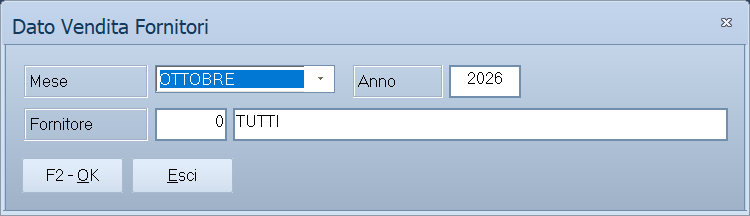
Una finestra sola: il mese, l'anno, il fornitore e i due pulsanti.
Campi
| Campo | Obbl. | Descrizione | Valori ammessi |
|---|---|---|---|
| Mese | ● | Il mese del report. All'apertura è proposto il mese precedente a oggi, oppure dicembre se si lavora su un esercizio passato. | Da GENNAIO a DICEMBRE |
| Anno | L'anno dell'esercizio aperto. Non si cambia da qui: per un altro anno si cambia esercizio. | Sola lettura | |
| Fornitore | Il fornitore di cui fare il file. Vuoto o 0 vale TUTTI: un file per ogni fornitore che ha movimenti nel mese. Con F10, la barra spaziatrice o un doppio clic si apre l'elenco dei fornitori. |
Codice dall'archivio fornitori |
Pulsanti e comandi
| Comando | Scorciatoia | Effetto |
|---|---|---|
| F2 - OK | F2 | Prepara i file del mese e li scrive nella cartella out del programma. |
| Esci | Esc | Chiude la maschera. |
| F1 | Apre questa pagina. | |
| F11 | Apre la consultazione. | |
| F12 | Apre la calcolatrice. |
Come si fa
Preparare il dato vendita del mese
- Apri Menu ▸ Vendite ▸ Gestione Farmaceutica ▸ Dato Vendita Fornitori.
- Scegli il Mese.
- Lascia Fornitore su TUTTI, oppure indica il fornitore che ti interessa.
- Premi F2 - OK. Se mancano dei dati, il programma li elenca e chiede se creare lo stesso i file.
- Il programma elenca i file creati e chiede se aprire la cartella. Ogni file
si chiama
DatoVendita_<fornitore>_<AAAAMM>.xls; se c'era già, viene sostituito.
Il file
Il file è in formato Excel 97-2003, con un foglio solo, Sheet1, e ricalca il
modello concordato con i fornitori:
| Colonna | Contenuto |
|---|---|
| Fornitore | La ragione sociale del fornitore, portata a 22 caratteri, seguita da RIORDINO. |
| CAP, Localita', Provincia | Il luogo della consegna: quello della destinazione del documento, se c'è, altrimenti quello del cliente. |
| Des_Art | La descrizione dell'articolo. |
| Minsan | Il codice Minsan dell'articolo. |
| Quantità deposito AAAAMM | Una colonna per ogni deposito dell'anagrafica, in ordine di codice, anche se nel mese è vuota. L'intestazione è la descrizione del deposito seguita dal periodo, per esempio Quantità DM202610. |
Le prime sei colonne sono testo, così il CAP e il Minsan tengono gli zeri iniziali; le quantità sono numeri interi. Le righe sono in ordine di CAP, località e articolo.
Le quantità si contano così:
- entrano le righe dei DDT con Tipo Vendita
Tdel mese intestati a clienti, esclusi quelli annullati; - si sottraggono le righe dei resi da cliente dello stesso mese;
- gli omaggi contano come pezzi usciti; le righe senza codice articolo non contano;
- una riga che i resi riportano a zero in tutti i depositi non compare.
Ogni riga va al fornitore del DDT, quello comune a tutti gli articoli. Per i resi, e per i DDT che il fornitore non l'hanno registrato perché salvati prima di questa versione, vale il fornitore abituale dell'articolo.
Controlli e messaggi
| Messaggio | Causa | Cosa fare |
|---|---|---|
| Nel mese scelto ci sono dati mancanti: … Vuoi creare lo stesso i file? |
Prima di scrivere, il programma ha trovato dati mancanti e li elenca, al massimo venti: Articolo …: manca il Codice Minsan., Cliente …: manca il CAP. (o Cliente …, destinazione …: manca il CAP.), Articolo …: non ha il fornitore, la riga resta fuori. La risposta preimpostata è No. | No per completare prima l'anagrafica e rifare il report; Sì per creare i file così. Le righe di un articolo senza fornitore restano comunque fuori: non saprebbero in quale file andare. |
| Nel mese scelto non ci sono DDT trasfert né resi da cliente. / Nel mese scelto non ci sono DDT trasfert né resi da cliente per questo fornitore. | Nel mese non c'è niente da riportare: per nessun fornitore, o per quello indicato. | Controlla il mese, o il fornitore. |
| File creati nella cartella out: … Vuoi aprire la cartella? |
I file sono pronti; il messaggio li elenca con il percorso completo. | Sì apre la cartella. |
| Impossibile scrivere il file … … |
Il file non si è potuto salvare, di solito perché è aperto in Excel. | Chiudi il file in Excel e premi di nuovo F2 - OK. |
| Impossibile inizializzare il file excel! | Il componente che scrive i file Excel non si è avviato. | Segnala all'assistenza. |
Note
I file del mese si sovrascrivono
Rifacendo il report dello stesso mese, i file con lo stesso nome vengono sostituiti senza chiedere. Se ne hai già mandato uno al fornitore e vuoi tenerlo, copialo altrove prima.