Cerca articoli
È l'elenco da cui si ritrova un articolo. Mostra esistenza, disponibilità, prezzo di listino e classificazione di ogni articolo, e lo si scorre o lo si restringe con i campi di ricerca in alto. Da qui si sceglie l'articolo da aprire o da portare nel campo da cui si è partiti.
In sintesi
- Percorso:
- Menu ▸ Archivi ▸ Articoli ▸ Modifica
- F5 - Cerca dall'anagrafica articoli
- F10, Space o doppio clic su un campo che chiede il codice di un articolo, in documenti, carichi, ordini, listini e stampe
- Scorciatoia: nessuna propria; si apre dai punti elencati sopra
- Permessi richiesti: nessun profilo predefinito; la voce Modifica si abilita per ogni utente da Archivi ▸ Utenti. Alcuni comandi dell'elenco compaiono solo a chi ha i permessi corrispondenti: vedi Pulsanti e comandi
A cosa serve
Serve a trovare un articolo quando non ne ricordi il codice esatto, e a vederne al volo la situazione senza aprirne la scheda: quanto ce n'è a magazzino, quanto è già impegnato, a che prezzo si vende e chi lo fornisce.
Esempio: in una fattura sei sul campo del codice articolo e sai solo che si
tratta di un «tubo magliato». Premi F10, scrivi TUBO MAGLIATO in
Descrizione e premi Enter: l'elenco mostra solo quei tubi, con
l'esistenza di ciascuno. Scegli la riga con F2 - OK e il codice torna
nella riga della fattura.
L'elenco lavora su un deposito, indicato nel titolo della finestra (Articoli - 00001 PRINCIPALE): esistenza, disponibilità e ubicazione sono quelle di quel deposito, per l'anno su cui stai lavorando.
Prerequisiti
Nessuno. Perché le colonne siano utili, gli articoli devono avere un listino di vendita e, se li usi, il fornitore abituale e la classificazione compilati nell'anagrafica articoli.
La maschera
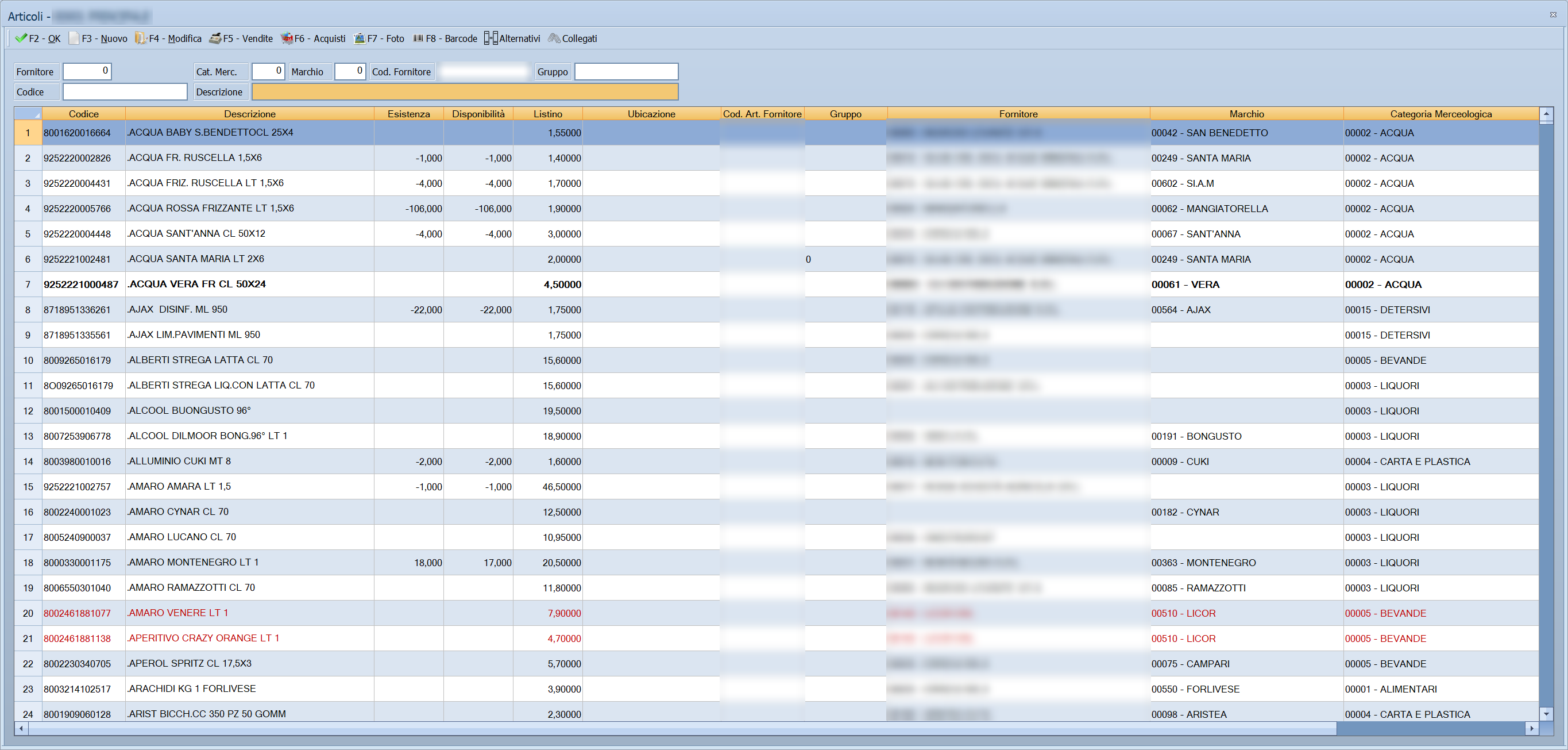
La finestra ha tre parti:
- in alto la barra dei comandi;
- sotto, i campi di ricerca, su due righe;
- al centro l'elenco degli articoli, che occupa il resto della finestra e si allarga quando ingrandisci la finestra.
Quali articoli compaiono dipende dall'utente: chi è impostato in
Archivi ▸ Utenti per vedere solo i record ATTIVI non vede gli
articoli cancellati, chi vede i CANCELLATI vede solo quelli, chi vede
TUTTI li vede tutti.
L'elenco si apre già posizionato sull'articolo da cui parti — quello caricato nell'anagrafica, o quello scritto nel campo — e con la riga evidenziata.
Colonne dell'elenco
| Colonna | Contenuto |
|---|---|
| Codice | Il codice dell'articolo. |
| Descrizione | Le due righe della descrizione, una di seguito all'altra. Se non ci stanno nella larghezza della colonna, vanno a capo su due linee. |
| Esistenza | La quantità presente nel deposito della finestra. |
| Disponibilità | L'esistenza meno quanto è già ordinato dai clienti e quanto è impegnato. |
| Listino | Il prezzo nel Listino Principale impostato nei dati dell'azienda. |
| Peso | Solo Oreficerie. Il peso dell'articolo. Nella versione Taglie e Colori - Calzature la colonna mostra invece il prezzo di un secondo listino, e la sua intestazione dice quale. |
| fino a tre colonne di classificazione | Le tabelle libere che l'azienda usa per classificare gli articoli — per esempio Colore, Calibro, Famiglia, Settore. L'intestazione prende il nome della tabella; se l'azienda non ne usa, la colonna non compare. |
| Ubicazione | Dove si trova l'articolo nel deposito della finestra. |
| Cod. Art. Fornitore | Il codice con cui il fornitore conosce l'articolo. |
| Gruppo | Il gruppo dell'articolo. |
| Fornitore | Il fornitore abituale, con codice e ragione sociale. |
| Stagione | La stagione, con codice e descrizione. Su alcune installazioni la colonna è Marchio e mostra il marchio: la scelta la fa l'assistenza. |
| Categoria Merceologica | La categoria merceologica, con codice e descrizione. |
Alcune righe si distinguono dal colore del testo:
| Aspetto della riga | Significato |
|---|---|
| testo blu | L'articolo è segnato come Non più Ordinabile. |
| testo rosso | L'articolo è cancellato, oppure è segnato Fuori Assortimento. |
| testo in grassetto | L'articolo ha una distinta base: è composto da altri articoli. |
Campi
I campi in alto servono solo a cercare: non modificano nulla. La ricerca parte quando esci dal campo, con Enter o Tab.
| Campo | Obbl. | Descrizione | Valori ammessi |
|---|---|---|---|
| Fornitore | Gli articoli che hanno questo fornitore come fornitore abituale. F10, Space o doppio clic aprono l'elenco dei fornitori. | codice fornitore | |
| Peso | Solo Oreficerie. Gli articoli con peso uguale o superiore a quello indicato. | numero | |
| Cat. Merc. | Gli articoli di questa categoria merceologica. F10, Space o doppio clic aprono l'elenco delle categorie. | codice | |
| Stagione | Gli articoli di questa stagione. F10, Space o doppio clic aprono l'elenco delle stagioni. Dove la colonna è Marchio, anche il campo si chiama Marchio e cerca per marchio. | codice | |
| Cod. Fornitore | Gli articoli il cui codice presso il fornitore comincia con il testo scritto. | testo | |
| Gruppo | Gli articoli il cui gruppo comincia con il testo scritto. F10, Space o doppio clic aprono la tabella dei gruppi, posizionata sul gruppo che comincia con il testo scritto. | testo | |
| Codice | Porta l'elenco in ordine di codice e si posiziona sul codice scritto, o sul primo che lo segue. Non restringe l'elenco. | testo | |
| Descrizione | Gli articoli la cui descrizione comincia con il testo scritto. Accetta i caratteri jolly: vedi sotto. | testo | |
| Banco - PLU | Solo Megastore. Due caselle: il numero del bancone e il PLU. Si può compilarne una sola. | numeri |
Nella versione Taglie e Colori, sugli archivi c-tree, un Codice fatto
di sole cifre e più corto di sei viene completato con gli zeri davanti:
123 cerca 000123.
Un criterio alla volta
I campi non si sommano: quando cerchi con uno, gli altri si svuotano.
Come si comporta la ricerca dipende dall'archivio dell'installazione:
- sugli archivi PostgreSQL l'elenco si restringe agli articoli che soddisfano il criterio, ordinati per quel criterio. Per tornare all'elenco completo, cancella il campo che hai usato ed esci dal campo;
- sugli archivi c-tree l'elenco resta completo: viene riordinato per quel criterio e si posiziona sul primo articolo che lo soddisfa. Fa eccezione la Descrizione, che anche qui restringe l'elenco.
Il Codice fa eccezione in tutti e due i casi: si posiziona e basta.
I caratteri jolly nella descrizione
Senza caratteri jolly, Descrizione trova gli articoli la cui descrizione comincia con il testo scritto. Con i caratteri jolly la ricerca diventa libera:
| Carattere | Significato | Esempio |
|---|---|---|
* |
Qualsiasi sequenza di caratteri, anche vuota. | *RAME* trova tutti gli articoli che hanno «RAME» in un punto qualsiasi della descrizione. |
? |
Un carattere qualsiasi, uno solo. | *MM.1?* trova le descrizioni che contengono MM.15, MM.19 e simili. |
Quando usi un carattere jolly, il programma non aggiunge più nulla da sé:
*RAME trova solo le descrizioni che finiscono per «RAME». Per cercare una
parola in mezzo, metti l'asterisco da tutte e due le parti.
Sugli archivi PostgreSQL la ricerca guarda la prima riga della descrizione; sugli archivi c-tree, con i caratteri jolly, guarda tutte e due le righe.
Pulsanti e comandi
| Comando | Scorciatoia | Effetto |
|---|---|---|
| F2 - OK | F2, Enter o doppio clic sulla riga | Sceglie l'articolo della riga evidenziata. Aperto da Archivi ▸ Articoli ▸ Modifica o dall'anagrafica, carica l'articolo nell'anagrafica; aperto da un campo, riporta lì il codice. |
| F3 - Nuovo | F3 | Apre l'anagrafica articoli per inserire un articolo nuovo. Quando la chiudi, l'elenco si riposiziona sull'ultimo articolo inserito. Compare solo a chi ha il permesso Archivi ▸ Articoli ▸ Inserimento, e mai quando l'elenco mostra gli articoli cancellati. |
| F4 - Modifica | F4 | Apre la scheda dell'articolo evidenziato per modificarlo, senza chiudere l'elenco. Quando la chiudi, l'elenco si riposiziona sull'articolo e i campi di ricerca si svuotano. Sugli archivi PostgreSQL l'elenco resta in ordine di codice se lo era, altrimenti torna in ordine di descrizione. Compare solo a chi ha il permesso Archivi ▸ Articoli ▸ Modifica. |
| F5 - Vendite | F5 | Apre Ultime Vendite Art.: le ultime vendite dell'articolo evidenziato. Pulsante e tasto ci sono solo per chi ha il permesso Vendite ▸ Vendita o Vendite ▸ Pos Touchscreen. |
| F6 - Acquisti | F6 | Apre Ultimi Acquisti Art.: gli ultimi acquisti dell'articolo evidenziato. Pulsante e tasto ci sono solo per chi ha il permesso Magazzino ▸ Nuovo Carico Merci o Modifica Carico Merci; per gli utenti a cui i costi sono preclusi il comando non fa nulla. |
| F7 - Foto | F7 | Apre la Gestione immagini articoli dell'articolo evidenziato. |
| F8 - Barcode | F8 | Apre Cerca Codice a Barre: leggi o scrivi un codice a barre e l'elenco si posiziona sull'articolo a cui appartiene. |
| Matricola | Compare solo se l'azienda gestisce le matricole. Apre Cerca Matricola: scritto un numero di matricola, l'elenco mostra solo l'articolo che la porta. | |
| Alternativi | Apre gli Articoli Alternativi dell'articolo evidenziato. Se ne scegli uno, è quello a essere scelto, come con F2 - OK. | |
| Collegati | Apre gli Articoli Collegati dell'articolo evidenziato. Se ne scegli uno, è quello a essere scelto, come con F2 - OK. | |
| Note | F9 | Apre in Word le note descrittive dell'articolo evidenziato. Non ha un pulsante: vedi Consultare le note di un articolo. |
Valgono inoltre in tutta la maschera:
| Comando | Scorciatoia | Effetto |
|---|---|---|
| Guida | F1 | Apre questa pagina. |
| Elenco valori | F10, Space o doppio clic | Su Fornitore, Cat. Merc., Stagione (o Marchio) e Gruppo apre l'elenco da cui scegliere. |
| Calcolatrice | F12 | Apre la calcolatrice. |
| Campo successivo | Enter o Down | Nei campi di ricerca, sposta il cursore sul campo seguente. Dall'ultima riga dell'elenco, Down passa al campo seguente. |
| Campo precedente | Up | Nei campi di ricerca, sposta il cursore sul campo precedente. Dalla prima riga dell'elenco, Up risale ai campi. |
| Chiusura | Esc | Chiude l'elenco senza scegliere nulla. |
Come si fa
Trovare un articolo di cui conosci una parte della descrizione
- Apri l'elenco, per esempio da Menu ▸ Archivi ▸ Articoli ▸ Modifica.
- Fai clic in Descrizione.
- Scrivi la parola che ricordi fra due asterischi, per esempio
*MAGLIATO*. - Premi Enter: l'elenco mostra solo gli articoli che contengono la parola.
- Evidenzia la riga che cerchi e premi F2 - OK.
Trovare un articolo dal codice del fornitore
- Fai clic in Cod. Fornitore.
- Scrivi il codice riportato sul documento del fornitore, anche solo l'inizio.
- Premi Enter: l'elenco va sugli articoli con quel codice.
- Evidenzia la riga e premi F2 - OK.
Trovare un articolo con il lettore di codici a barre
- Premi F8 - Barcode.
- Nella finestra Cerca Codice a Barre leggi il codice con il lettore.
- Conferma: l'elenco si posiziona sull'articolo a cui appartiene il codice.
- Premi F2 - OK.
Vedere gli articoli di un fornitore
- Fai clic in Fornitore e premi F10.
- Scegli il fornitore dall'elenco: il codice torna nel campo.
- Premi Enter: l'elenco va sugli articoli che hanno quel fornitore come fornitore abituale.
Controllare vendite e acquisti di un articolo senza aprirlo
- Evidenzia la riga dell'articolo.
- Premi F5 - Vendite per le ultime vendite, oppure F6 - Acquisti per gli ultimi acquisti.
- Chiudi la finestra con Esc: torni all'elenco, sulla stessa riga.
Consultare le note di un articolo
Le note di un articolo sono un documento Word, uno per articolo.
- Evidenzia la riga dell'articolo.
- Premi F9.
- La prima volta il programma chiede la cartella in cui tenere le note, con la finestra Percorso Note Articoli: scegline una condivisa, se le note devono vederle tutte le postazioni. Nelle sessioni di Terminal Server la cartella la sceglie il programma da sé.
- Se l'articolo non ha ancora note, rispondi Sì alla domanda Le vuoi creare?: il documento nasce da un modello comune.
- Il documento si apre in Word, o in WordPad se Word non è installato. Salvalo prima di chiuderlo.
Controlli e messaggi
| Messaggio | Causa | Cosa fare |
|---|---|---|
| Corrispondenza univoca non trovata ! | Solo sugli archivi c-tree. Nessun articolo ha esattamente il Cod. Fornitore scritto: l'elenco si è posizionato sul codice più vicino. | Controlla le righe vicine, oppure cerca con una parte del codice. |
| Corrispondenza Bancone/Plu non trovata ! | Solo Megastore, sugli archivi c-tree. Nessun articolo ha il bancone e il PLU scritti in Banco - PLU: l'elenco si è posizionato sul più vicino. | Controlla i due numeri. |
| Note non presenti! Le vuoi creare? | Hai premuto F9 su un articolo che non ha ancora il documento delle note. | Rispondi Sì per crearlo dal modello, No per lasciar perdere. |
Note
L'ordine in cui l'elenco si apre lo decide l'impostazione Preval. Ricerca
Codice dei dati dell'azienda: con
SI in ordine di codice, con NO in ordine di descrizione. Qualche maschera
lo sceglie da sé: la Vendita al banco, per esempio, apre l'elenco in
ordine di descrizione se nella riga hai già cominciato a scrivere la
descrizione dell'articolo.
Vedi anche
- Anagrafica articoli
- Utenti — quali articoli vede ciascun utente e quali comandi gli compaiono
- Dati dell'azienda — listino principale e ordine di partenza dell'elenco
- Categorie merceologiche, Stagioni, Marchi