Reparti
Da questa maschera si definiscono i reparti di vendita e si collegano ai reparti del registratore di cassa, che è quello che stampa lo scontrino.
In sintesi
- Percorso: Menu ▸ Archivi ▸ Magazzino ▸ Reparti ▸ Inserimento (oppure Modifica*)*
- Scorciatoia: nessuna; la maschera si apre dal menu
- Permessi richiesti: nessun profilo predefinito; Inserimento e Modifica si abilitano separatamente per ogni utente da Archivi ▸ Utenti
A cosa serve
Il reparto è la classificazione con cui l'articolo arriva alla cassa: l'anagrafica articoli lo richiama nel campo Reparto, e da lì il programma sa su quale reparto del registratore di cassa battere l'articolo.
Sulle installazioni in cui il reparto è obbligatorio, senza di esso l'articolo non si salva.
Esempio: se il registratore di cassa ha il reparto 1 per gli alimentari al 4% e il reparto 2 per il resto al 22%, si creano due reparti e si indica in Reparto Cassa il numero corrispondente.
Prerequisiti
Nessuno. Conviene però avere sotto mano la configurazione del registratore di cassa, per sapere quali numeri di reparto usare.
La maschera
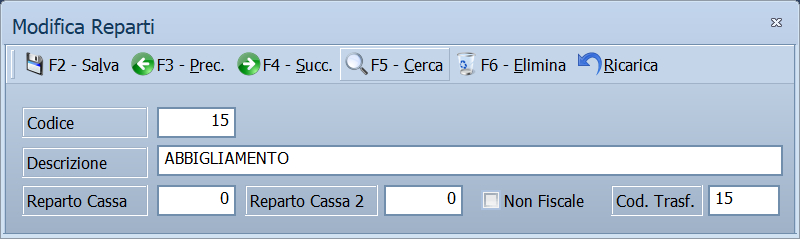
È una maschera a finestra unica, senza schede: la barra dei comandi e due righe di campi.
L'elenco dei reparti
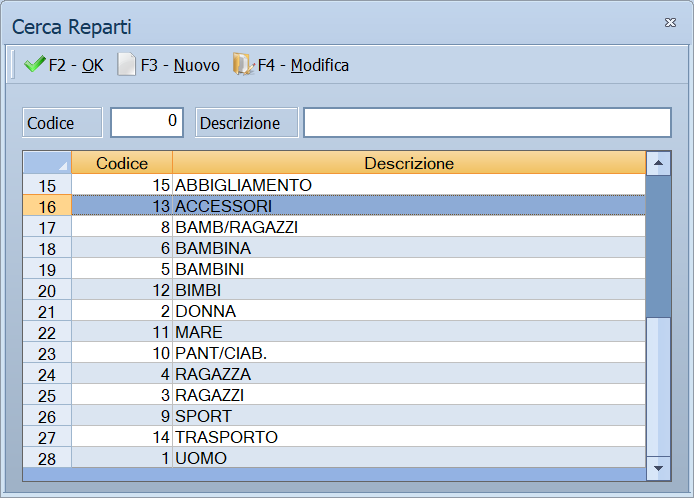
Premendo F5 - Cerca si apre la finestra Cerca Reparti: l'elenco dei reparti con le colonne Codice e Descrizione. La stessa finestra si apre dall'anagrafica articoli, premendo F10 sul campo Reparto.
Dalla barra dei comandi: F2 - OK sceglie la voce selezionata (vale anche il doppio clic), F3 - Nuovo apre la maschera per aggiungere un reparto, F4 - Modifica apre il reparto selezionato per correggerlo.
In alto ci sono due campi di ricerca:
- Codice — scrivi il codice e passa al campo successivo: l'elenco si posiziona su quel reparto, o sul primo che lo segue;
- Descrizione — scrivi l'inizio della descrizione: l'elenco mostra solo i reparti che cominciano così. Svuota il campo per tornare all'elenco completo.
Campi
| Campo | Obbl. | Descrizione | Valori ammessi |
|---|---|---|---|
| Codice | ● | Identificativo del reparto in Facile. In modifica non è modificabile. | Numero |
| Descrizione | ● | Nome del reparto, come compare in anagrafica articoli e nelle stampe. | Fino a 30 caratteri |
| Reparto Cassa | Numero del reparto sul registratore di cassa a cui questo corrisponde. | Numero | |
| Reparto Cassa 2 | Un secondo numero di reparto. Il programma lo registra ma non lo usa da nessuna parte: vedi le note. | Numero | |
| Non Fiscale | Le righe di questo reparto non vengono mandate al registratore di cassa: restano fuori dallo scontrino fiscale. | Casella | |
| Cod. Trasf. | Codice con cui il reparto viene riconosciuto nei trasferimenti verso altre sedi. | Fino a 5 caratteri |
Pulsanti e comandi
| Comando | Scorciatoia | Effetto |
|---|---|---|
| F2 - Salva | F2 | Registra il reparto. In inserimento la maschera si svuota per il successivo. |
| F3 - Prec. | F3 | Passa al reparto precedente. |
| F4 - Succ. | F4 | Passa al reparto successivo. |
| F5 - Cerca | F5 | Apre l'elenco dei reparti. |
| F6 - Elimina | F6 | Cancella il reparto, previa conferma. |
| Ricarica | Rilegge il reparto dall'archivio, abbandonando le modifiche non salvate. |
Valgono inoltre:
| Comando | Scorciatoia | Effetto |
|---|---|---|
| Consultazione | F11 | Apre la finestra Consultazione. |
| Calcolatrice | F12 | Apre la calcolatrice. |
| Campo successivo | Enter | Sposta il cursore sul campo seguente. |
| Chiusura | Esc | Chiude la maschera. |
Come si fa
Creare un reparto
- Apri Menu ▸ Archivi ▸ Magazzino ▸ Reparti ▸ Inserimento.
- Digita il Codice e la Descrizione.
- Scrivi in Reparto Cassa il numero con cui il registratore di cassa conosce quel reparto.
- Premi F2 - Salva.
Ritrovare e modificare un reparto
- Apri Menu ▸ Archivi ▸ Magazzino ▸ Reparti ▸ Modifica. La maschera non si apre vuota: mostra già il reparto con il codice più alto.
- Premi F5 - Cerca e scegli il reparto dall'elenco, oppure scorri con F3 - Prec. e F4 - Succ..
- Correggi i campi e premi F2 - Salva.
Finché non salvi puoi tornare indietro con Ricarica, che rilegge il reparto dall'archivio e abbandona le modifiche non salvate.
Assegnare il reparto a un articolo
- Apri l'anagrafica dell'articolo.
- Nella scheda Generale, sul campo Reparto, premi F10 e scegli il reparto.
- Premi F2 - Salva.
Controlli e messaggi
| Messaggio | Causa | Cosa fare |
|---|---|---|
| (nessun messaggio, solo un segnale acustico) | Manca il Codice o la Descrizione. | Guarda dove si è posizionato il cursore: è il campo da compilare. |
| In archivio è già presente un record con lo stesso codice. | Il codice digitato è già di un altro reparto. | Cambia codice. |
| Confermi la Cancellazione.... | Conferma richiesta da F6 - Elimina. | Rispondi Sì per eliminare il reparto. |
| Non è possibile eliminare il record poiché utilizzato in alcuni record del database. | Il reparto è assegnato a degli articoli, a contratti o a un calcolo scorte. | Non è eliminabile: prima cambia reparto agli articoli che lo usano. |
| Il record è stato modificato da un altro nodo della rete. | Un altro utente ha salvato lo stesso reparto mentre lo modificavi. | Premi Ricarica, verifica cosa è cambiato e rifai le tue modifiche. |
| Il record è stato cancellato da un altro nodo della rete. | Un altro utente ha eliminato il reparto mentre lo modificavi. | La maschera si chiude: non c'è più nulla da salvare. |
Note
Attenzione
Il Codice del reparto in Facile e il Reparto Cassa sono due numeri diversi: il primo lo scegli tu, il secondo è quello configurato sul registratore di cassa. Sbagliare il secondo manda gli articoli sul reparto fiscale sbagliato, con l'aliquota sbagliata sullo scontrino.
Esc chiude la maschera senza chiedere conferma e senza salvare: le modifiche fatte dopo l'ultimo F2 - Salva vanno perse.
Reparto Cassa 2 oggi non serve a niente
Il numero si scrive e si salva, ma nessuna parte del programma lo rilegge: alla cassa, nelle esportazioni verso i registratori e in tutte le stampe viene usato sempre e solo Reparto Cassa.
Compilarlo non fa danno e non fa niente. Il reparto che conta è il primo.
Che cosa fa davvero Non Fiscale
Battendo lo scontrino, il programma manda al registratore di cassa le righe una per una. Le righe di un reparto marcato Non Fiscale vengono saltate: non compaiono sullo scontrino, non entrano nel totale fiscale e non finiscono nei corrispettivi del registratore.
Restano invece nella vendita di Facile: la riga c'è, muove il magazzino e si vede nelle statistiche.
Se tutte le righe di una vendita sono non fiscali, al registratore non viene mandato niente: lo scontrino non viene proprio emesso.
Serve per quello che passa dalla cassa ma non è un corrispettivo — per esempio la consegna di merce già fatturata, o movimenti di servizio. Usarlo su un reparto di vendita vera significa incassare senza emettere il documento fiscale.