Categorie economiche
Da questa maschera si definiscono le categorie economiche: i raggruppamenti con cui si classificano clienti e fornitori. Servono a leggere statistiche e stampe per tipo di controparte anziché uno per uno.
In sintesi
- Percorso: Menu ▸ Archivi ▸ Categorie Economiche ▸ Inserimento (oppure Modifica*)*
- Scorciatoia: nessuna; la maschera si apre dal menu
- Permessi richiesti: nessun profilo predefinito; Inserimento e Modifica si abilitano separatamente per ogni utente da Archivi ▸ Utenti
A cosa serve
La categoria economica risponde alla domanda «che tipo di cliente è questo». Ogni cliente e ogni fornitore ne indica una nella propria anagrafica, e da lì le statistiche di fatturato e le stampe si possono leggere per categoria.
Esempio: se dividi i clienti in Bar, Ristoranti e Privati, la stampa del fatturato per categoria economica ti dice quanto pesa ciascun canale, senza dover sommare a mano.
È una tabella breve, che si compila all'avvio e si tocca di rado. Conviene tenerla corta: poche categorie ben separate valgono più di trenta sfumature che nessuno userà.
Prerequisiti
Nessuno. È una delle prime tabelle da compilare, perché le anagrafiche di clienti e fornitori la richiamano.
La maschera
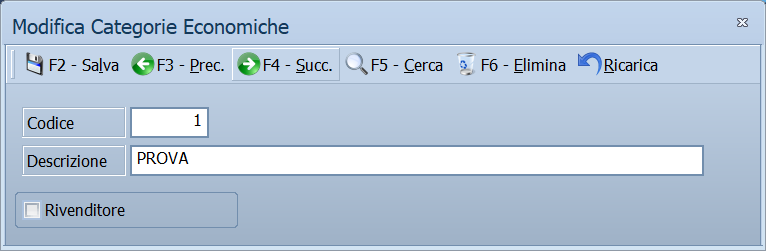
È la maschera più semplice del manuale: in alto la barra dei comandi, poi codice e descrizione, e in fondo le caselle di classificazione.
Campi
| Campo | Obbl. | Descrizione | Valori ammessi |
|---|---|---|---|
| Codice | ● | Identificativo della categoria. In modifica non è modificabile. | Numero |
| Descrizione | ● | Nome della categoria, come compare nelle anagrafiche e nelle stampe. | Fino a 30 caratteri |
| Rivenditore | Segnala che chi appartiene a questa categoria è un rivenditore e non un consumatore finale. È un dato solo informativo: non cambia l'IVA, i prezzi né il comportamento dei documenti. | Casella | |
| Gen. Crediti Sospesa | Solo Studio. Sospende la generazione dei crediti per chi appartiene a questa categoria. | Casella | |
| Pagamento con Bonifico | Solo Studio. Segnala che chi appartiene a questa categoria paga con bonifico. | Casella |
Pulsanti e comandi
| Comando | Scorciatoia | Effetto |
|---|---|---|
| F2 - Salva | F2 | Registra la categoria. In inserimento la maschera si svuota per la successiva. |
| F3 - Prec. | F3 | Passa alla categoria precedente. |
| F4 - Succ. | F4 | Passa alla categoria successiva. |
| F5 - Cerca | F5 | Apre la finestra Cerca Categorie Economiche. |
| F6 - Elimina | F6 | Cancella la categoria, previa conferma. |
| Ricarica | Rilegge la categoria dall'archivio, abbandonando le modifiche non salvate. |
Valgono inoltre:
| Comando | Scorciatoia | Effetto |
|---|---|---|
| Guida | F1 | Apre la pagina di guida dell'operazione in corso. |
| Consultazione | F11 | Apre la finestra Consultazione. |
| Calcolatrice | F12 | Apre la calcolatrice. |
| Campo successivo | Enter | Sposta il cursore sul campo seguente. |
| Chiusura | Esc | Chiude la maschera. |
Come si fa
Creare una categoria
- Apri Menu ▸ Archivi ▸ Categorie Economiche ▸ Inserimento.
- Digita il Codice e la Descrizione.
- Spunta Rivenditore se la categoria raccoglie rivenditori.
- Premi F2 - Salva. La maschera si svuota per la categoria successiva.
Assegnare la categoria a un cliente
- Apri l'anagrafica del cliente.
- Nella scheda Generale, sul campo Cat. Eco., premi F10 e scegli la categoria.
- Premi F2 - Salva.
Ritrovare una categoria
- Premi F5 - Cerca.
- Nella finestra Cerca Categorie Economiche scorri l'elenco o digita il codice o la descrizione.
- Scegli la riga e conferma.
Controlli e messaggi
| Messaggio | Causa | Cosa fare |
|---|---|---|
| (nessun messaggio, solo un segnale acustico) | Manca il Codice o la Descrizione. | Guarda dove si è posizionato il cursore: è il campo da compilare. |
| In archivio è già presente un record con lo stesso codice. | Il codice digitato è già di un'altra categoria. | Cambia codice. |
| Confermi la Cancellazione.... | Conferma richiesta da F6 - Elimina. | Rispondi Sì per eliminare la categoria. |
| Non è possibile eliminare il record poiché utilizzato in alcuni record del database. | La categoria è assegnata a un cliente o a un fornitore. | Non è eliminabile: prima cambia categoria a chi la usa. |
| Il record è stato modificato da un altro nodo della rete. | Un altro utente ha salvato la stessa categoria mentre la modificavi. | Premi Ricarica, verifica cosa è cambiato e rifai le tue modifiche. |
| Il record è stato cancellato da un altro nodo della rete. | Un altro utente ha eliminato la categoria mentre la modificavi. | La maschera si chiude: non c'è più nulla da salvare. |
Note
Attenzione
Cambiare la Descrizione di una categoria si riflette su tutte le stampe, comprese quelle di periodi passati: la categoria resta la stessa, cambia solo come si chiama.
Esc chiude la maschera senza chiedere conferma e senza salvare: le modifiche fatte dopo l'ultimo F2 - Salva vanno perse.