Stampe fornitori
Le quattro voci di stampa che pendono da Archivi ▸ Fornitori: l'elenco anagrafico e le tre stampe contabili.
In sintesi
- Percorso: Menu ▸ Archivi ▸ Fornitori ▸ Stampa (oppure Stampa Schede*,* Stampa Saldi*,* Stampa Elenco IVA*)*
- Scorciatoia: F2 avvia la stampa, Esc esce
- Permessi richiesti: nessun profilo predefinito; le singole voci di menu si abilitano per ogni utente da Archivi ▸ Utenti
A cosa serve
| Voce di menu | Cosa stampa |
|---|---|
| Stampa | L'elenco dei fornitori, in quattro formati. |
| Stampa Schede | La scheda contabile del fornitore in un periodo, con il saldo progressivo. |
| Stampa Saldi | I saldi dei fornitori a una data. |
| Stampa Elenco IVA | L'elenco IVA fornitori. |
Prerequisiti
Prima di usare queste maschere occorre avere in archivio i fornitori. Per le stampe contabili servono anche le registrazioni del periodo.
La maschera
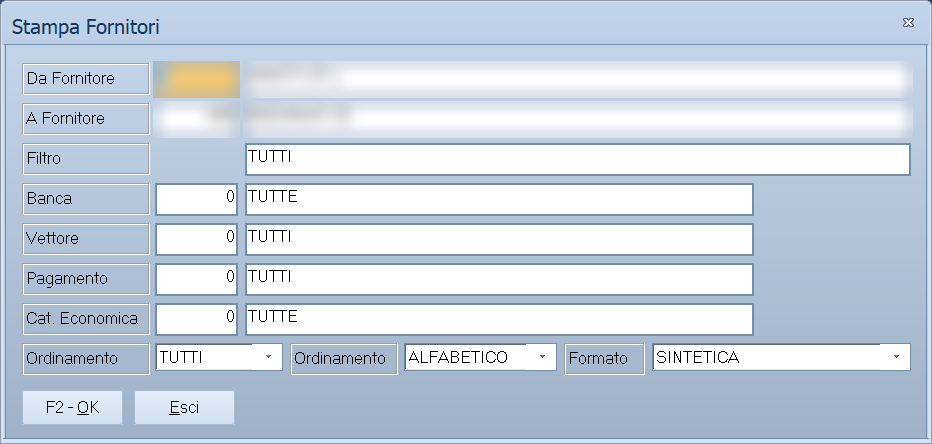
Struttura identica a quella delle stampe clienti: in alto l'intervallo, al centro i filtri, in basso le opzioni e i pulsanti F2 - OK ed Esci.
Campi
| Campo | Obbl. | Descrizione | Valori ammessi |
|---|---|---|---|
| Da Fornitore, A Fornitore | Primo e ultimo codice da stampare. Lasciandoli vuoti si stampano tutti. | codici | |
| Filtro | Restringe per descrizione. | testo | |
| Banca | Solo i fornitori appoggiati a quella banca. | codice | |
| Vettore | Solo i fornitori serviti da quel trasportatore. | codice | |
| Pagamento | Solo i fornitori con quel tipo di pagamento. | codice | |
| Cat. Economica | Solo i fornitori di quella categoria economica. | codice | |
| Filtra Tipo | Che genere di fornitore includere, secondo il campo Tipo della sua scheda. | TUTTI, GENERICI, BENI, SERVIZI |
|
| Ordinamento | Come ordinare la stampa. | CODICE, ALFABETICO |
|
| Formato | ● | L'impaginazione della stampa. | SINTETICA, DETTAGLIATA, ETICHETTE, RICHIESTA DATI FISCALI |
Le stampe contabili — Stampa Schede e Stampa Saldi — aggiungono Data Iniziale, Data Finale e Sezione, e usano gli stessi filtri delle corrispondenti stampe clienti.
Pulsanti e comandi
| Comando | Scorciatoia | Effetto |
|---|---|---|
| F2 - OK | F2 | Prepara e mostra l'anteprima della stampa. |
| Esci | Esc | Chiude senza stampare. |
| Elenco di scelta | F10 o Space | Sul campo con il codice, apre l'elenco da cui scegliere. |
| Calcolatrice | F12 | Apre la calcolatrice. |
| Consultazione | F11 | Apre la consultazione. |
Come si fa
Stampare l'elenco dei fornitori di servizi
- Apri Menu ▸ Archivi ▸ Fornitori ▸ Stampa.
- Lascia vuoti Da Fornitore e A Fornitore.
- Nell'elenco accanto a Ordinamento scegli
SERVIZI. - Scegli Formato
SINTETICAe premi F2 - OK.
Chiedere i dati fiscali mancanti
- Apri Menu ▸ Archivi ▸ Fornitori ▸ Stampa.
- Scegli Formato
RICHIESTA DATI FISCALI. - Premi F2 - OK.
Stampare la scheda contabile di un fornitore
- Apri Menu ▸ Archivi ▸ Fornitori ▸ Stampa Schede.
- Metti lo stesso codice in Da Fornitore e A Fornitore.
- Indica Data Iniziale e Data Finale.
- Premi F2 - OK.
Controlli e messaggi
| Messaggio | Causa | Cosa fare |
|---|---|---|
| Impossibile creare il File! | Il programma non riesce a scrivere il file di appoggio della stampa. | Verifica che la cartella di lavoro sia scrivibile; se il problema resta, segnala all'assistenza. |
Note
Le stesse stampe sono anche nel menu Contabilità
Stampa Schede Fornitori e Elenco IVA Fornitori, sotto Menu ▸ Contabilità e Menu ▸ Contabilità ▸ Stampe Contabili, aprono le stesse maschere descritte qui.
Dove un fornitore diventa «di beni» o «di servizi»
Nella sua scheda, Generale, nel campo Tipo: GENERICO, BENI
o SERVIZI. Non c'è nessun automatismo che lo deduca da quello che
compri — lo decidi tu registrando il fornitore.
È lo stesso campo su cui lavora il filtro Filtra Tipo, che trovi anche nella finestra di ricerca dei fornitori.
Quali stampe sono davvero le stesse dei clienti
Stampa Schede è letteralmente la stessa finestra di quella dei clienti: cambia solo a quale dei due archivi si riferisce.
Stampa Saldi invece è una finestra a sé, uguale a quella dei clienti meno tre filtri che sui fornitori non avrebbero senso: agente, zona e gruppo. Tutto il resto — periodo, sezioni, banca, categoria economica, pagamento, vettore, ordinamento — c'è uguale.