Gestione listini
Da questa maschera si vedono affiancati i prezzi di tutti gli articoli — i tre listini, gli sconti, il ricarico e il margine — e li si corregge articolo per articolo. È la maschera del lavoro quotidiano sui prezzi; per cambiarne molti in un colpo solo ci sono le variazioni di massa.
In sintesi
- Percorso: Menu ▸ Archivi ▸ Listini Vendita ▸ Gestione
- Scorciatoia: nessuna; la maschera si apre dal menu
- Permessi richiesti: nessun profilo predefinito; la voce di menu si abilita per ogni utente da Archivi ▸ Utenti
A cosa serve
Facile tiene per ogni articolo tre listini di vendita, ciascuno con il prezzo, sette sconti in cascata, il prezzo netto che ne risulta, il ricarico, il margine e la provvigione. Aprire l'anagrafica di un articolo alla volta per confrontarli è lento: qui stanno tutti in una griglia, con accanto l'ultimo prezzo di acquisto, così si vede subito dove il margine non torna.
Esempio: si filtra per categoria merceologica, si guarda la colonna Ult.Prezzo Acq. accanto a 1° Listino e si interviene solo sulle righe fuori posto.
La stessa maschera serve anche a far viaggiare i prezzi su Excel: si esporta il foglio, lo si lavora fuori da Facile e lo si rilegge.
Prerequisiti
Prima di usare questa maschera occorre:
- avere gli articoli in archivio;
- aver dato un nome ai listini nella tabella dei listini (Menu ▸ Archivi ▸ Listini Vendita ▸ Inserimento, vedi Tabelle di classificazione).
La maschera
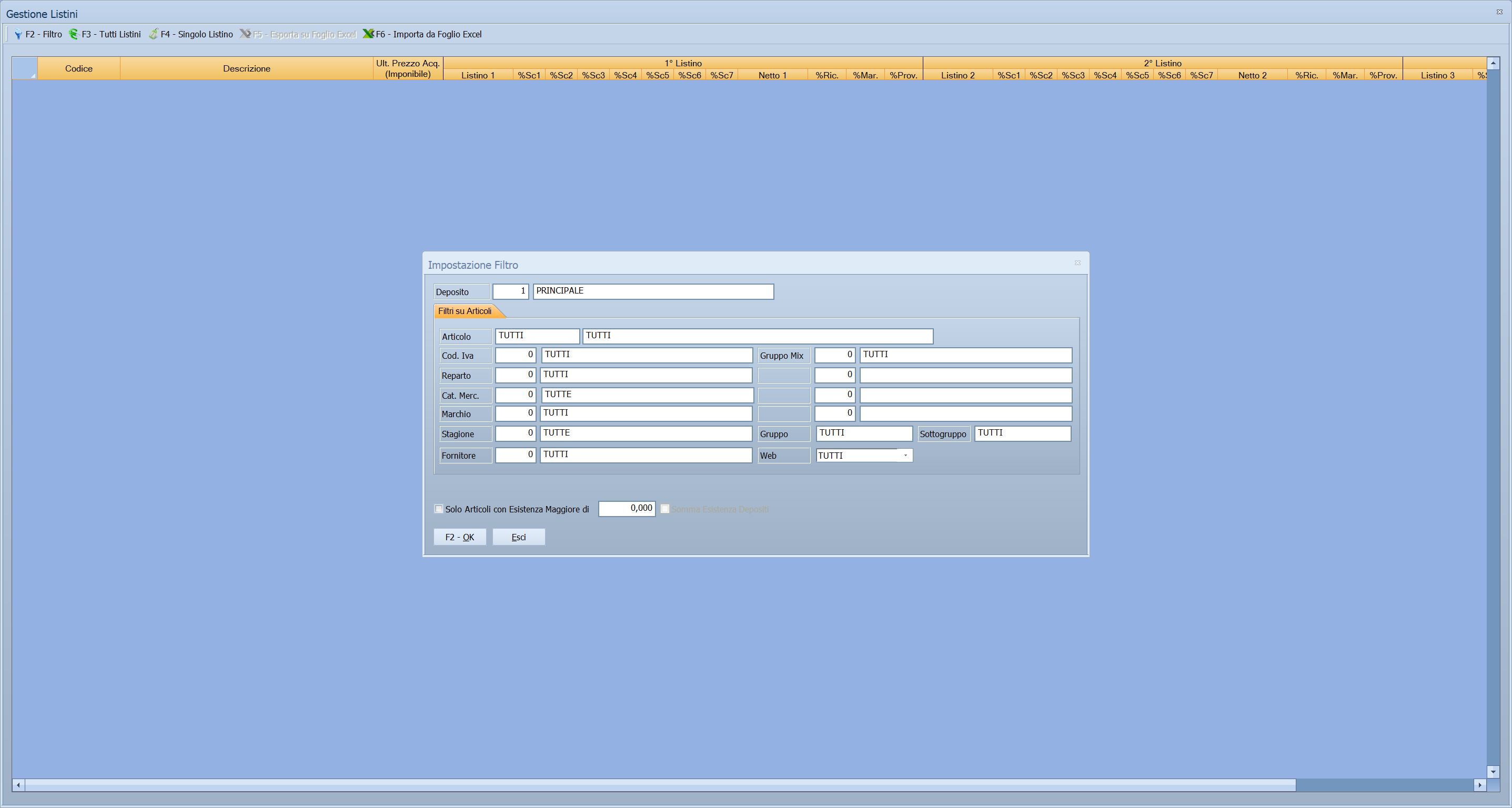
La finestra ha tre parti: la barra dei comandi in alto, la griglia degli articoli al centro e, in basso, la barra di avanzamento che si muove mentre il programma carica.
All'apertura la griglia è vuota e la finestra Impostazione Filtro si apre da sé, per far scegliere subito quali articoli caricare. Se la si chiude con Esci la griglia resta vuota: si riapre con F2 - Filtro.
Campi
Non c'è un modulo di dettaglio: la griglia mette in fila tutti i dati, ma non si corregge cella per cella — vedi la nota qui sotto.
| Campo | Obbl. | Descrizione | Valori ammessi |
|---|---|---|---|
| Codice | Codice dell'articolo. | — | |
| Cod.Forn. | Codice con cui il fornitore identifica l'articolo. Se l'articolo non ne ha uno, la colonna ripete il codice interno. | — | |
| Descrizione | Descrizione dell'articolo. | — | |
| Ult.Prezzo Acq. | Ultimo prezzo pagato al fornitore: è il termine di paragone per giudicare il listino. | — | |
| 1° Listino | Prezzo di vendita del primo listino. | importo | |
| %Sc1 … %Sc7 | I sette sconti in cascata applicati al prezzo del listino. | da 0 a 100, due decimali | |
| %Ric. | Ricarico che risulta dal prezzo netto rispetto al prezzo di acquisto. | percentuale | |
| %Mar. | Margine che risulta dal prezzo netto. | percentuale | |
| %Prov. | Provvigione riconosciuta all'agente su questo listino. | percentuale | |
| 2° Listino, 3° Listino | Le stesse colonne, ripetute per il secondo e il terzo listino. | come sopra | |
| Trovato | Si valorizza dopo un'importazione da Excel: dice quali articoli comparivano nel foglio. | — |
La colonna Obbl. segna con ● i campi che il programma richiede obbligatoriamente per salvare: qui nessun campo è obbligatorio, perché non si inseriscono nuovi articoli ma si correggono quelli esistenti.
La griglia è di sola lettura
Nelle celle non si scrive: la griglia serve a guardare e a confrontare. I prezzi si cambiano dalle finestre che aprono F3 - Tutti Listini, F4 - Singolo Listino e il doppio clic; chiudendo quelle, la riga si aggiorna da sé.
Per cambiare molti prezzi in un colpo solo ci sono le variazioni di massa o il passaggio da Excel.
Colonne che cambiano nome o spariscono
- Normalmente si vede la colonna Codice e Cod.Forn. resta nascosta. Si scambiano di posto nelle installazioni avviate con il parametro DGC: lì sparisce Codice e resta Cod.Forn.. Non è un'impostazione della ditta ma una personalizzazione richiesta da un cliente, che si attiva sul collegamento con cui si lancia il programma; si riconosce perché la sigla DGC compare nella barra di stato di Facile.
- Se le impostazioni della ditta prevedono i prezzi di acquisto IVA inclusa, l'intestazione della colonna diventa Ult. Prezzo Acq. (Imponibile).
Pulsanti e comandi
| Comando | Scorciatoia | Effetto |
|---|---|---|
| F2 - Filtro | F2 | Apre la finestra Impostazione Filtro e ricarica la griglia con gli articoli scelti. |
| F3 - Tutti Listini | F3 | Apre, sull'articolo della riga attiva, la finestra dei ricarichi con i tre listini insieme. |
| F4 - Singolo Listino | F4 | Apre, sull'articolo della riga attiva, la finestra di variazione di un listino per volta. |
| F5 - Esporta su Foglio Excel | F5 | Salva la griglia in un foglio Excel. Disponibile solo a griglia caricata. |
| F6 - Importa da Foglio Excel | F6 | Rilegge prezzi e sconti da un foglio Excel. |
| Doppio clic sulla riga | Enter o Space | Come F3 - Tutti Listini. Tenendo premuto Ctrl apre invece la finestra del singolo listino. |
| Calcolatrice | F12 | Apre la calcolatrice. |
| Consultazione | F11 | Apre la consultazione. |
| Guida | F1 | Apre la guida in linea sulla pagina della maschera. |
In Taglie e Colori - Calzature il doppio clic apre l'altra finestra
In Taglie e Colori - Calzature il doppio clic (e Enter / Space) apre la finestra del singolo listino, e serve Ctrl per aprire quella dei ricarichi: l'opposto di quanto scritto in tabella. È una personalizzazione chiesta da chi usa quella versione, dove il lavoro normale è su un listino per volta.
In nessuna delle due versioni si perde qualcosa: le due finestre restano comunque a portata di F3 - Tutti Listini e F4 - Singolo Listino. Il doppio clic decide solo quale delle due è la più veloce da aprire.
La finestra Impostazione Filtro
Si apre con F2 - Filtro e ha una sola scheda, Filtri su Articoli, con i criteri con cui restringere la griglia: Articolo (codice e descrizione), Cod. Iva, Reparto, Cat. Merc., Marchio, Stagione, Fornitore, Gruppo Mix, Gruppo, Sottogruppo, Web e le tre tabelle di classificazione libere della ditta.
Nei campi di testo valgono i caratteri jolly: * sostituisce un gruppo
qualsiasi di caratteri e ? un carattere solo. Lasciando scritto TUTTI non si
filtra su quel dato. I campi delle tre tabelle di classificazione prendono a
video il nome che quelle tabelle hanno nella ditta; se la ditta non le usa il
campo resta senza etichetta e non si può compilare.
Come si fa
Correggere qualche prezzo a mano
- Apri Menu ▸ Archivi ▸ Listini Vendita ▸ Gestione: la finestra del filtro si apre da sé.
- Restringi agli articoli che ti interessano e conferma.
- Attendi il caricamento: la barra in basso dice a che punto è.
- Portati sulla riga dell'articolo e apri la finestra della riga con F3 - Tutti Listini, F4 - Singolo Listino o il doppio clic. È da lì che il prezzo si cambia: scriverlo nella cella non serve.
Lavorare su un singolo articolo
- Portati sulla riga dell'articolo.
- Premi F3 - Tutti Listini per vedere e rivedere i tre listini con i ricarichi, oppure F4 - Singolo Listino per cambiare un listino solo, indicando anche la data di Decorrenza.
- Chiudendo la finestra la riga della griglia si aggiorna da sola.
Portare i listini su Excel
- Carica gli articoli con F2 - Filtro.
- Premi F5 - Esporta su Foglio Excel: il programma propone la cartella
outdei documenti utente, il nome Listini e il formato.xlsx; il vecchio.xlsresta disponibile nell'elenco dei tipi. Nel foglio finiscono tutte le colonne che si vedono a video, con le stesse intestazioni, gli stessi colori e la griglia dei bordi; restano fuori Trovato e le colonne nascoste. La griglia non si muove: resta caricata com'era.
Il foglio che ne esce serve a guardare, stampare e far girare i prezzi: ha i tre listini affiancati, come la maschera. Non è il foglio che si reimporta — vedi la nota in fondo.
Aggiornare i prezzi da un foglio Excel
- Prepara il foglio con le intestazioni della tabella qui sotto: una riga per ogni articolo e per ogni listino da aggiornare.
- Carica gli articoli con F2 - Filtro.
- Premi F6 - Importa da Foglio Excel e scegli il file: il programma parte
dalla cartella
indei documenti utente. - Controlla la colonna Trovato, poi rispondi alla domanda sugli articoli non trovati.
L'importazione aggiorna solo gli articoli caricati nella griglia: se nel frattempo hai cambiato filtro, ricaricala con gli stessi articoli prima di importare.
Come dev'essere fatto il foglio da importare
Il programma cerca una riga di intestazione e riconosce le colonne dal nome (maiuscole e minuscole sono indifferenti). Le colonne riconosciute sono:
| Intestazione | Contenuto |
|---|---|
CODICE |
Codice dell'articolo. È l'unica indispensabile. |
DESCRIZIONE |
Descrizione dell'articolo. |
COD_LIS |
Numero del listino da aggiornare (1, 2 o 3). |
PREZZO |
Prezzo da mettere su quel listino. |
SCONTO1 … SCONTO7 |
I sette sconti. |
DATA |
Data di decorrenza del nuovo prezzo. |
MINRIORD |
Minimo di riordino dell'articolo. |
SCORTAMIN |
Scorta minima sul deposito. |
Se il foglio non ha la colonna COD_LIS i prezzi non vengono toccati: si
aggiornano solo i dati delle colonne presenti. Se la colonna DATA contiene una
data futura, il nuovo prezzo non entra subito in vigore ma viene messo fra le
variazioni programmate.
Prezzo, sconti, minimo di riordino e scorta minima si importano con i decimali, sia che la cella sia formattata come numero sia che contenga del testo. Nelle celle di testo la virgola va bene come separatore decimale: il programma la converte da sé.
Esportare e importare sono due mestieri diversi
Non sono l'una l'inverso dell'altra, ed è voluto.
L'esportazione fotografa la maschera: più listini affiancati sulla
stessa riga, con le intestazioni che si leggono a video (Codice,
1° Listino, %Sc1…). Serve a leggere, stampare, mandare i prezzi a
qualcuno.
L'importazione aggiorna un listino per riga, e per sapere quale lo
chiede alla colonna COD_LIS. Serve a caricare un aggiornamento, tipicamente
quello che arriva dal fornitore.
Di conseguenza il foglio appena esportato non si reimporta: le sue intestazioni non sono quelle che l'importazione cerca, e reimportandolo il programma riconosce solo la colonna del codice, senza toccare i prezzi. Il foglio da importare si prepara con le intestazioni della tabella qui sopra.
Controlli e messaggi
| Messaggio | Causa | Cosa fare |
|---|---|---|
| Impossibile inizializzare il file excel! | Il programma non riesce a preparare il foglio Excel. | Segnala all'assistenza. |
| Impossibile aprire il file excel! | Il file scelto non si apre: è aperto in Excel, spostato o danneggiato. | Chiudi il file in Excel, poi riprova. |
| Formato foglio Excel non valido ! | Nel foglio non è stata trovata la colonna CODICE. |
Aggiungi la riga di intestazione con i nomi di colonna riportati sopra. |
| Vuoi marcare come Non piu' Ordinabili gli articoli non trovati ? | Finita l'importazione, alcuni articoli caricati nella griglia non comparivano nel foglio. | Rispondi Sì solo se il foglio conteneva davvero tutto l'assortimento aggiornato del fornitore. Vedi l'avvertenza qui sotto. |
Note
Attenzione
Gli articoli non trovati. Rispondere Sì a «Vuoi marcare come Non
piu' Ordinabili gli articoli non trovati ?» segna come non più ordinabili
tutti gli articoli caricati nella griglia che non erano nel foglio, e
ne fa precedere la descrizione da un accento circonflesso (^). Se il
filtro era largo e il foglio conteneva solo una parte dell'assortimento, si
marca molto più del previsto: controlla prima la colonna Trovato. La
domanda propone No: è la risposta prudente. Nella versione
Ortofrutta la domanda non compare e nessun articolo viene marcato.
Il separatore delle migliaia nelle celle di testo. In una cella
formattata come testo, un numero scritto 1.234,56 viene letto come
1,234: il programma tratta come decimale il primo separatore che trova.
Nelle celle numeriche il problema non si pone. Se il foglio arriva da
fuori, conviene formattare come numero le colonne di prezzo e sconti.