Mailing list
Si prepara una lista di clienti, la si riempie scegliendoli a mano o a gruppi, e da lì si manda a tutti un'email o un SMS. La stessa lista si può stampare, esportare su Excel o usare per le etichette.
In sintesi
- Percorso: Menu ▸ Archivi ▸ Clienti ▸ Mailing list
- Scorciatoia: F2 email, F3 SMS, F4 Excel, F5 stampa elenco
- Permessi richiesti: nessun profilo predefinito; la voce di menu si abilita per ogni utente da Archivi ▸ Utenti
A cosa serve
Serve per le comunicazioni a molti: la lettera di Natale, l'avviso di chiusura, la promozione del mese. Le liste restano in archivio, quindi una volta costruita la lista «clienti bar della provincia» la si riusa.
Prerequisiti
Prima di usare questa maschera occorre:
- avere in archivio i clienti con i recapiti compilati: senza email non si manda posta, senza cellulare non si mandano SMS;
- avere impostato l'indirizzo del mittente, altrimenti l'invio si ferma;
- per gli SMS, il servizio di invio configurato.
La maschera
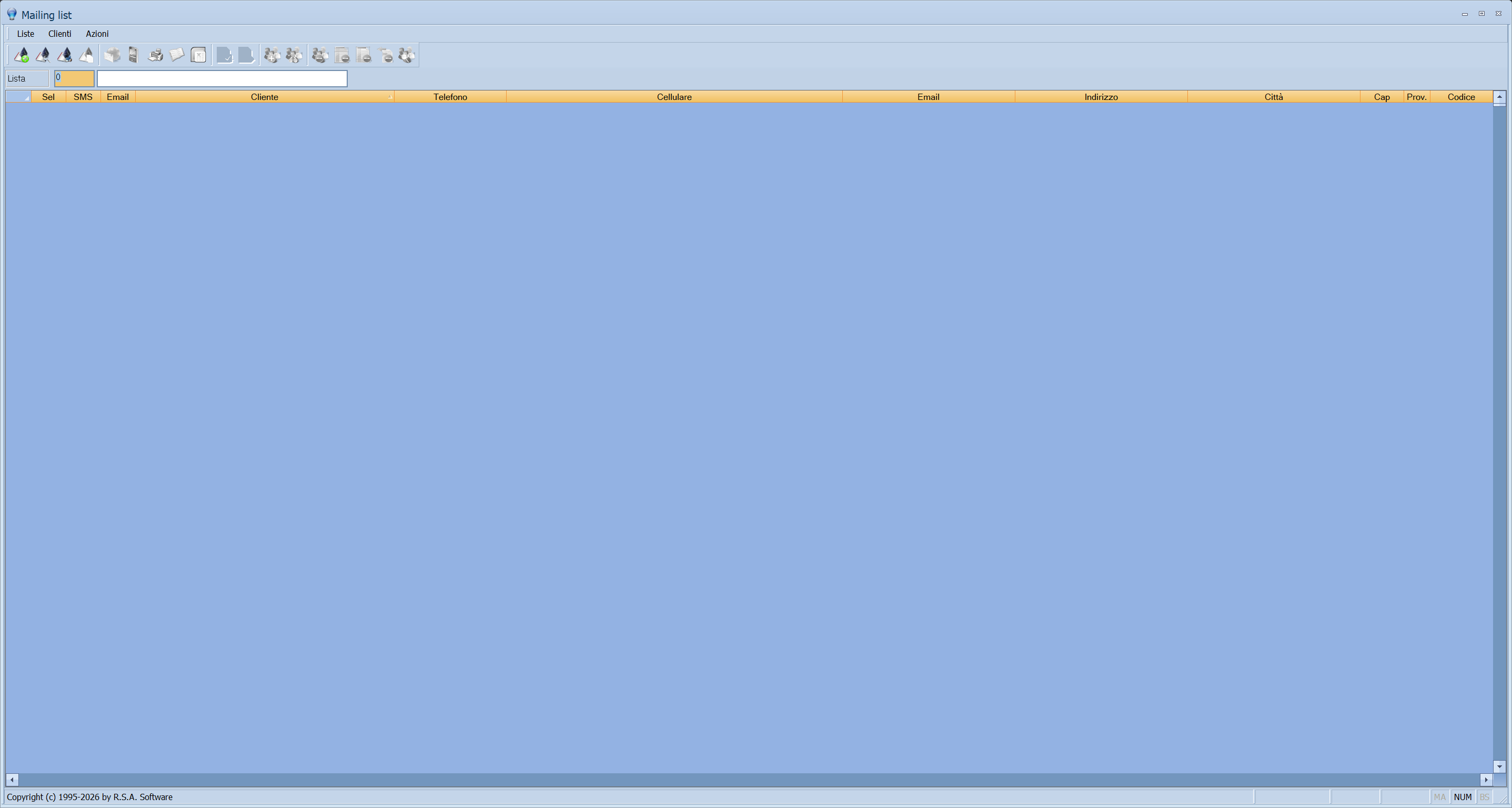
La finestra Mailing list si ridimensiona e ha un menu tutto suo — Liste, Clienti, Azioni — invece della solita barra dei comandi. In alto il campo Lista, sotto la griglia dei destinatari, in basso una barra di stato.
La griglia ha queste colonne:
| Colonna | Contenuto |
|---|---|
| Sel | La spunta che include la riga nell'invio. |
| SMS | Segna se al cliente si può mandare un SMS. |
| Segna se al cliente si può mandare un'email. | |
| Cliente | Ragione sociale. |
| Telefono, Cellulare, Cellulare 2, Cellulare 3 | I recapiti telefonici. |
| Indirizzo, Città, Cap, Prov. | L'indirizzo postale, per le etichette. |
| Codice | Codice del cliente. |
Campi
| Campo | Obbl. | Descrizione | Valori ammessi |
|---|---|---|---|
| Lista | ● | Quale lista si sta lavorando. | codice della lista |
Pulsanti e comandi
Menu Liste
| Comando | Effetto |
|---|---|
| Inserimento | Crea una lista nuova. |
| Modifica | Cambia i dati della lista. |
| Stampa | Stampa la lista. |
| Duplica | Crea una copia della lista, per partire da una esistente. |
Menu Clienti
| Comando | Scorciatoia | Effetto |
|---|---|---|
| Aggiungi | F8 | Aggiunge un cliente alla lista. |
| Aggiungi Gruppo | F9 | Aggiunge alla lista un gruppo di clienti in blocco: apre il filtro clienti, e tutti quelli che ne escono entrano nella lista. |
| Visualizza | Apre l'anagrafica del cliente della riga. | |
| Elimina Riga | Toglie dalla lista la riga attiva. | |
| Elimina Selezionati | Toglie le righe spuntate. | |
| Elimina non Selezionati | Toglie le righe non spuntate, tenendo solo quelle scelte. | |
| Elimina Tutti | Svuota la lista. |
Menu Azioni
| Comando | Scorciatoia | Effetto |
|---|---|---|
| F2 | Manda l'email ai destinatari spuntati. | |
| Sms | F3 | Manda l'SMS ai destinatari spuntati. |
| Esporta su Excel | F4 | Salva la lista in un foglio Excel. |
| Stampa Elenco | F5 | Stampa l'elenco dei destinatari. |
| Stampa Etichette | Stampa le etichette postali. | |
| Deseleziona Tutti | F6 | Toglie la spunta a tutte le righe. |
| Seleziona Tutti | F7 | Spunta tutte le righe. |
Come si fa
Mandare un'email a un gruppo di clienti
- Apri Menu ▸ Archivi ▸ Clienti ▸ Mailing list.
- Da Liste ▸ Inserimento crea la lista e dalle un nome.
- Con Clienti ▸ Aggiungi Gruppo — o F9 — porta dentro i clienti che ti servono, oppure aggiungili uno a uno con F8.
- Guarda la colonna Email: chi non ce l'ha non riceverà nulla.
- Premi F7 per spuntare tutti, poi togli la spunta a chi vuoi escludere.
- Premi F2 per l'invio.
Riusare una lista dell'anno prima
- Apri la lista.
- Usa Liste ▸ Duplica per farne una copia.
- Sulla copia togli i clienti che non servono più con Clienti ▸ Elimina Riga, e aggiungi i nuovi.
Stampare le etichette dei destinatari
- Costruisci la lista e spunta i destinatari.
- Usa Azioni ▸ Stampa Etichette.
Controlli e messaggi
| Messaggio | Causa | Cosa fare |
|---|---|---|
| Indirizzo email del mittente non impostato! / Impossibile procedere | Manca l'indirizzo da cui inviare. | Impostalo nei dati dell'utente o della ditta e riprova. |
| Confermi l' eliminazione delle righe selezionate ? | Si è scelto Elimina Selezionati. | Sì toglie dalla lista le righe spuntate. I clienti restano in archivio. |
| Confermi l' eliminazione delle righe non selezionate ? | Si è scelto Elimina non Selezionati. | Sì tiene solo le righe spuntate. |
| Confermi l' eliminazione di tutte le righe ? | Si è scelto Elimina Tutti. | Sì svuota la lista. |
Note
Eliminare non cancella il cliente
Le voci Elimina del menu Clienti tolgono i nominativi dalla lista: l'anagrafica del cliente non viene toccata.
«Aggiungi Gruppo» vuol dire un gruppo di clienti
Non è il gruppo dell'anagrafica né un raggruppamento della mailing list: è un blocco di clienti in una volta sola, in contrapposizione ad Aggiungi, che ne porta dentro uno.
Premendolo si apre il filtro clienti, lo stesso delle stampe: zona, agente, categoria, comune e così via. Confermando, tutti i clienti che rispondono al filtro vengono aggiunti alla lista.
Il filtro sa guardare anche quello che i clienti hanno comprato: riempiendone la parte sugli articoli — codice, descrizione, gruppo, sottogruppo, categoria — entrano nella lista solo i clienti che hanno movimenti su quegli articoli. È il modo per scrivere, per esempio, a chi ha comprato una certa linea di prodotti.
Prima di premerlo bisogna aver scelto una lista: senza, il comando non fa niente e non dice niente.
Dove si scrive il testo del messaggio
Nella finestra che si apre dopo aver dato l'invio: Invia Email, con Oggetto, Allegati e un riquadro di scrittura formattata, oppure Invio SMS, con il solo testo.
Qui il testo parte vuoto: la mailing list non ha un testo preconfezionato, a differenza degli auguri di compleanno, che partono da un file di modello.
Il destinatario non si compila: lo mette il programma riga per riga, scorrendo le righe spuntate della lista.
Da quale indirizzo parte l'email
Il programma prende il mittente in quest'ordine:
- l'indirizzo di posta scritto sulla scheda dell'utente che sta lavorando, se c'è;
- altrimenti l'utente del server di posta della ditta.
Se l'utente ha anche server, password e porta suoi, l'invio parte davvero dal suo account, non da quello della ditta. È il modo per far sì che ogni operatore scriva con il proprio indirizzo.
Se alla fine non risulta nessun indirizzo, l'invio si ferma prima di cominciare con Indirizzo email del mittente non impostato!.
Sull'email vengono poi aggiunti da sé, se configurati sulla ditta, l'indirizzo a cui far tornare le risposte e un destinatario in copia nascosta per tenerne traccia.
Il servizio SMS
Si configura sulla ditta, scheda Server: si sceglie il fornitore fra quelli previsti e si compilano account, password e mittente. Gli SMS non partono da Facile: li consegna quel fornitore, e vanno pagati a lui.
Qui il comando di invio resta acceso anche se il fornitore non è stato scelto: te ne accorgi solo al momento di mandare, con Sms Provider non valido, e non parte niente.
Un SMS lungo sono più SMS
Prima di partire il programma conta quanti messaggi serviranno per il testo che hai scritto. Se ne serve più di uno chiede conferma dicendo quanti sono — e vanno moltiplicati per il numero dei destinatari.