Stampe e strumenti di vendita
Le voci sciolte in fondo al menu Vendite: quelle che servono a far uscire la merce dal magazzino, a consegnarla e a controllare com'è andata la giornata.
In sintesi
- Percorso:
- Menu ▸ Vendite ▸ Liste di Prelievo (oppure Stampa Distinta Carico Trasportatori*,* Stampa Distinta Trasportatori*,* Stampa Kg. Venduti*,* Stampa Rapporto Cassa o Analisi Commessa*)*
- Menu ▸ Vendite ▸ Doc. di Trasporto ▸ Valorizza Doc. Trasfert e Concessionario
- Menu ▸ Vendite ▸ Doc. di Trasporto ▸ Stampa Riepiloghi Competenze Doc. Trasfert e Conc.
- Scorciatoia: F2 avvia, Esc esce
- Permessi richiesti: nessun profilo predefinito; le singole voci di menu si abilitano per ogni utente da Archivi ▸ Utenti
A cosa serve
| Voce di menu | A cosa serve |
|---|---|
| Liste di Prelievo | La lista con cui il magazziniere va a prendere la merce a scaffale, articolo per articolo. |
| Stampa Distinta Carico Trasportatori | Che cosa va caricato su ciascun mezzo, riga per riga. |
| Stampa Distinta Trasportatori | L'elenco dei documenti da consegnare, per il giro del trasportatore. |
| Stampa Kg. Venduti | I chili usciti nel periodo, per chi vende a peso. |
| Stampa Rapporto Cassa | Quanto è stato incassato in un giorno e con quali mezzi di pagamento. |
| Analisi Commessa | Tutti i documenti agganciati a una commessa, con il totale e il margine. |
| Valorizza Doc. Trasfert e Concessionario | Attribuisce i valori ai documenti in trasfert e ai concessionari. |
| Stampa Riepiloghi Competenze Doc. Trasfert e Conc. | Le competenze maturate su quei documenti. |
Prerequisiti
Prima di usare queste stampe occorre avere emesso i documenti del periodo; per le distinte, avere i trasportatori in archivio e assegnati ai documenti.
La maschera
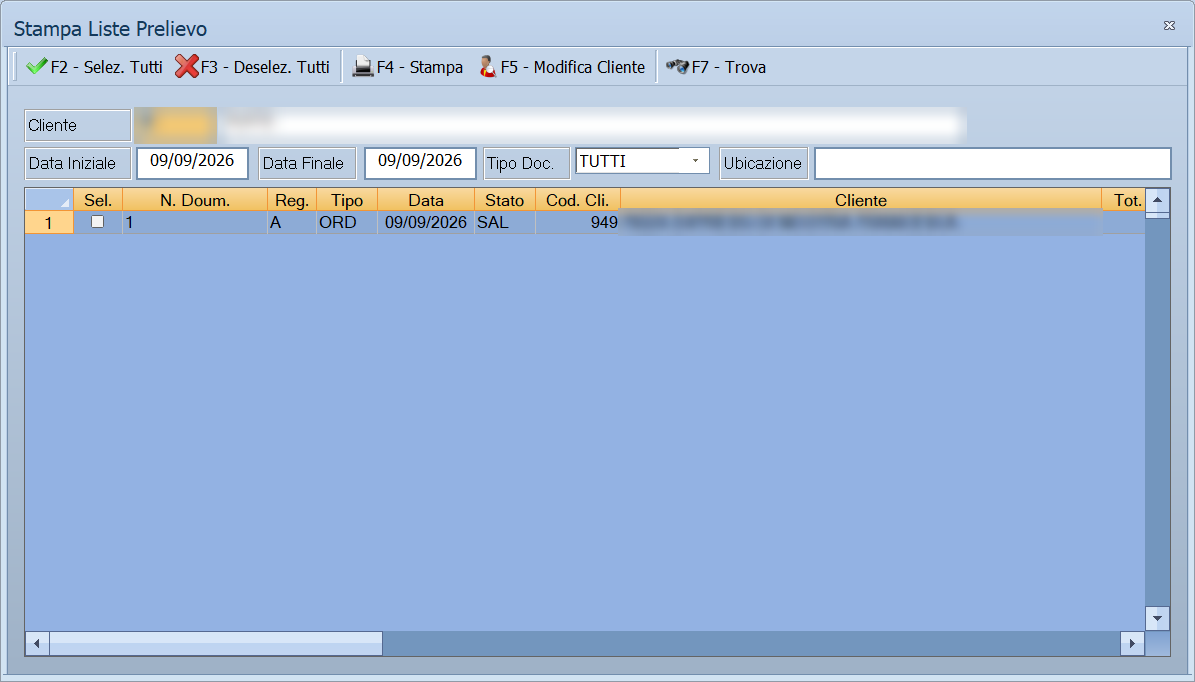
Cinque su sette sono semplici finestre di selezione: si mette il periodo, si restringe con i filtri e si preme F2 - OK. Due invece sono finestre di lavoro, con una griglia: Liste di Prelievo e Analisi Commessa.
Dove il filtro è un codice, lasciarlo a zero vuol dire tutti: il campo accanto lo scrive a chiare lettere.
Campi
Liste di Prelievo
| Campo | Obbl. | Descrizione | Valori ammessi |
|---|---|---|---|
| Cliente | Restringe a un cliente solo. | codice | |
| Data Iniziale, Data Finale | Il periodo dei documenti. Lasciando vuota l'iniziale si prende tutto fino alla finale. | date | |
| Tipo Doc. | Quali documenti portare in griglia. | TUTTI, FATTURE, ORDINI, DDT |
|
| Ubicazione | Stampa solo gli articoli in quella posizione di magazzino. Accetta i caratteri jolly * e ?. |
testo |
La griglia elenca un documento per riga: Sel., tipo e numero, data, stato, cliente, totale, totale da pagare, destinatario e operatore. Si spunta la colonna Sel. per scegliere che cosa stampare.
Stampa Distinta Carico Trasportatori
| Campo | Obbl. | Descrizione | Valori ammessi |
|---|---|---|---|
| Data Iniziale, Data Finale | ● | Il periodo dei documenti. La finale non può precedere l'iniziale. | date |
| Consegna | Restringe ai documenti con quella data di consegna. | data | |
| Trasportatore | Un vettore solo. | codice | |
| Reparto | Un reparto solo, guardando il reparto dell'articolo. | codice | |
| Agente | Un agente solo. | codice |
Stampa Distinta Trasportatori
| Campo | Obbl. | Descrizione | Valori ammessi |
|---|---|---|---|
| Data Iniziale, Data Finale | ● | Il periodo dei documenti. | date |
| Trasportatore | Un vettore solo. | codice | |
| Agente | Un agente solo. | codice | |
| Tipo Vendite | Restringe a un tipo di vendita. | TUTTE, NORMALI, TRASFERT, C.S. VENDITA, C.S. TRASFERT |
|
| Ordinamento | Come ordinare la stampa. | NUM. DOCUMENTO + DATA, CLIENTE + DESTINAZIONE |
Stampa Kg. Venduti
La finestra si intitola Stampa KG. Consegnati, la voce di menu Stampa Kg. Venduti: è la stessa cosa.
| Campo | Obbl. | Descrizione | Valori ammessi |
|---|---|---|---|
| Data Iniziale, Data Finale | ● | Il periodo dei documenti. | date |
| Fornitore | Solo gli articoli che hanno quel fornitore abituale: serve a sapere quanti chili di merce di un fornitore sono usciti. | codice | |
| Agente | Un agente solo. | codice | |
| Tipo Vendite | Restringe a un tipo di vendita. | TUTTE, NORMALI, TRASFERT, C.S. VENDITA, C.S. TRASFERT |
Stampa Rapporto Cassa
In alto i tre filtri, sotto i totali, che il programma riempie da solo:
| Campo | Obbl. | Descrizione | Valori ammessi |
|---|---|---|---|
| Data | ● | Il giorno da esaminare. | data |
| Registro | Il registro di cassa. | voce dell'elenco | |
| Operatore | Chi era alla cassa. | codice |
I totali in sola lettura sono due gruppi. Il primo conta i documenti: N. Scontrini e Totale Scontrini, N. Fatture e Totale Fatture, N. Fat.+Scontr. e Totale Fat. + Scontr., con il Totale. Il secondo divide l'incassato per mezzo di pagamento: Contanti, Assegni, Carte Credito, Bancomat, Buoni Pasto, A Credito, e il Totale.
Analisi Commessa
| Campo | Obbl. | Descrizione | Valori ammessi |
|---|---|---|---|
| Commessa | ● | Quale commessa esaminare. | codice |
| Data | La data della commessa. Non modificabile. | — | |
| Valore | Il valore della commessa, come sta nella sua scheda. Non modificabile. | — | |
| Totale | La somma dei netti dei documenti trovati. Non modificabile. | — | |
| Ricavo | Totale meno costo. Non modificabile, e visibile solo agli amministratori. | — |
Nella griglia, un documento per riga: tipo e numero, tipo documento, data, stato, codice e ragione sociale del cliente o del fornitore.
Riepilogo Competenze Doc. Trasfert e Concessionario
| Campo | Obbl. | Descrizione | Valori ammessi |
|---|---|---|---|
| Da Data, A Data | ● | Il periodo dei documenti. | date |
| Cliente | Un cliente solo. | codice | |
| Fornitore | Un fornitore solo. | codice | |
| Agente | Un agente solo. | codice |
Valorizza Doc. Trasfert e Concessionario
Non ha una maschera propria: chiede solo il periodo, con la stessa finestrella di scelta delle date usata altrove nel programma.
Pulsanti e comandi
Sulle cinque finestre di sola selezione:
| Comando | Scorciatoia | Effetto |
|---|---|---|
| F2 - OK | F2 | Avvia la stampa o l'elaborazione. |
| Esci | Esc | Chiude senza fare nulla. |
| Elenco di scelta | F10 o Space | Sul campo con il codice, apre l'elenco da cui scegliere. |
Liste di Prelievo ha una barra sua:
| Comando | Scorciatoia | Effetto |
|---|---|---|
| F2 - Selez. Tutti | F2 | Spunta tutte le righe della griglia. |
| F3 - Deselez. Tutti | F3 | Toglie tutte le spunte. |
| F4 - Stampa | F4 | Stampa la lista di prelievo. |
| F5 - Modifica Cliente | F5 | Apre la scheda del cliente del documento su cui sei. |
| F7 - Trova | F7 | Cerca nella griglia. |
Analisi Commessa anche:
| Comando | Scorciatoia | Effetto |
|---|---|---|
| F2 - Modifica | F2 | Apre il documento su cui sei. |
| F3 - Aggiorna | F3 | Rilegge tutto, per vedere l'effetto di quello che è cambiato nel frattempo. |
| F7 - Stampa | F7 | Apre un menu con tre stampe: Consegne Raggruppate per Documento, Consegne Raggruppate per Cat. Merceologica, Consegne solo per Cat. Merceologica. |
Stampa Rapporto Cassa ha il solo F2 - Stampa: i totali si vedono a video appena si sceglie la data, e il pulsante serve a portarli su carta.
Come si fa
Preparare le consegne della giornata
- Apri Menu ▸ Vendite ▸ Liste di Prelievo.
- Indica il periodo e il Tipo Doc.: la griglia si riempie dei documenti da evadere.
- Spunta quelli da preparare — o premi F2 - Selez. Tutti — e premi F4 - Stampa. La lista esce ordinata per articolo, non per documento: è fatta per girare il magazzino una volta sola.
- Apri Stampa Distinta Carico Trasportatori e stampa cosa va su ciascun mezzo.
- Apri Stampa Distinta Trasportatori per l'elenco delle consegne del giro,
mettendo Ordinamento su
CLIENTE + DESTINAZIONEse il giro si fa per indirizzo.
Controllare la cassa a fine giornata
- Apri Menu ▸ Vendite ▸ Stampa Rapporto Cassa.
- Indica la data e stampa.
- Confronta con il riepilogo degli scontrini.
Valorizzare i documenti in trasfert
- Apri Menu ▸ Vendite ▸ Doc. di Trasporto ▸ Valorizza Doc. Trasfert e Concessionario.
- Indica il periodo e avvia.
- Stampa poi i Riepiloghi Competenze per vedere quanto è maturato.
Controlli e messaggi
| Messaggio | Causa | Cosa fare |
|---|---|---|
| (nessun messaggio, solo un segnale acustico) | Manca una delle date, oppure la finale precede l'iniziale. | Guarda dove si è posizionato il cursore: è il campo da correggere. |
| Impossibile trovare il cliente in archivio! | In Liste di Prelievo, F5 - Modifica Cliente su una riga il cui cliente non c'è più. | Il documento è rimasto agganciato a un cliente cancellato. |
| Impossibile trovare il documento in archivio! | Il documento su cui sei è stato cancellato da un altro nel frattempo. | Aggiorna l'elenco. |
| D.D.T. N. n Art. c Valorizzato a Zero ! | Nella valorizzazione, per quell'articolo non si è trovato nessun prezzo d'acquisto. | Controlla che l'articolo abbia un prezzo d'acquisto o un carico da cui prenderlo. Il documento viene valorizzato lo stesso, a zero. |
| D.D.T. N. n Art. c Commissione uguale a Zero ! — Fornitore : … | La commissione del fornitore è a zero, e l'articolo dovrebbe averne una. | Controlla la commissione sulla scheda del fornitore indicato nel messaggio. |
Note
Il trasfert e i concessionari
Le due voci sui documenti trasfert riguardano chi vende tramite concessionari o agenti con merce in carico: la valorizzazione attribuisce i valori ai documenti, il riepiloghi competenze dice quanto spetta a ciascuno. Se non si lavora così, le due voci non servono.
Le due distinte non sono la stessa stampa
Si somigliano nel nome e servono a due momenti diversi della giornata.
| Distinta Carico Trasportatori | Distinta Trasportatori | |
|---|---|---|
| A che serve | Caricare il mezzo | Fare il giro |
| Cosa elenca | Le righe: articolo per articolo | I documenti: uno per riga |
| Quali documenti | Fatture, bolle, DDT, buoni, accompagnatorie — e gli ordini clienti non ancora evasi | Solo fatture, bolle e DDT verso clienti |
| Filtri in più | Data di consegna, reparto | Tipo vendite, ordinamento |
La differenza pratica è l'ultima riga della tabella: la distinta di carico vede anche gli ordini, quindi si può caricare il mezzo per un ordine che non è ancora diventato un documento; l'altra no.
Su entrambe, un filtro lasciato a zero vuol dire tutti, e i documenti annullati non compaiono mai.
Da dove nascono le liste di prelievo, e come si sceglie
La griglia raccoglie i documenti verso clienti e non a credito del periodo, di tre tipi soli: fatture, ordini clienti e DDT. Il campo Tipo Doc. restringe a uno dei tre.
Si sceglie spuntando la colonna Sel.. In stampa finiscono solo le righe con quantità ancora da consegnare: quello che è già stato evaso non si va a riprendere.
Senza spunte, la lista di prelievo esce tutta
Se si preme F4 - Stampa senza aver spuntato niente, il programma non avvisa e non si ferma: stampa tutto quello che c'è da prelevare, di ogni documento in griglia. Non è un errore — può essere comodo — ma conviene saperlo prima di lanciare la stampa su un periodo lungo.
Analisi Commessa e la scheda della commessa
Sono due cose diverse. La scheda della commessa in Archivi è l'anagrafica: come si chiama, quando è aperta, quanto vale.
Analisi Commessa è il consuntivo: raccoglie tutto quello che si è agganciato a quella commessa — documenti di vendita, documenti d'acquisto e carichi merci — e lo mette in fila, con il Totale di quanto è passato e il Ricavo, cioè il margine.
Raccoglie anche i documenti che non portano la commessa in testata ma ce l'hanno su una singola riga: sono i casi in cui a una commessa si è imputata solo una parte di un documento.
Il Ricavo lo vede solo un amministratore: sugli altri utenti il campo non compare proprio.
Che cosa vuol dire «valorizzare» un documento trasfert
Un documento in trasfert o a concessionario nasce senza prezzi: la merce parte, e solo dopo si sa quanto vale e quanto spetta a chi l'ha venduta. Valorizza è il passaggio che riempie quei numeri, sui documenti del periodo che sono in stato salvato o emesso.
Riga per riga scrive:
- il prezzo d'acquisto dell'articolo, che è il costo su cui la competenza viene calcolata. Non è un prezzo di listino: è il costo medio dei carichi da fornitore di quell'articolo, su quel deposito, dal primo del mese alla data del documento. Se in quel periodo non ci sono carichi, si ripiega sull'ultimo prezzo d'acquisto della scheda articolo;
- il prezzo di vendita, preso dal listino trasfert del cliente o della destinazione;
- la commissione che matura su quella riga;
- di conseguenza sconti, totale sconto, peso e importo della riga.
Alla fine ricalcola i totali del documento e lo riporta a emesso. Da quel momento i Riepiloghi Competenze hanno qualcosa da riepilogare.
La commissione non si calcola in un modo solo: dipende da come è impostato l'articolo e da quale listino trasfert ha il cliente. Se un articolo resta senza prezzo, o la commissione viene zero, il programma lo dice documento per documento con i due messaggi Valorizzato a Zero e Commissione uguale a Zero — e prosegue.
Valorizza si può rilanciare, ma non è gratis
Rilanciando la valorizzazione sullo stesso periodo, i documenti già emessi vengono annullati e riemessi con i valori ricalcolati. È il modo giusto per rimediare a un listino sbagliato, ma va fatto sapendo che i documenti cambiano.