Ditte
La scheda dell'azienda: i suoi dati fiscali, i progressivi dei documenti, i parametri di magazzino e di contabilità, la modulistica, la fatturazione elettronica. È la maschera che decide come si comporta il programma per quella ditta. Da qui si passa anche da un'azienda all'altra.
In sintesi
- Percorso: Menu ▸ Archivi ▸ Ditte ▸ Inserimento (oppure Modifica o Cambio Ditta*)*
- Scorciatoia: F2 salva, F3 precedente, F4 successiva, F5 cerca, F6 elimina
- Permessi richiesti: l'inserimento chiede una password di amministrazione; la voce di menu si abilita per ogni utente da Archivi ▸ Utenti. I due comandi F7 e F8 compaiono solo agli amministratori
A cosa serve
Facile può gestire più aziende nello stesso programma, ciascuna con i suoi archivi e le sue impostazioni. Questa maschera è dove quelle impostazioni si scrivono.
È anche la risposta a molte domande che nascono altrove nel manuale: quando una scheda dice «dipende dalle impostazioni della ditta» — il deposito attivo, l'aliquota IVA predefinita, il listino principale, i registri, le causali di servizio, le tre tabelle di classificazione libere — l'impostazione si trova qui.
Cambio Ditta non modifica nulla: serve solo a spostarsi sull'azienda con cui si vuole lavorare.
Prerequisiti
Per creare una ditta nuova serve la password di amministrazione. Per lavorare davvero con l'azienda appena creata occorrerà poi popolare le tabelle di base: aliquote IVA, depositi, causali di magazzino, causali contabili e il piano dei conti. Il programma lo ricorda alla fine dell'inserimento.
La maschera
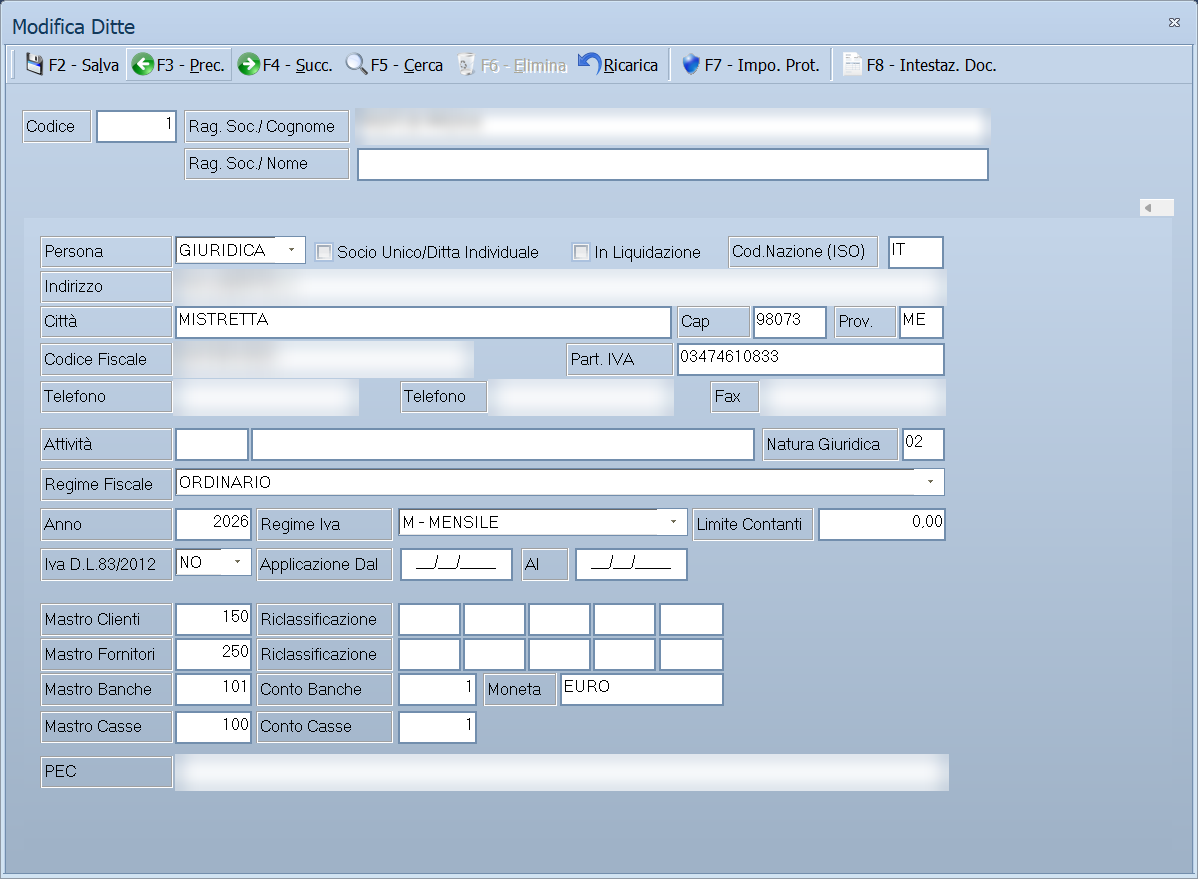
La finestra si chiama Inserimento Ditte. In alto ci sono i tre campi che identificano l'azienda, sotto una fila di schede, una per famiglia di impostazioni:
| Scheda | Cosa contiene |
|---|---|
| Generale | Dati anagrafici e fiscali dell'azienda, regime fiscale e IVA. |
| Progressivi | I numeratori dei registri IVA, del libro giornale e degli altri bollati. |
| Date Bollati | L'ultima data stampata su ciascun registro bollato. |
| Parametri Magazzino | Deposito attivo, listino, aliquote di servizio e le causali con cui il programma movimenta da solo. |
| Codici Articoli | Come sono fatti i codici a barre generati dal programma. |
| Parametri Contabili | I sottoconti e le causali con cui Facile scrive in contabilità. |
| Modulistica | Quale modulo di stampa e quale registro usare per ciascun documento. |
| Bolli - Spese | Scaglioni dei bolli su RI.BA. e tratte, spese addebitate, interessi di mora, Enasarco. |
| Destinazioni | Le destinazioni merce dell'azienda. |
| Fidelity - Buoni Sconto | Raccolta punti e buoni sconto. |
| Fatture Elettroniche | Il collegamento al servizio di trasmissione. |
| Comunicazioni | FTP, posta elettronica, SMS e centralino. |
| Domicilio - Titolare | Domicilio fiscale, dati camerali e dati del titolare. |
| Rivendita Tabacchi | Parametri della rivendita di generi di monopolio. |
| E-Commerce | Collegamento al negozio online. |
| Parametri Ristorazione | Le stampanti delle comande. |
| Parametri Hotel | Parametri della gestione alberghiera. |
| CRM | Parametri del modulo CRM. |
Non tutte le schede ci sono sempre
Le ultime tre dipendono da come è stata compilata la copia in uso: Parametri Ristorazione e Parametri Hotel compaiono nelle versioni che comprendono quei moduli, CRM solo dove il modulo CRM è attivo. Se non le vedi, la tua versione non li ha.
Campi
Testata
| Campo | Obbl. | Descrizione | Valori ammessi |
|---|---|---|---|
| Codice | ● | Identificativo dell'azienda. Non è modificabile dopo l'inserimento. | numero |
| Rag. Soc./ Cognome | ● | Ragione sociale, oppure il cognome se l'azienda è una ditta individuale. | testo |
| Rag. Soc./ Nome | Seconda riga della ragione sociale, oppure il nome. | testo |
Scheda Generale
| Campo | Obbl. | Descrizione | Valori ammessi |
|---|---|---|---|
| Persona | ● | Se l'azienda è una persona fisica o giuridica. | FISICA, GIURIDICA |
| Cod.Nazione (ISO) | ● | La sigla ISO della nazione. | 2 lettere |
| Indirizzo, Città, Cap, Prov. | ● | La sede. | testo |
| Codice Fiscale | ● | Il codice fiscale. | codice |
| Part. IVA | ● | La partita IVA. | 11 cifre |
| Telefono (due campi), Fax | I recapiti. | testo | |
| Attività | Il codice dell'attività esercitata. | codice | |
| Natura Giuridica | La forma giuridica dell'azienda. | codice | |
| Regime Fiscale | ● | Il regime fiscale, nella codifica usata dalla fattura elettronica: ORDINARIO, CONTRIBUENTI MINIMI, REGIME FORFETTARIO, AGRICOLTURA E ATTIVITA' CONNESSE E PESCA, VENDITA SALI E TABACCHI, EDITORIA, AGENZIE DI VIAGGI E TURISMO, AGRITURISMO, IVA PER CASSA, REGIME TRANSFRONTALIERO DI FRANCHIGIA IVA, ALTRO e gli altri previsti dalla norma. |
voce dell'elenco |
| Anno | ● | L'anno di gestione. | anno |
| Regime Iva | ● | Periodicità della liquidazione IVA. | M - MENSILE, T - TRIMESTRALE |
| Limite Contanti | La soglia oltre la quale il programma segnala il pagamento in contanti. | importo | |
| Iva D.L.83/2012 | Se l'azienda applica l'IVA per cassa. Attivandola il programma chiede la data di inizio. | NO, SI |
|
| In Liquidazione | L'azienda è in liquidazione. | attivo/non attivo |
Scheda Progressivi
La scheda è una griglia con una riga per registro — colonne Codice, Descrizione, PROGRESSIVI IVA e PROGRESSIVI PAGINE, con i sottotitoli ACQ., VEN., COR., SOS., A. CEE, V. CEE — e sotto i progressivi degli altri bollati:
| Campo | Obbl. | Descrizione | Valori ammessi |
|---|---|---|---|
| Progressivi Libro Giornale — PAGINA, RIGO | A che pagina e a che riga è arrivata la stampa del libro giornale. | numeri | |
| Progressivi Sostanze Zuccherine — CARICO, SCARICO | I progressivi del registro delle sostanze zuccherine. | numeri | |
| Progressivi Registri Articoli Fiscali | I progressivi dei registri degli articoli fiscali. Solo nella versione Fiscali. | numeri |
Scheda Date Bollati
Una data per ciascun registro: l'ultima stampata in forma definitiva. Serve al programma per sapere da dove ripartire e per impedire di ristampare un periodo già bollato.
| Campo | Obbl. | Descrizione | Valori ammessi |
|---|---|---|---|
| Libro Giornale | Ultima data stampata sul libro giornale. | data | |
| Registro Acquisti | Ultima data sul registro acquisti. | data | |
| Registro Fatture Emesse | Ultima data sul registro delle fatture emesse. | data | |
| Registro Corrispettivi | Ultima data sul registro dei corrispettivi. | data | |
| Registro Fatture In Sospensione | Ultima data sul registro delle fatture in sospensione. | data | |
| Registro Acquisti CEE, Registro fatture Emesse CEE | I due registri intracomunitari. | date | |
| Registro Sostanze Zuccherine | Ultima data sul registro delle sostanze zuccherine. | data |
Scheda Parametri Magazzino
È la scheda che decide come Facile movimenta il magazzino da solo. La prima parte sono i riferimenti fissi:
| Campo | Obbl. | Descrizione | Valori ammessi |
|---|---|---|---|
| Deposito Principale | ● | Il deposito su cui il programma lavora quando non ne viene indicato un altro. | codice |
| Listino Principale | ● | Il listino di vendita predefinito. | codice |
| Listino Trasfert | Il listino usato per i documenti in trasfert. | codice | |
| Codice Iva | ● | L'aliquota IVA proposta sugli articoli nuovi. | codice |
| IVA Sconto in Merce | L'aliquota da usare sugli sconti in merce. | codice | |
| IVA Esente Art.15 | L'aliquota delle somme escluse ex art. 15. | codice | |
| IVA Somministr. Pubblico | L'aliquota della somministrazione al pubblico. | codice | |
| Unità di Misura | L'unità di misura proposta sugli articoli nuovi. | codice | |
| Deposito CE.DI. | Il deposito centrale, usato dal riordino articoli e dalle procedure di gruppo. | codice | |
| Sezione Fatture Pro Forma | La sezione delle pro forma. | codice | |
| Max Righe su Carico | Quante righe può avere al massimo un carico merci. | numero | |
| Quotazione Attuale | La quotazione corrente, per chi lavora a quotazione. | importo | |
| % Incidenza Costi Fissi | La percentuale di costi fissi da caricare sul costo. | percentuale |
La seconda parte è il gruppo C A U S A L I: per ciascuna operazione automatica si indica quale causale di magazzino usare.
| Campo | Descrizione |
|---|---|
| Vendite | La causale con cui si scarica una vendita. La usano anche casse e bilance nella fine giornata. |
| Vendite Senza Documenti | Vendite che non generano documento. |
| Resi da Cliente | Rientro della merce dal cliente. |
| Acquisti, Acquisti Senza Documenti | Carico da fornitore. |
| Carico su Palmari, Cau. Trasp. Carico Palmari | Carichi provenienti dai palmari. |
| Inventario da Lettore | La causale delle rettifiche di inventario. |
| Rifatturazione | La rifatturazione. |
| Carico da Produzione, Scarico da Produzione, Scarico Sfrido di Produzione, Impegno di Produzione, Avvio Produzione | Le cinque causali della produzione. |
| Trasferimento Tra Depositi, Causale Trasporto, Cau. Trasp. Rimanenze | I trasferimenti fra depositi e i documenti che li accompagnano. |
| Riporto Esistenze Anno Prec. | La causale del riporto esistenze. |
| Rimanenze Magazzino | Le rimanenze. |
| Resi Polymer | Resi nel circuito Polymer. |
Infine le scelte di comportamento:
| Campo | Descrizione | Valori ammessi |
|---|---|---|
| Sconti Carico | Se il carico gestisce gli sconti. | NO, SI |
| Prezzi Ivati | Se i prezzi degli articoli si intendono IVA inclusa. | NO, SI |
| Scontrino Parlante Auto. | Se lo scontrino parlante viene proposto da solo. | NO, SI |
| Conferma Dati | Se il programma chiede conferma prima di salvare. | NO, SI |
| Preval. Ricerca Codice | Se l'elenco Cerca articoli si apre in ordine di codice (SI) o di descrizione (NO), e da quale articolo parte Archivi ▸ Articoli ▸ Modifica. |
NO, SI |
Scheda Codici Articoli
Governa i codici a barre che Facile genera per gli articoli nuovi.
| Campo | Obbl. | Descrizione | Valori ammessi |
|---|---|---|---|
| Formato Codice | ● | Come costruire il codice. | NESSUN CODICE, EAN, SERIALE DA ARTICOLI, SERIALE DA CONTATORE |
| Prefisso Nazione | Nel formato EAN, il prefisso di nazione (80 per l'Italia). |
cifre | |
| Codice Produttore | Nel formato EAN, il codice assegnato all'azienda. | cifre | |
| Prefisso, Cifre, Suffisso | Nel formato seriale da contatore: cosa mettere prima, quante cifre e cosa mettere dopo. | testo, numero | |
| Cod. Iniziale, Cod. Finale | L'intervallo entro cui il contatore si muove. | numeri |
Scheda Parametri Contabili
I sottoconti su cui Facile registra da solo, e le causali con cui lo fa.
| Campo | Descrizione |
|---|---|
| Conto Ricavi Vendite | Il conto dei ricavi. |
| Conto Acconti Clienti | Gli acconti ricevuti. |
| Conto Abbuoni Attivi, Conto Abbuoni Passivi | Gli abbuoni. |
| Codice Aggancio Mastro Clienti, Codice Aggancio Mastro Fornitori, Codice Aggancio Ditta | Come clienti, fornitori e ditta si agganciano al piano dei conti. |
Il gruppo C A U S A L I C O N T A B I L I indica quale causale usare per ciascuna registrazione automatica: Fatturazione, Ric. Fiscali, Iva Fatture Cassa, Autofatture, Contabilizzazione Effetti, Iva Fatture Banca, Pagamenti per Cassa, Pagamenti per Banca, Invio Titoli, Incassi per Cassa, Incassi per Banca, Titoli Insoluti, Rettifiche Fornitori, Rettifiche Clienti, Titoli non Accettati, Titoli Rinnovati, Registraz. Crediti, Note Credito Clienti, Vendite Senza Doc., Acquisti, Movimenti Cassa del Giorno, Registrazione Corrispettivi, Ric. Fiscali Corrispettivo Non Pagato, Incassi Ricevute Fiscali, Fatturazione Ricevute Fiscali CNP, Contabilizzazione Anomalie Carichi.
E le scelte di comportamento:
| Campo | Descrizione | Valori ammessi |
|---|---|---|
| Riporto su Schede Descriz. Conti | Se riportare la descrizione del conto sulle schede. | NO, SI |
| Ventilazione Corrispettivi | Se i corrispettivi vanno ventilati. | NO, SI |
| Più Esercizi in Linea | Se tenere più esercizi aperti insieme. | NO, SI |
| Contabilizzazione Immediata Docum. | Se il documento va in contabilità appena emesso, senza passare dalla contabilizzazione. | NO, SI |
| Nota Split Payment | Il testo da riportare sui documenti in split payment. | testo |
Scheda Modulistica
Per ogni tipo di documento, il modulo di stampa e il Registro di numerazione: Fatture, Fatture Accompagnatorie, Documenti di Trasporto, Bolle Accompagnamento, Preventivi, Ricevute Fiscali, Autofatture, Buoni Consegna, Fatture Proforma. Più i moduli senza registro: Battenti, RI.BA., Comodato Banchi, Solleciti di Pagamento, Etichette, Tracciabilità (L/C), Preconti, Resi da Clienti.
Il riquadro Fatture Elettroniche - Pubblica Amministrazione / Privati contiene:
| Campo | Descrizione |
|---|---|
| Registro Fatture PA, Causale Contabile Fatture PA | Registro e causale delle fatture verso la pubblica amministrazione. |
| Registro Note Credito PA, Causale Contabile Note Credito PA | Gli stessi per le note di credito. |
| Cod. Abilitazione Invio | Il codice che abilita la trasmissione. |
| Cod. Destinatario | Il codice destinatario dell'azienda. |
E infine Suffisso Documenti, che decide cosa aggiungere al numero del
documento — per esempio /REGISTRO.
Scheda Bolli - Spese
La parte alta sono gli S c a g l i o n i: cinque fasce (---------- 1
----------- … ---------- 5 -----------) con Importo e Bolli per le
R I . B A . e per le T R A T T E, e gli importi delle SPESE DI
TRASPORTO. Sotto:
| Campo | Descrizione |
|---|---|
| Cod. Iva Esenz.Bolli RI.BA., Cod. Iva Esenzi. Bolli Tratte | Le aliquote di esenzione dei bolli. |
| Spese RI.BA., Spese Tratte, Spese Richiesta Versam., Spese Fatturazione, Spese DDT, Spese Trasporto | Le spese addebitate in fattura. |
| Cod. IVA Spese | L'aliquota delle spese. |
| % Bolli Tratte, % Ricarico Spese, %Magg. Carico/Rifat. | Le percentuali. |
| Bollo Prest. > € 77,47, Autoriz. Bollo Virtuale | Il bollo sulle prestazioni e l'autorizzazione al bollo virtuale. |
| % Interessi di Mora | Il tasso usato dalla stampa degli interessi di mora. |
| Codice Banca Ditta, Codice SIA Banca | La banca di presentazione e il suo codice SIA, usati dal file di flusso RI.BA. |
| Massimale Enasarco, % Enasarco, Totale Enasarco | I parametri Enasarco, ripetuti per due scaglioni. |
Scheda Destinazioni
Una griglia con le destinazioni merce dell'azienda — colonne Codice, Ragione Sociale, Città e Indirizzo — e quattro pulsanti: Nuovo, Modifica, Canc. e Stampa. Nuovo e Modifica aprono la maschera Destinazioni diverse.
Scheda Fidelity - Buoni Sconto
Due riquadri. FIDELITY:
| Campo | Descrizione |
|---|---|
| Soglia Erogazione Bollino | Ogni quanto spende il cliente si eroga un bollino. |
| Valore Bollino | Quanto vale un bollino. |
| Minimo Bollini per Premio | Quanti bollini servono per un premio. |
| Moltiplicatore Num. Bollini Erogati — DOM, LUN, MAR, MER, GIO, VEN, SAB | Un moltiplicatore per giorno della settimana: è il modo di fare la giornata a punti doppi. |
| Bollini Giorno Compleanno | Cosa fare il giorno del compleanno del cliente. |
BUONI SCONTO:
| Campo | Descrizione |
|---|---|
| Soglia Erogazione Buono | Ogni quanto si eroga un buono. |
| Inizio Validità (Giorni), Durata (Giorni) | Da quando vale e per quanto. |
| Valore - 1° Listino, 2° Listino, 3° Listino, Altri Listini | Il valore del buono per fascia di listino. |
| Moltiplicatore Valore Buoni Sconto — un valore per giorno | Come sopra, sul valore. |
| Formato Stampa | Il modulo del buono. |
| Codice Organizzazione, Codice Punto Vendita | I codici del circuito. |
| Num Buoni Emessi | Il contatore dei buoni. |
| Abilita Circolarità | Rende i buoni spendibili in tutti i punti vendita del circuito. |
Scheda Fatture Elettroniche
Il collegamento al servizio di trasmissione, nel riquadro F T P D I G I T H U B:
| Campo | Descrizione |
|---|---|
| Indirizzo Server, Porta, Password | Il collegamento. |
| Usa FTP Passive Mode, Abilita Log FTP, Usa TLS | Le opzioni di connessione. |
| Computer abilitato download Stati Fatture Attive | Quale postazione scarica gli esiti delle fatture emesse. |
| Computer abilitato download Fatture Passive | Quale postazione scarica le fatture ricevute. |
Scheda Comunicazioni
Quattro riquadri, uno per canale.
F T P — Server FTP, User, Password, e le opzioni Usa FTP Passive Mode, Abilita Log FTP, Usa Server FTP. È il server usato dalle ricezioni e dagli invii.
S M T P — Server SMTP, Porta, User, Password, Email Notifica, Email Reply, Email Report, e le opzioni Abilita Log SMTP, Abilita Connessione SSL, Abilita Connessione TLS, Notifica al mittente.
S M S — Provider SMS (SMS HOSTING (www.smshosting.it), R&D
COMMUNICATION (www.rdcom.it), Leader Mobile (www.leadermobile.it)), EMail
Provider, EMail Sender, Password e Gateway
(INTERNAZIONALE, MEDIA QUALITA', ALTA QUALITA', ALTA QUALITA' +
NOTIFICA).
P B X — Server PBX e Porta. Riguardano una funzione dismessa: vedi Rubrica.
Scheda Domicilio - Titolare
| Riquadro | Campi |
|---|---|
| D o m i c i l i o F i s c a l e | Indirizzo, Città, Cap, Prov., Naz., Tribunale, CCIAA, Capitale Sociale, Provincia U.R.I., Numero REA, Non Iscritta REA |
| T i t o l a r e / L e g a l e R a p p r e s e n t a n t e e il suo domicilio | I dati della persona fisica che rappresenta l'azienda |
Più due campi che riguardano le ritenute: Causale Pag. Rit. Acconto e Tipo e
Tipo Cassa Prev., quest'ultimo con l'elenco completo delle casse
previdenziali previste dalla fattura elettronica — ENASARCO, ENPACL, ENPAM,
ENPAF, ENPAV, ENPAIA, INPGI, ONAOSI, CASAGIT, EPPI, EPAP, le casse di avvocati,
commercialisti, geometri, ingegneri e architetti, notai, ragionieri — oppure
NESSUNA.
Scheda Rivendita Tabacchi
| Campo | Descrizione |
|---|---|
| Cognome Titolare, Nome Titolare | Il titolare della rivendita. |
| Deposito Fiscale | Il deposito fiscale di riferimento. |
| Comune Rivendita | Il comune della rivendita. |
| Codice Cliente | Il codice con cui il deposito conosce la rivendita. |
| Numero Rivendita | Il numero della rivendita. |
| Fido Ordine Tabacchi | Il limite di spesa per gli ordini tabacchi. |
Scheda E-Commerce
| Campo | Descrizione |
|---|---|
| Server, User, Password, SSH port, Token | Il collegamento al negozio online. |
| Path documenti | La cartella in cui scambiare i documenti. |
| Cod. Deposito, Cod. Listino | Quale deposito e quale listino pubblicare. |
| Cat. Eco. Clienti | La categoria economica da attribuire ai clienti del sito. |
| Registro Ordini | Il registro su cui numerare gli ordini che arrivano dal sito. |
| Max Dimensione Immagini | Il limite di dimensione delle immagini caricate. |
| Applica sconti listino | Se applicare gli sconti del listino. |
| Esporta Cat. Merc., Esporta Reparti, Esporta Settori, Esporta Marchi, Esporta Stagioni | Quali classificazioni pubblicare sul sito. |
Scheda Parametri Ristorazione
Le stampanti delle comande: Comanda Cassa, Comanda Bar, Comanda Cucina, Comanda Pizzeria, Comanda Pasticceria e cinque Comanda Opzionale-1 … -5, più Modulo Preconto e % Maggioraz. Servizio.
La scheda CRM non esiste
Nel programma non c'è nessuna scheda CRM nella maschera delle ditte: era stata preparata e poi disattivata, e quello che resta nel sorgente è escluso dalla compilazione. Se la si cercava, non si trova perché non c'è.
La scheda Parametri Hotel
Compare solo nella versione alberghiera. Raccoglie i valori predefiniti della struttura e i moduli di stampa che le servono.
La struttura
| Campo | Descrizione |
|---|---|
| Tipologia Struttura, Codice Struttura | Come la struttura è classificata e con che codice è registrata. |
| Stelle | La classificazione alberghiera. |
| Settore Base | VILLAGGIO, HOTEL, CAMEGGIO o TUTTI. |
I valori proposti
| Campo | Descrizione |
|---|---|
| Cod. IVA Clienti, Cod. IVA Agenzie | Le due aliquote di partenza. |
| Trattamento | Il trattamento proposto — pensione completa, mezza pensione e così via. |
| Listino | Il listino di partenza. |
| Stagionalità | La stagionalità di riferimento. |
| Banca | La banca proposta. |
Modulistica — i modelli di stampa di Voucher, Estratto Conto, Mod. ISTAT e Schedine P.S., ciascuno con il suo numero di modello, più le due caselle Stampa Modulo Schedine e Stampa Dati Schedine.
ISTAT e pubblica sicurezza
| Campo | Descrizione |
|---|---|
| Istat Telematico | Il modulo per l'invio telematico. |
| Ultimo ISTAT Stampato | Il segno dell'ultima emissione. |
| Agenzia da Isolare nel Frazionamento Pax | L'agenzia da tenere fuori dal frazionamento. |
| Numerazione Unica Registro P.S. | Un solo progressivo per il registro di pubblica sicurezza. |
| Disabilita Automatismi Schedine P.S. | Toglie la compilazione automatica delle schedine. |
| Emissione modello ISTAT senza Raggruppamento | Stampa il modello riga per riga. |
Comportamento del conto
| Campo | Descrizione |
|---|---|
| Emissione Automatica Addebiti | Gli addebiti nascono da soli. |
| Disabiita Prelievo Automatico Addebiti | Toglie il prelievo automatico. L'etichetta è scritta così nel programma. |
| Prelievo importo da Prenotazioni per Ric. Fiscali | Prende l'importo dalla prenotazione. |
| Ragguppa Addebiti per Reparto su Conto | Raggruppa gli addebiti per reparto. Anche qui l'etichetta è scritta così. |
| Nascondi Arrivi con Checkout sul Tableau | Toglie dal tableau gli arrivi già partiti. |
| Imposta di Soggiorno — Dal … Al | Il periodo in cui l'imposta si applica. |
Pulsanti e comandi
| Comando | Scorciatoia | Effetto |
|---|---|---|
| F2 - Salva | F2 | Registra le impostazioni. |
| F3 - Prec. | F3 | Passa alla ditta precedente. |
| F4 - Succ. | F4 | Passa alla ditta successiva. |
| F5 - Cerca | F5 | Apre l'elenco delle ditte, con Codice, Descrizione e Anno. |
| F6 - Elimina | F6 | Cancella la ditta, previa conferma. |
| Ricarica | Rilegge la ditta dall'archivio, abbandonando le modifiche non salvate. | |
| F7 - Impo. Prot. | F7 | Apre le Impostazioni Protette. Compare solo agli amministratori e chiede una password. |
| F8 - Intestaz. Doc. | F8 | Apre Intestazione per Fatturazione. Compare solo agli amministratori. |
| Consultazione | F11 | Apre la consultazione. |
| Calcolatrice | F12 | Apre la calcolatrice. |
Impostazioni Protette
Dietro F7 c'è una finestra a sé, Impostazioni Protette, che si apre solo dopo la password e dopo un avviso esplicito. Contiene i parametri più delicati:
| Campo | Descrizione |
|---|---|
| Tabella 1, Tabella 2, Tabella 3 | A cosa servono le tre tabelle di classificazione libere: si sceglie qui che cosa rappresentano — COLORI, SETTORI, FAMIGLIE, CALIBRI, BANCONI, CATEGORIE FISCALI, AUTORI, CASE EDITRICI, TIPI DI TESSUTO, TIPI CONTENITORE, TIPI INVOLUCRO, MATERIALE, ORIGINE MERCI, UM. MISURA ALTERNATIVA, PERIODO e altre. È da qui che prendono il nome che si legge nei menu e nelle analisi. |
| Codice Agente | L'agente della postazione. |
| Livello Import. | Il livello di importazione: se non è valido, le ricezioni si fermano. |
| N. Postazione | L'identificativo della postazione, richiesto dall'esportazione movimenti. |
| Pref. Tessere | Il prefisso delle tessere fedeltà. |
| Numero Ecr | Il numero del registratore di cassa. |
| Clienti Dal / Al, Fornitori Dal / Al, Articoli / Al | Gli intervalli di codice riservati a questa postazione: è così che più installazioni non si sovrappongono. |
| Reparto Cassa, Cod. Taglie Col., Codici Bilancia | Codifiche degli apparecchi collegati. |
| Key SmartCard, Pin, Utilizzo SmartC. | La smart card. |
| Ultima Fattura su Cassa, Ultima Scontrino Emesso | Gli ultimi numeri emessi. |
| Categoria Premi | La categoria dei premi fidelity. |
| Usa Gestione Farmaceutica | Accende la gestione dei medicinali: il codice Minsan e la tracciabilità sugli articoli, i codici ministeriali su clienti, fornitori e destinazioni, il sito NSIS sui depositi, il tipo di movimento sulle causali di magazzino e il menu Vendite ▸ Gestione Farmaceutica. Spenta, quei campi e quel menu non compaiono da nessuna parte. |
Intestazione per Fatturazione
Dietro F8, dieci righe di testo libero che compongono l'intestazione stampata sui documenti, con F2 - Salva ed Esci.
Come si fa
Passare a un'altra azienda
- Apri Menu ▸ Archivi ▸ Ditte ▸ Cambio Ditta.
- Scegli l'azienda dall'elenco.
- Il programma chiude gli archivi, apre quelli della ditta scelta e ne scrive il nome nella barra del titolo. Se gli archivi vanno aggiornati alla versione corrente, lo chiede prima di procedere.
Correggere un'impostazione della ditta
- Apri Menu ▸ Archivi ▸ Ditte ▸ Modifica.
- Scegli la scheda che contiene l'impostazione.
- Correggila e premi F2 - Salva.
Decidere cosa rappresentano le tre tabelle libere
- Entra come amministratore.
- Apri la ditta e premi F7 - Impo. Prot., poi inserisci la password.
- In Tabella 1, Tabella 2 e Tabella 3 scegli cosa devono rappresentare.
- Da quel momento i menu e le analisi useranno quei nomi.
Va deciso prima di popolare gli archivi: cambiare idea dopo significa avere articoli classificati secondo un significato che non c'è più.
Attivare la gestione farmaceutica
- Entra come amministratore e apri Menu ▸ Archivi ▸ Ditte ▸ Modifica.
- Premi F7 - Impo. Prot., inserisci la password e conferma l'avviso.
- Spunta Usa Gestione Farmaceutica.
- Premi F2 - Salva e rispondi Sì a Sei Sicuro di voler continuare?.
- Premi Esci, poi chiudi la maschera delle ditte.
- Da quel momento le maschere di articoli, clienti, fornitori, destinazioni, depositi e causali di magazzino mostrano i campi della gestione farmaceutica, e nel menu compare Vendite ▸ Gestione Farmaceutica. Una maschera che era già aperta li mostra dopo averla chiusa e riaperta.
Attivare l'IVA per cassa
- Nella scheda Generale, metti Iva D.L.83/2012 su
SI. - Il programma chiede la data di inizio: l'opzione decorre dal 1° gennaio dell'anno in cui si esercita, o dalla data di inizio attività.
- Salvando, ricorda che l'opzione vincola per almeno un triennio.
Cambiare l'intestazione stampata sui documenti
- Entra come amministratore, apri la ditta e premi F8 - Intestaz. Doc..
- Compila le dieci righe.
- Premi F2 - Salva.
Controlli e messaggi
| Messaggio | Causa | Cosa fare |
|---|---|---|
| Una sola ditta e' presente in archivio! | Si è chiesto il cambio ditta ma l'azienda gestita è una sola. | Non c'è nulla da fare: si sta già lavorando sull'unica azienda. |
| Cambio ditta non permesso! | Il cambio ditta è stato bloccato per questa installazione. | Se serve, chiedi all'assistenza di abilitarlo. |
| Attenzione! La variazione di queste impostazioni può provocare il blocco del funzionamento del programma. Eseguire l'operazione solo dopo aver contattato l'assistenza al numero 0941/563653. |
Si stanno aprendo le Impostazioni Protette. | Chiama prima l'assistenza, come dice il messaggio. |
| Sei Sicuro di voler continuare? | Conferma richiesta da F2 - Salva nelle Impostazioni Protette. La risposta preimpostata è No. | Rispondi Sì per registrare. La finestra resta aperta: chiudila con Esci. |
| Il numero delle cifre non può essere pari a 0! | Nel formato seriale da contatore manca il numero di cifre. | Compila Cifre. |
| Il codice finale non può avere valore pari a 0! | Manca il codice finale del contatore. | Compila Cod. Finale. |
| Il codice finale non può avere valore inferiore o pari al valore iniziale! | L'intervallo del contatore è a rovescio. | Metti Cod. Finale maggiore di Cod. Iniziale. |
| Indicare la data di inizio di applicazione del regime Iva per Cassa. … | È stata attivata l'IVA per cassa senza indicare la decorrenza. | Indica la data. |
| Attenzione ! La data può essere differente dal 1° Gennaio solo in caso di inizio attività in corso d' anno. |
La decorrenza indicata non è il 1° gennaio. | Conferma solo se l'attività è iniziata in corso d'anno. |
| Attenzione ! Si ricorda che l' opzione è vincolante per almeno un triennio, salvo che venga superata in corso d' anno la soglia di fatturato di 2 milioni di euro. |
Si sta disattivando o attivando l'IVA per cassa. | Conferma solo se sei sicuro. |
| Se il mittente è un numero di telefono, deve iniziare con il prefisso internazionale (es. +39 Italia) | Il mittente SMS è un numero senza prefisso. | Aggiungi +39. |
| La lunghezza massima del mittente è di 16 caratteri / …di 11 caratteri | Il mittente SMS è troppo lungo: 16 se numerico, 11 se alfanumerico. | Accorcialo. |
| Controllare Totali RIBA! / Controllare Totali TRATTE! / Controllare Totali SPESE! | Gli scaglioni dei bolli non quadrano. | Rivedi gli importi nella scheda Bolli - Spese. |
| Per completare la configurazione accedi alla Ditta appena creata ! | La ditta nuova è stata creata. | Fai Cambio Ditta sulla nuova azienda e completa le tabelle di base. |
Note
Queste impostazioni cambiano il comportamento del programma per tutti
Un deposito attivo, un'aliquota IVA predefinita o una causale di servizio sbagliati si ripercuotono su documenti, movimenti, importazioni e stampe, e su tutti gli utenti. Modificale con la stessa cautela con cui si tocca un archivio, e con una copia di sicurezza fatta.
Le Impostazioni Protette vanno toccate con l'assistenza
Il programma lo dice apertamente prima di aprirle: «La variazione di queste impostazioni può provocare il blocco del funzionamento del programma». Contengono gli intervalli di codice riservati alla postazione e il significato delle tabelle libere: cambiarli su un archivio già popolato genera collisioni di codici difficili da districare.
F7 e F8 esistono solo per gli amministratori
I due comandi compaiono nella barra soltanto per un utente amministratore:
o quello che si chiama ADMIN, o uno con il permesso di amministratore
spuntato in Archivi ▸ Utenti. Con un altro utente non sono
disabilitati: non ci sono proprio. Se un collega dice di vederli e tu
no, è questo il motivo.
Il cambio ditta chiude e riapre gli archivi
Chiudi prima ogni maschera aperta e assicurati che nessuna registrazione sia a metà.
Le tre tabelle libere prendono nome da qui
Quando il manuale parla di Tabella 1, Tabella 2 e Tabella 3 — nei menu delle tabelle di classificazione, nei filtri degli articoli, nelle analisi — il nome vero è quello scelto nelle Impostazioni Protette.
La password delle Impostazioni Protette è dell'assistenza
Premendo F7 - Impo. Prot. si apre una finestra intitolata Service Password. Non è la password dell'utente e non è la password della ditta: è la chiave dell'assistenza R.S.A., che non si imposta e non si cambia dal programma.
Sbagliandola compare Password non Valida! e la finestra si chiude senza un secondo tentativo. Indovinata, prima di entrare il programma ricorda che cambiare quelle impostazioni può bloccare il funzionamento del programma e invita a chiamare l'assistenza.
Quel comando compare del resto solo a chi ha i privilegi di amministratore: due sbarramenti in fila.
Inserire una ditta nuova invece non chiede nessuna password: basta avere la voce di menu abilitata. La password sul salvataggio esiste solo in una versione particolare del programma.
Che cosa propone di copiare una ditta appena creata
La ditta nasce vuota: senza piano dei conti, senza causali, senza aliquote. La prima volta che ci si entra, il programma se ne accorge e apre da sé la finestra della copia degli archivi.
In alto si sceglie da quale ditta esistente copiare; sotto ci sono le caselle di quello che si vuole portare: piano dei conti, causali contabili e di magazzino, aliquote IVA, tipi di pagamento, tabelle di base, categorie economiche e merceologiche, unità di misura, reparti, stagioni, marchi, e anche archivi più pesanti come articoli, clienti e fornitori.
Si spunta quello che serve e si conferma: gli archivi scelti vengono copiati nella ditta nuova, quelli non spuntati restano vuoti. Alla fine compare La procedura di impostazione della Ditta è stata conclusa regolarmente!.
La finestra si presenta una volta sola: è legata al fatto che la ditta sia appena nata. Dopo, per portare altri archivi, bisogna chiamare l'assistenza.
I moduli di stampa si scrivono a numero
Nella scheda Modulistica non c'è nessun elenco da cui scegliere: ogni tipo di documento ha una casella in cui si scrive il numero del modulo.
Quel numero corrisponde a un file di stampa installato insieme al programma: cambiarlo significa far uscire il documento con un altro impaginato. Scrivendo un numero a cui non corrisponde nessun modulo, la stampa non esce.
I moduli disponibili dipendono dall'installazione: l'elenco lo dà l'assistenza, che è anche chi ne prepara di nuovi.