Conferma e confronto dei listini
Due maschere di controllo. Conferma Listini rilegge i prezzi di vendita alla luce dei carichi e degli ordini arrivati, e li fa confermare uno per uno. Confronta Differenze Listini mette due listini a confronto e permette di allineare il secondo al primo dove i due non coincidono.
In sintesi
- Percorso:
- Menu ▸ Archivi ▸ Listini Vendita ▸ Conferma Listini
- Menu ▸ Archivi ▸ Listini Vendita ▸ Confronto Differenze Listini
- Scorciatoia: F2 salva in entrambe le maschere
- Permessi richiesti: nessun profilo predefinito; le singole voci di menu si abilitano per ogni utente da Archivi ▸ Utenti
A cosa serve
Conferma Listini risponde alla domanda che nasce dopo ogni carico: «il fornitore ha alzato i prezzi, il mio prezzo di vendita regge ancora?». Si scelgono i documenti di carico o d'ordine da esaminare e il programma elenca gli articoli con il vecchio e il nuovo prezzo d'acquisto, il margine di prima e quello di adesso, e il prezzo che servirebbe per tenere il margine di prima. Si decide riga per riga, poi si salva.
Confronta Differenze Listini serve invece a mantenere allineati due listini che dovrebbero andare a braccetto: elenca gli articoli il cui prezzo netto è diverso fra i due e permette di ricopiare, sulle righe scelte, i valori del listino di riferimento.
Prerequisiti
Prima di usare queste maschere occorre:
- per Conferma Listini, avere in archivio i documenti di carico o gli ordini a fornitore da esaminare;
- per Confronta Differenze Listini, avere due listini valorizzati.
La maschera
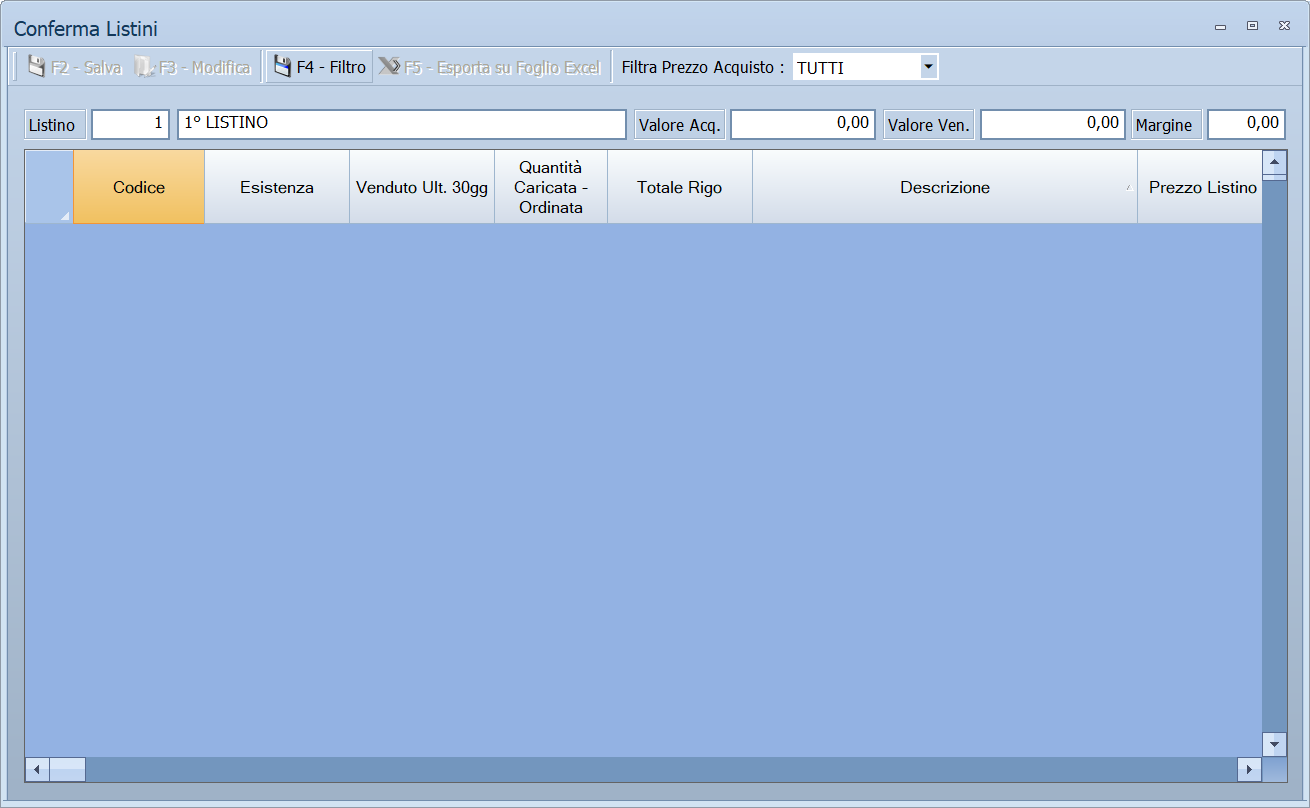
Entrambe si aprono a tutto schermo, con la barra dei comandi in alto, una riga di campi sotto e la griglia che occupa il resto della finestra.
In Conferma Listini la barra dei comandi porta anche l'etichetta Filtra Prezzo Acquisto : con un elenco a fianco, che restringe la griglia a un tipo di variazione.
Campi
Conferma Listini
| Campo | Obbl. | Descrizione | Valori ammessi |
|---|---|---|---|
| Listino | ● | Il listino da controllare; a fianco compare il nome. All'apertura è proposto il listino predefinito della ditta. | codice del listino |
| Valore Acq. | Totale del valore d'acquisto delle righe caricate. Solo lettura. | — | |
| Valore Ven. | Totale del valore di vendita che risulta dai prezzi in griglia. Solo lettura. | — | |
| Margine | Percentuale di margine che risulta dai due totali. Solo lettura. | — | |
| Filtra Prezzo Acquisto : | Restringe la griglia agli articoli il cui prezzo d'acquisto si è mosso in un certo modo. | TUTTI, IN AUMENTO, IN DIMINUIZIONE, NON VARIATI |
La griglia mostra, per ogni articolo dei documenti scelti: Codice, Descrizione, Esistenza, Venduto Ult. 30gg, Quantità Caricata - Ordinata, Totale Rigo, Tipo Operaz., Prezzo Acquisto Precedente e Prezzo Acquisto Corrente, Prezzo Listino 1 Precedente, Nuovo Prezzo Listino 1 (la colonna da compilare), Prezzo Listino 1 con Vecchio Margine — cioè quanto dovrebbe costare per tenere il margine di prima —, Differenza Listino 1, Vecchio Margine e il nuovo margine, Prezzo Listino 2 e Differenza Lis. 1-2, i dati IVA, quelli della promozione in corso e il confronto con i listini degli altri fornitori (Miglior Listino Fornitore, Differenza Miglior Listino, Danno in Euro Rispetto Miglior Listino e i corrispondenti per il secondo fornitore migliore).
La finestra Filtro Listini da Confermare
Si apre con F4 - Filtro e sceglie i documenti da esaminare:
| Campo | Obbl. | Descrizione | Valori ammessi |
|---|---|---|---|
| Stato | Se mostrare tutti i documenti o solo quelli ancora da controllare. Vedi la nota in fondo su quando un documento diventa verificato. | TUTTI, DA VERIFICARE, VERIFICATI |
|
| Tipo | Se guardare i carichi, gli ordini o entrambi. | TUTTI, CARICHI, ORDINI |
|
| Dal, Al | Periodo dei documenti. | date | |
| Fornitore | Limita ai documenti di un fornitore. | codice, oppure vuoto per tutti |
Sotto compare l'elenco dei documenti che rispondono ai criteri, con Sel, Anno, Tipo, Deposito, Numero, Data, Cod. Doc., Num. Doc., Data Doc., Cod. Forn., Fornitore, Verificato e Stato: si spuntano quelli da portare in griglia.
Confronta Differenze Listini
| Campo | Obbl. | Descrizione | Valori ammessi |
|---|---|---|---|
| Listino di Riferimento | ● | Il listino considerato giusto, quello da cui si copia. | codice del listino |
| Listino Target | ● | Il listino da allineare, quello su cui si scrive. | codice del listino |
| Categoria Merceol. | Limita il confronto a una categoria merceologica. | codice, oppure vuoto per tutte | |
| Reparto | Limita il confronto a un reparto. | codice, oppure vuoto per tutti |
La griglia elenca gli articoli il cui prezzo netto è diverso fra i due listini, con Sel, Codice, Descrizione, Ult. Prezzo Acq., poi il blocco LISTINO DI RIFERIMENTO (Prezzo, %Sco-1 … %Sco-7, Netto, %Ric., %Mar.), il blocco LISTINO TARGET con gli stessi dati, e la Differenza fra i due.
Pulsanti e comandi
Conferma Listini
| Comando | Scorciatoia | Effetto |
|---|---|---|
| F2 - Salva | F2 | Scrive sul listino i nuovi prezzi delle righe modificate. |
| F3 - Modifica | F3 | Apre l'anagrafica dell'articolo della riga attiva. |
| F4 - Filtro | F4 | Apre la finestra Filtro Listini da Confermare. |
| F5 - Esporta su Foglio Excel | F5 | Salva la griglia in un foglio Excel. |
Confronta Differenze Listini
| Comando | Scorciatoia | Effetto |
|---|---|---|
| F2 - Salva | F2 | Ricopia sul listino target i valori del listino di riferimento, per le righe spuntate. Le righe salvate spariscono dalla griglia. |
| F3 - Cerca | F3 | Cerca le differenze e riempie la griglia. |
| F4 - Sel. Tutti | F4 | Spunta tutte le righe. |
| F5 - Desel. Tutti | F5 | Toglie la spunta da tutte le righe. |
Come si fa
Rivedere i prezzi dopo un carico
- Apri Menu ▸ Archivi ▸ Listini Vendita ▸ Conferma Listini.
- Controlla il Listino proposto.
- Premi F4 - Filtro, scegli Stato
DA VERIFICAREe TipoCARICHI, indica il periodo e spunta i documenti da esaminare. - Nella barra dei comandi porta Filtra Prezzo Acquisto : su
IN AUMENTOper vedere solo gli articoli rincarati. - Confronta Prezzo Listino 1 con Vecchio Margine con quello che hai adesso e scrivi il prezzo che decidi nella colonna Nuovo Prezzo Listino 1.
- Premi F2 - Salva.
Allineare il listino 2 al listino 1
- Apri Menu ▸ Archivi ▸ Listini Vendita ▸ Confronto Differenze Listini.
- In Listino di Riferimento indica
1, in Listino Target indica2. - Premi F3 - Cerca.
- Guarda la colonna Differenza e spunta le righe da allineare — oppure premi F4 - Sel. Tutti.
- Premi F2 - Salva: le righe salvate spariscono dalla griglia, quelle che restano sono le differenze che hai deciso di tenere.
Controlli e messaggi
| Messaggio | Causa | Cosa fare |
|---|---|---|
| Listino non trovato in archivio! | Il codice indicato in Listino di Riferimento o Listino Target non esiste. | Correggi il codice o crea il listino nella tabella dei listini. |
Note
Attenzione
Confronta Differenze Listini sovrascrive il listino target. Per le righe spuntate, prezzo, sette sconti e netto del listino target vengono sostituiti da quelli del listino di riferimento. Non c'è un annullamento: controlla la spunta prima di premere F2 - Salva, e ricorda che F4 - Sel. Tutti spunta ogni riga trovata.
Il confronto guarda solo il netto. Due listini con lo stesso prezzo netto ma sconti diversi non compaiono fra le differenze.
Quando un documento diventa «verificato»
Basta il salvataggio: non c'è un comando apposta. Alla fine di
F2 - Salva, Conferma Listini marca come verificati tutti i documenti
che ha appena lavorato — i carichi e gli ordini a fornitore — e da quel
momento spariscono dall'elenco se il filtro Stato è su DA VERIFICARE.
Il segno resta sul documento, per esercizio: riaprendo la maschera l'anno dopo, i documenti del nuovo esercizio ripartono da da verificare.
Su quale listino si scrive
Sul listino indicato nel campo in alto, non sempre sul primo. Insieme al prezzo il salvataggio azzera i sette sconti di quella riga e conserva il prezzo precedente, che resta consultabile come prezzo vecchio.
Una riga viene riscritta solo se il suo prezzo non è già stato cambiato dopo l'inizio del periodo in esame: se qualcuno l'ha toccata nel frattempo, Conferma Listini la lascia stare.
Da dove viene il «Miglior Listino Fornitore»
Da due posti, messi a confronto:
- i listini dei fornitori, di cui vengono presi i due prezzi netti più bassi per quell'articolo, con il nome del fornitore;
- le promozioni d'acquisto in corso, il cui prezzo netto entra nel confronto e può scalzare i due di listino. Sono considerate in corso anche quelle scadute da pochi giorni, per non perderle a ridosso della fine.
Le due colonne sono quindi il primo e il secondo miglior prezzo d'acquisto disponibile, non solo quelli di listino.