Manutenzione degli articoli
Le voci di Archivi ▸ Articoli che non stampano nulla ma intervengono sull'archivio: correggere molti articoli in una volta, caricarne i prezzi, duplicarne uno, cancellarne un gruppo, raggrupparli in panieri, prepararli per il negozio online.
In sintesi
- Percorso:
- Menu ▸ Archivi ▸ Articoli ▸ Attribuzione Tassonomie
- Menu ▸ Archivi ▸ Articoli ▸ Caricamento Prezzi
- Menu ▸ Archivi ▸ Articoli ▸ Cancellazione Articoli
- Menu ▸ Archivi ▸ Articoli ▸ Gestione Panieri
- Menu ▸ Archivi ▸ Articoli ▸ Duplica
- Scorciatoia: F2 salva o conferma, Esc esce
- Permessi richiesti: nessun profilo predefinito; le singole voci di menu si abilitano per ogni utente da Archivi ▸ Utenti
A cosa serve
| Voce di menu | A cosa serve |
|---|---|
Due voci di questo gruppo hanno una pagina propria: Modifica articoli da griglia e Impostazione dati web degli articoli. | Attribuzione Tassonomie | Assegnare agli articoli le tassonomie del catalogo online: sono le categorie con cui il sito raggruppa i prodotti, indipendenti dalla classificazione di magazzino. | | Caricamento Prezzi | Inserire in sequenza i prezzi degli articoli, vedendo accanto ultimo prezzo d'acquisto ed esistenza. | | Cancellazione Articoli | Eliminare in blocco gli articoli che rispondono a certi criteri. | | Gestione Panieri | Raggruppare articoli in un paniere, cioè in un insieme richiamabile con un tasto solo alla vendita touchscreen. | | Duplica | Creare un articolo copiandone un altro. |
Prerequisiti
Prima di usare queste maschere occorre avere gli articoli in archivio, e — per Cancellazione Articoli — una copia di sicurezza recente.
Per i dati web e le tassonomie serve il collegamento al negozio online configurato nella scheda E-Commerce delle ditte.
La maschera
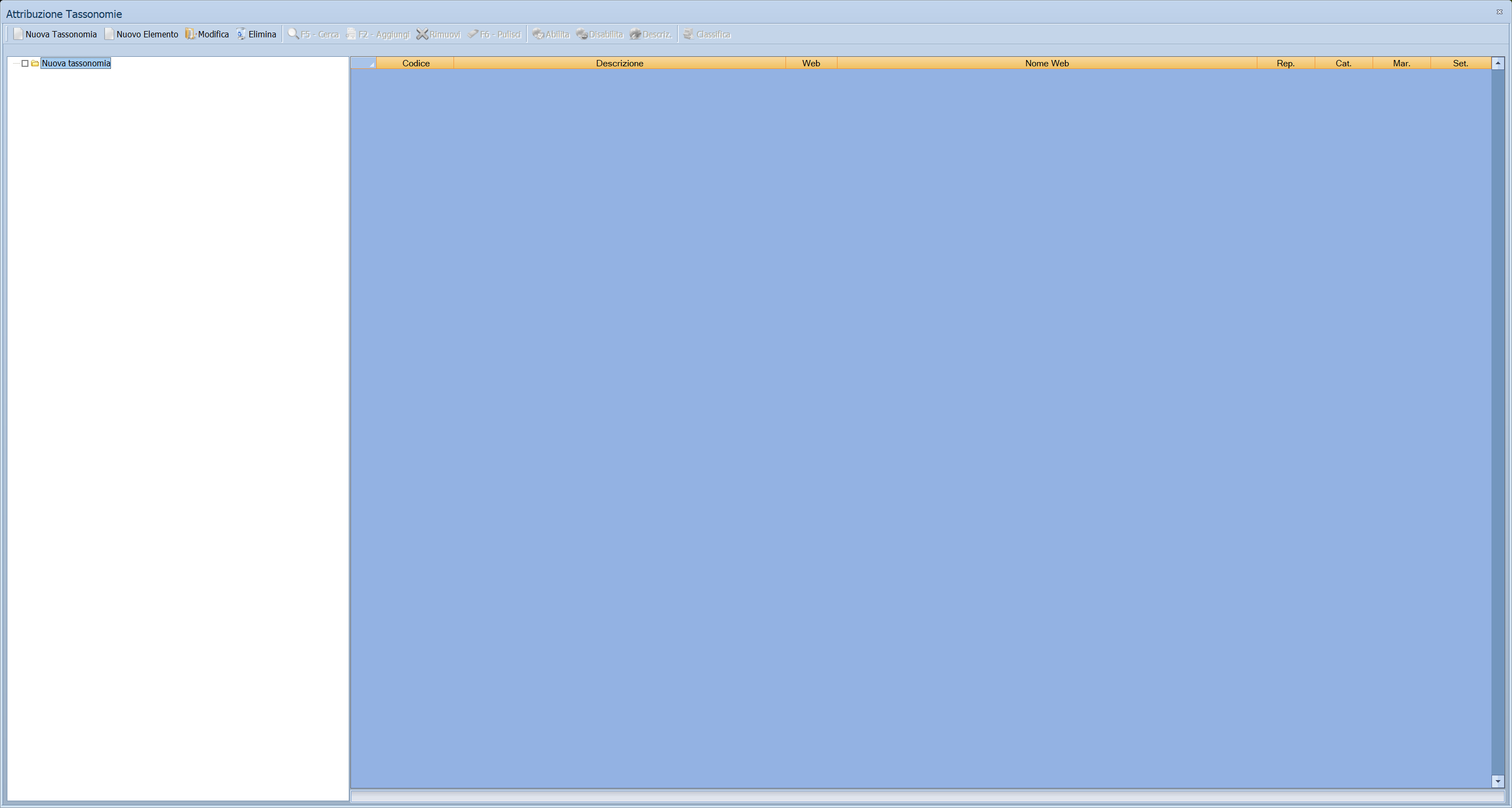
Sono maschere diverse fra loro.
Caricamento Prezzi è una finestra a campi: in alto l'Articolo, e sotto i dati che aiutano a decidere il prezzo — Ultimo Prezzo d' Acquisto, Esistenza — insieme alla classificazione dell'articolo.
Cancellazione Articoli è un riquadro di selezione con, in più, tre condizioni di soglia.
Gestione Panieri ha in alto il campo Paniere e sotto la griglia degli articoli che vi appartengono.
Duplica ha due soli campi.
Campi
Attribuzione Tassonomie
Una griglia con le colonne Codice, Descrizione, N. Taxons — quante tassonomie ha già l'articolo — Web, Nome Web, Rep., Cat., Mar. e Set.
Caricamento Prezzi
| Campo | Obbl. | Descrizione | Valori ammessi |
|---|---|---|---|
| Articolo | ● | L'articolo di cui caricare il prezzo. | codice |
| Listino | ● | Su quale listino scrivere. | codice |
| Ultimo Prezzo d' Acquisto | Quanto è costato l'ultima volta. Solo lettura. | — | |
| Esistenza | Quanto ce n'è. Solo lettura. | — | |
| Cod. Iva, Un. Misura, Cat. Merc., Reparto, Stagione, Marchio, Gruppo, Sottogruppo | La classificazione dell'articolo, mostrata per aiutare a decidere. Solo lettura. | — |
Cancellazione Articoli
La parte alta è la selezione degli articoli:
| Campo | Obbl. | Descrizione | Valori ammessi |
|---|---|---|---|
| Deposito | Su quale deposito valutare le condizioni. | codice | |
| Articolo, Cod. Iva, Reparto, Marchio, Cat. Merc., Fornitore, Stagione, Gruppo, Sottogruppo | I filtri con cui restringere. | codici |
La parte bassa sono tre condizioni, ciascuna con una casella da attivare e
un valore preceduto da <=. Valgono solo quelle attivate:
| Condizione | Cancella l'articolo se… |
|---|---|
Esistenza <= |
l'esistenza è minore o uguale al valore indicato. Mettendo 0 si prendono gli articoli finiti. |
Data Ultimo Acquisto <= |
l'ultimo acquisto è anteriore o uguale alla data indicata. |
Data Ultima Vendita <= |
l'ultima vendita è anteriore o uguale alla data indicata. |
Le tre condizioni si sommano: attivandone più d'una, l'articolo viene cancellato solo se le soddisfa tutte.
Duplica
| Campo | Obbl. | Descrizione | Valori ammessi |
|---|---|---|---|
| Articolo | ● | L'articolo da copiare. | codice |
| Nuovo Articolo | ● | Il codice del nuovo articolo. Si può farlo generare al programma. | codice |
Gestione Panieri
| Campo | Obbl. | Descrizione | Valori ammessi |
|---|---|---|---|
| Paniere | ● | Quale paniere si sta componendo. | codice |
La griglia sotto elenca gli articoli del paniere, con Codice e Descrizione.
Pulsanti e comandi
Attribuzione Tassonomie
| Comando | Effetto |
|---|---|
| Nuova Tassonomia | Crea una tassonomia. |
| Nuovo Elemento | Crea un elemento dentro una tassonomia. |
| Modifica, Elimina | Sulla tassonomia scelta. |
| F5 - Cerca | Cerca gli articoli da portare in griglia. |
| F2 - Aggiungi | Attribuisce la tassonomia agli articoli. |
| Rimuovi | Toglie la tassonomia dagli articoli. |
| F6 - Pulisci | Svuota la griglia. |
| Abilita, Disabilita | Abilita o disabilita gli articoli sul negozio online. |
| Descriz. | Modifica la descrizione pubblicata. |
| Classifica | Classifica gli articoli. |
Gestione Panieri
| Comando | Scorciatoia | Effetto |
|---|---|---|
| F2 - Aggiungi | F2 | Aggiunge articoli al paniere. |
| F5 - Selez. | F5 | Sceglie gli articoli da aggiungere. |
| F6 - Elimina | F6 | Toglie dal paniere l'articolo della riga. |
Le altre maschere
| Comando | Scorciatoia | Effetto |
|---|---|---|
| F2 - Salva | F2 | Registra. In Caricamento Prezzi salva il prezzo e passa all'articolo successivo. |
| Esci | Esc | Chiude senza salvare. |
| Elenco di scelta | F10 o Space | Sul campo con il codice, apre l'elenco da cui scegliere. |
| Calcolatrice | F12 | Apre la calcolatrice. |
| Consultazione | F11 | Apre la consultazione. |
Come si fa
Caricare i prezzi di una serie di articoli
- Apri Menu ▸ Archivi ▸ Articoli ▸ Caricamento Prezzi.
- Indica il primo Articolo e il Listino.
- Guarda Ultimo Prezzo d' Acquisto ed Esistenza per decidere il prezzo.
- Scrivi il prezzo e premi F2 - Salva.
Duplicare un articolo
- Apri Menu ▸ Archivi ▸ Articoli ▸ Duplica.
- Indica l'Articolo da copiare.
- In Nuovo Articolo scrivi il codice nuovo, oppure rispondi Sì a «Vuoi generare il codice?» per farlo assegnare al programma.
- Alla conferma «Articolo duplicato!» apri il nuovo articolo e correggi quello che lo distingue dall'originale.
Cancellare gli articoli che non servono più
- Fai una copia di sicurezza degli archivi.
- Apri Menu ▸ Archivi ▸ Articoli ▸ Cancellazione Articoli.
- Restringi la selezione con i filtri.
- Attiva le condizioni che servono: per esempio Esistenza
<= 0e Data Ultimo Vendita<=di due anni fa, per togliere quello che è finito e non si vende più. - Premi F2 - OK e rispondi Sì a «Confermi la Cancellazione degli Articoli Selezionati ?», poi ancora Sì a «Sei Sicuro ?».
Comporre un paniere per la vendita touchscreen
- Apri Menu ▸ Archivi ▸ Articoli ▸ Gestione Panieri.
- Indica il Paniere: è un codice della tabella dei panieri, fra le tabelle di classificazione.
- Premi F5 - Selez. per scegliere gli articoli, poi F2 - Aggiungi.
- Alla vendita touchscreen, un tasto collegato a quel paniere apre l'elenco dei suoi articoli invece di richiamarne uno solo.
Preparare gli articoli per il negozio online
- Apri Attribuzione Tassonomie: con F5 - Cerca porti in griglia gli articoli, con F2 - Aggiungi attribuisci la tassonomia a tutti insieme, con Abilita li rendi visibili sul sito.
- Poi, articolo per articolo, cura nomi, descrizioni e immagini da Impostazione dati web.
Controlli e messaggi
| Messaggio | Causa | Cosa fare |
|---|---|---|
| Vuoi generare il codice? | In Duplica, il codice del nuovo articolo non è stato scritto. | Sì lo fa assegnare al programma, secondo il formato impostato nelle ditte. |
| Articolo duplicato! | La duplicazione è andata a buon fine. | Nulla: è una conferma. |
| Confermi la Cancellazione degli Articoli Selezionati ? | Prima conferma della cancellazione in blocco. | Sì prosegue alla seconda domanda. |
| Sei Sicuro ? | Seconda conferma della cancellazione. | Sì cancella davvero. Non si torna indietro. |
| Colonna CODICE non trovata nel file excel! Impossibile continuare |
Il foglio da importare nella griglia non ha la colonna attesa. | Correggi le intestazioni del foglio. |
| Impossibile inizializzare il file excel! / Impossibile aprire il file excel! | L'importazione o l'esportazione non è riuscita. | Controlla che il file non sia già aperto e che la cartella sia scrivibile. |
| Non è possibile selezionare le tassonomie ! | La selezione richiesta non è ammessa. | Scegli una tassonomia sola, o un elemento. |
| Vuoi attribuire la tassonomia a tutti gli articoli nella tabella ? | Si sta attribuendo una tassonomia senza aver scelto righe. | Sì la dà a tutti gli articoli in griglia. |
Note
La cancellazione in blocco non si annulla
Chiede due conferme proprio perché è definitiva: senza una copia di sicurezza gli articoli cancellati e la loro storia non si recuperano.
Le tre condizioni si sommano
Attivandone più d'una, l'articolo viene cancellato solo se le soddisfa tutte. Attivandone una sola — per esempio la data di ultima vendita — finiscono nel mucchio anche articoli con esistenza a magazzino. Controlla prima con la stampa degli articoli invenduti.
Cosa copia la duplicazione, e cosa no
Copia: tutti i dati anagrafici e di classificazione, e i listini di vendita dell'articolo.
Azzera: le date di ultimo acquisto e ultima vendita, la data di creazione, la data di inventario, quelle di primo acquisto e prima vendita, gli ultimi ordini a cliente e a fornitore, gli ultimi prezzi d'acquisto, gli otto sconti d'acquisto e il collegamento al negozio online.
Non copia: codici a barre aggiuntivi, scorte, ubicazioni, assortimento e listini fornitori. Vanno rifatti sull'articolo nuovo.
Le tassonomie non sono la classificazione di magazzino
Reparto, categoria merceologica e marchio servono al magazzino e alle statistiche; le tassonomie servono al catalogo del sito e possono raggruppare gli articoli in modo del tutto diverso. Un articolo può avere più tassonomie: la colonna N. Taxons dice quante.
Che cosa fa Classifica
È l'attribuzione di massa della classificazione: si selezionano le righe nella griglia, si preme Classifica e si apre una finestrella con Reparto, Categoria Merceologica, Marchio, Stagione e, nella versione Taglie e Colori, Settore.
Si compilano solo i livelli che si vogliono assegnare e si salva: quello che hai scritto viene applicato a tutti gli articoli selezionati in una volta.
La casella Aggiorna classificazione presente decide come comportarsi con gli articoli che una classificazione ce l'hanno già:
- spuntata, i valori indicati sostituiscono quelli esistenti;
- non spuntata, vengono riempiti solo i campi vuoti, e l'articolo già classificato resta com'è.
Senza righe selezionate il pulsante è spento.