Fatture elettroniche passive
Le fatture che i fornitori mandano per via elettronica arrivano qui: si scaricano, si guardano, e da lì si generano la registrazione contabile e il carico di magazzino senza ribattere nulla.
In sintesi
- Percorso: Menu ▸ Contabilità ▸ Fatture Elettroniche Passive
- Scorciatoia: F2 carica, F3 sincronizza, F4 contabilizza, F5 magazzino
- Permessi richiesti: nessun profilo predefinito; la voce di menu si abilita per ogni utente da Archivi ▸ Utenti; lo scarico e la ricezione richiedono anche le abilitazioni Abilita download Fatture Passive e Abilita download Stati Fatture Attive sull'utente
A cosa serve
È il punto in cui la fattura elettronica ricevuta smette di essere un file e diventa un documento contabile. La finestra si chiama Fatture Elettroniche da Elaborare: elenca quello che è arrivato e non è ancora stato lavorato.
Da ogni fattura si può:
- generare la registrazione di prima nota;
- generare il carico di magazzino;
- vedere il PDF di cortesia;
- archiviarla, quando è stata lavorata.
Prerequisiti
Prima di usare questa maschera occorre:
- avere in archivio i fornitori che fatturano, con la partita IVA corretta: è da quella che il programma li riconosce;
- avere impostato sulla ditta l'identificativo di nazione in due caratteri;
- avere una causale contabile predefinita valida per il registro acquisti;
- avere credito sul servizio di ricezione;
- avere l'utente abilitato al download nella maschera Utenti.
La maschera
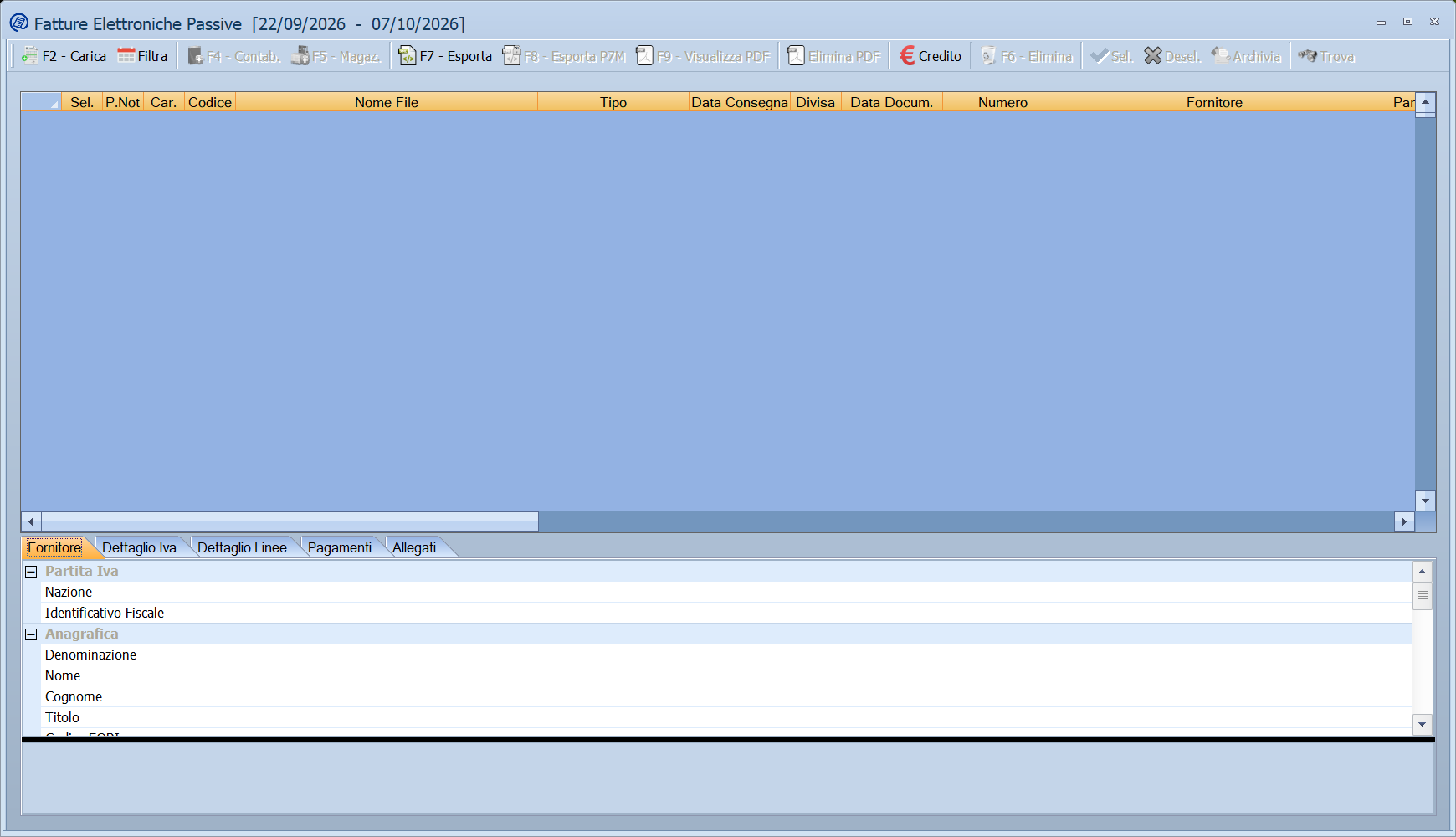
Si apre a tutto schermo e si ridimensiona. In alto la barra dei comandi, sotto l'elenco delle fatture ricevute; selezionandone una, la parte bassa mostra il dettaglio su cinque schede:
| Scheda | Cosa contiene |
|---|---|
| Fornitore | I dati del fornitore come stanno nella fattura. |
| Dettaglio Iva | Il riepilogo per aliquota. |
| Dettaglio Linee | Le righe dei beni e dei servizi. |
| Pagamenti | Le condizioni e le scadenze indicate in fattura. |
| Allegati | Gli allegati trasmessi insieme alla fattura. |
Campi
I dati non si digitano: arrivano dalla fattura. La maschera serve a consultarli e a decidere cosa farne.
Non applicabile.
Pulsanti e comandi
| Comando | Scorciatoia | Effetto |
|---|---|---|
| F2 - Carica | F2 | Carica le fatture da uno o più file scelti a mano, e alla fine rende conto di ognuno. |
| F3 - Sinc. | F3 | Si collega al servizio e scarica le fatture nuove. |
| Filtra | Restringe l'elenco a un periodo. | |
| F4 - Contab. | F4 | Genera la registrazione di prima nota dalla fattura selezionata. |
| F5 - Magaz. | F5 | Genera il carico di magazzino dalle righe della fattura. |
| F6 - Elimina | F6 | Toglie la fattura dall'elenco. |
| F7 - Esporta | F7 | Esporta il file XML della fattura. |
| F9 - Visualizza PDF | F9 | Apre il PDF di cortesia. |
| Elimina PDF | Cancella il PDF di cortesia dall'archivio. | |
| Credito | Mostra il credito residuo sul servizio. | |
| Sel., Desel. | Spuntano e despuntano tutte le righe. | |
| Archivia | Archivia le fatture lavorate, togliendole da quelle da elaborare. |
Come si fa
Scaricare e contabilizzare le fatture ricevute
- Apri Menu ▸ Contabilità ▸ Fatture Elettroniche Passive.
- Premi F3 - Sinc.: il programma si collega e scarica quello che è arrivato.
- Seleziona una fattura e controlla le schede Fornitore, Dettaglio Iva e Dettaglio Linee.
- Premi F9 - Visualizza PDF se vuoi vedere il documento come lo vede il fornitore.
- Premi F4 - Contab. per generare la registrazione.
- Se la merce va caricata a magazzino, premi anche F5 - Magaz..
- Quando la fattura è lavorata, premi Archivia.
Caricare una fattura ricevuta per altra via
- Salva sul computer il file della fattura: l'XML, oppure il file firmato con
estensione
.p7m. - Premi F2 - Carica e seleziona uno o più file nella cartella dove li hai messi.
- Leggi il riepilogo finale: dice quante fatture sono state importate, quante scartate, quante erano già presenti e quante ignorate.
- Se qualcuna non è entrata, apri il resoconto indicato dal riepilogo: c'è una riga per ogni file, con l'esito e il motivo.
Controlli e messaggi
| Messaggio | Causa | Cosa fare |
|---|---|---|
| Credito Esaurito! / E' necessario acquistare del credito per poter effettuare la ricezione. | Il credito sul servizio è finito. | Acquista il credito; il pulsante Credito mostra il residuo. |
| Credito Esaurito! / E' necessario acquistare del credito per poter effettuare l' invio. | Come sopra, per l'invio. | Come sopra. |
| Errore di comunicazione! / Impossibile contattare l'Authorization Server. / Attendere qualche minuto | Il servizio non risponde. | Attendi e riprova; se il problema resta, contatta l'assistenza. |
| Continuando l'operazione imposterai questo computer come l'unico abilitato allo scarico... | Lo scarico si lega a una sola postazione. | Prosegui solo se è la postazione da cui si scaricheranno sempre le fatture. |
| Identificativo Nazione (ISO alpha-2) non impostato su ditta! | Manca il codice nazione nei dati della ditta. | Impostalo nella ditta. |
| Il codice nazione impostato sulla ditta deve essere di due caratteri! | Il codice nazione non è nel formato ISO a due lettere. | Correggilo, per esempio IT. |
| Il registro della causale contabile preimpostata non e' valido! | La causale predefinita non è del registro acquisti. | Correggi la causale o indicane un'altra. |
| Il documento non contiene righe di dettaglio dei beni/servizi! | La fattura non ha righe da cui generare il carico. | Non si può caricare a magazzino: registrala solo in contabilità. |
| File in PDF del documento non trovato in archivio! | Il PDF di cortesia non c'è. | Non tutte le fatture ne hanno uno: consulta il Dettaglio Linee. |
| Impossibile caricare i dati del documento! | Il file non si legge. | Verifica che sia una fattura elettronica valida. |
| Partita iva non impostata sulla ditta! | Manca la partita IVA nei dati della ditta. | Impostala nella ditta: è quella che il programma confronta con l'intestatario della fattura. |
| Impostare codice fiscale sulla ditta! | Manca il codice fiscale nei dati della ditta. | Impostalo nella ditta: serve per le fatture intestate al codice fiscale invece che alla partita IVA. |
| Il file contiene una firma digitale non valida e non puo' essere aperto! | Il file firmato .p7m ha una firma che il programma non riesce a verificare, e non si riesce a estrarne la fattura. |
Chiedi al fornitore l'XML non firmato, oppure riscarica la fattura. Il file risulta scartato nel riepilogo. |
| Impossibile caricare l'xml dal file : seguito dal nome del file e dal motivo | Il file non è una fattura elettronica leggibile. Il motivo è scritto sotto il nome: Manca l' elemento … quando nella fattura non c'è un dato obbligatorio, File xml non leggibile … quando il file è rovinato o non è un XML. | Se manca un elemento, la fattura va richiesta di nuovo al fornitore: è incompleta. Se il file non è leggibile, riscaricalo. |
| Partita Iva/Codice fiscale non corrispondenti per il file : seguito dal nome del file / Vuoi Continuare ? | La fattura è intestata a una partita IVA o a un codice fiscale diversi da quelli della ditta su cui stai lavorando. | No se hai sbagliato ditta o file: il file risulta ignorato nel riepilogo. Sì solo se sai perché l'intestazione è diversa. |
| Importati … di … files / Scartati … files - Presenti … files - Ignorati … files | È il riepilogo di fine caricamento. Presenti sono le fatture già in archivio, che non vengono importate una seconda volta. | Se i numeri non tornano, apri il resoconto indicato sotto il riepilogo: spiega file per file. |
| Impossibile aprire il file di log : l' importazione prosegue senza il dettaglio per file. | Il programma non riesce a scrivere il resoconto dell'importazione. | Il caricamento funziona lo stesso, ma senza dettaglio. Segnala all'assistenza. |
| Impossibile esportare il file! / Formato file non corretto. | L'esportazione non riesce. | Verifica il file di partenza. |
| Impossibile convertire il file! / Impossibile contattare il servizio di conversione! | La conversione del file non riesce. | Riprova; se il problema resta, contatta l'assistenza. |
| Impossibile accoppiare il file! | Il programma non riesce ad abbinare la fattura. | Verifica che il fornitore sia in archivio con la partita IVA giusta. |
| Impossibile inizializzare Crypt Component! | Il componente di cifratura non si avvia. | Segnala all'assistenza. |
Note
Lo scarico si lega a una sola postazione
Il messaggio che compare al primo scarico avvisa che quel computer diventa l'unico abilitato a scaricare le fatture. Scegli con cura la postazione prima di confermare.
Contabilizzare e caricare sono due gesti distinti
F4 - Contab. genera la registrazione contabile, F5 - Magaz. il carico di magazzino. Per una fattura di merce servono entrambi; per una fattura di servizi basta il primo.
Il credito si controlla qui, non si compra qui
Il pulsante Credito mostra tre numeri: credito acquistato, credito utilizzato e credito residuo. Se il residuo è a zero risponde « Credito Esaurito! » e non fa proseguire.
Acquistarlo non si fa dal programma: il credito si ricarica tramite l'assistenza o dal portale del servizio — lo stesso che il cruscotto delle fatture attive apre con il suo pulsante.
Il controllo ha senso prima di una sessione di scarico, non dopo: scoprire il credito esaurito a metà del lavoro costa una seconda passata.
Le archiviate non spariscono: si nascondono
Archivia agisce sulle righe spuntate — senza spunte risponde « Non è stata selezionata nessuna riga per l'archiviazione! ». Le fatture archiviate escono dall'elenco di lavoro, che così resta corto.
Per rivederle si usa Filtra, che oltre al periodo ha la scelta di mostrare anche gli archiviati. Non c'è una seconda maschera da cercare: è sempre questa, con il filtro allargato.
La griglia è costruita dal programma, non dalle risorse. Ogni riga è una fattura ricevuta e porta:
- la spunta, con cui si scelgono le righe su cui agire;
- due segnalini di stato: se è già andata in prima nota e se è già andata in carico merci;
- numero e data del documento, e la data SDI, cioè quella in cui il Sistema di Interscambio l'ha consegnata;
- fornitore con la sua partita IVA, e la descrizione;
- tipo documento, divisa, imponibile, IVA e totale;
- l'anno di competenza e se il file è già stato caricato.
Le due date non coincidono quasi mai
La data del documento è quella che il fornitore ha messo in fattura; la data SDI è quella della consegna. È la seconda che conta per capire quando è arrivata, ed è su quella che lavora il filtro del periodo.
Contabilizza apre la prima nota, non registra da sé
F4 - Contab. prepara la registrazione e apre la prima nota già compilata: la si controlla e si salva. Niente viene scritto senza passare di lì.
Prima di aprirla il programma cerca il fornitore — creandolo se non c'è — e controlla che ci sia il PDF allegato: se manca avverte che conviene scaricarlo con F9 - Visualizza PDF, così resta allegato alla registrazione. Durante la compilazione può chiedere la causale contabile e il codice IVA quando non riesce a dedurli.
Filtra decide che cosa si vede, non che cosa si scarica
Apre Seleziona Periodo Acquisizione: due date e la scelta se mostrare anche gli archiviati. L'icona è un calendario perché il filtro è anzitutto sul periodo.
Non tocca né lo scarico né l'archivio: cambia soltanto l'elenco a video. È il comando da usare quando una fattura « non si trova »: quasi sempre è fuori periodo o è stata archiviata.
All'apertura il periodo è già impostato sugli ultimi quindici giorni, e l'elenco aggiunge quello che è stato scaricato o modificato negli ultimi sette. Una fattura ricevuta prima — anche se è in archivio e non è stata archiviata — non compare finché non allarghi le date. È il motivo più comune per cui una fattura sembra non essere mai entrata.
Il caricamento manuale rende conto di ogni file
F2 - Carica accetta anche più file in una volta, e alla fine dice quanti ne ha importati, scartati, trovati già presenti e ignorati.
Le quattro parole non sono sinonimi:
- importato — la fattura è entrata in archivio adesso;
- presente — c'era già, riconosciuta dal nome del file, e non viene duplicata. Non è un errore: è la risposta normale quando si ricarica per sbaglio qualcosa di già acquisito;
- scartato — il file non si è potuto leggere, o non si è potuto scrivere in archivio;
- ignorato — il file era leggibile, ma hai risposto No alla domanda sull'intestazione diversa.
Sotto il riepilogo il programma indica un resoconto, un file di testo
nella cartella log del programma, con una riga per ogni file caricato:
l'esito, e per le fatture scartate il motivo preciso. È lì che si guarda
quando i numeri non tornano.
Il nome del file è la chiave
Il riconoscimento di « già presente » si basa sul nome del file, non sul contenuto. Un file rinominato rientra come nuovo, e la stessa fattura finisce in archivio due volte.