Causali contabili
Da questa maschera si definiscono le causali contabili: la regola con cui una registrazione di prima nota nasce. Ogni causale dice su quale registro fiscale va l'operazione, se è soggetta a IVA, con chi ha a che fare, e quali conti movimenta.
In sintesi
- Percorso: Menu ▸ Archivi ▸ Contabilità ▸ Causali Contabili ▸ Inserimento (oppure Modifica*)*
- Scorciatoia: nessuna; la maschera si apre dal menu
- Permessi richiesti: nessun profilo predefinito; Inserimento e Modifica si abilitano separatamente per ogni utente da Archivi ▸ Utenti
A cosa serve
La causale contabile è la maschera che decide come si registra. Da qui dipendono il registro IVA su cui l'operazione finisce, se il programma chiede un cliente o un fornitore, il tipo di documento trasmesso in fattura elettronica, e lo schema dei conti che la registrazione propone.
Esempio: la causale FATTURA DI ACQUISTO ha Registro Fiscale = 2 - REG. ACQUISTI, Relazione = FORNITORI e Causale IVA = SI: da lì il programma sa che deve chiedere un fornitore, registrare l'IVA a credito e stampare l'operazione sul registro acquisti.
È una tabella che si compila all'avvio e si tocca di rado, ma è quella su cui poggia tutta la contabilità: una causale sbagliata manda le operazioni sul registro sbagliato.
Prerequisiti
Prima di definire le causali occorre aver compilato il piano dei conti — mastri, conti e sottoconti — perché lo schema di registrazione li richiama, e le sezioni.
La maschera
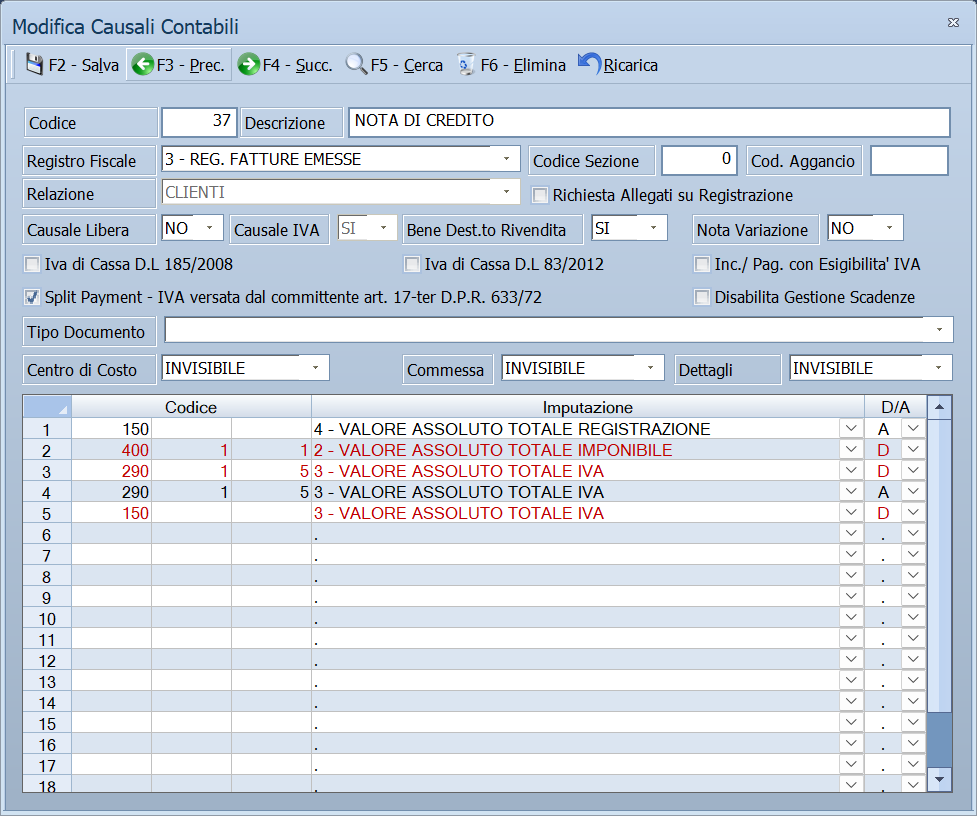
È una maschera a finestra unica, senza schede: in alto la barra dei comandi, poi le impostazioni della causale — identificazione, registro e relazione, trattamento IVA, tipo documento e contabilità analitica — e in basso la griglia con lo schema di registrazione.
L'elenco delle causali
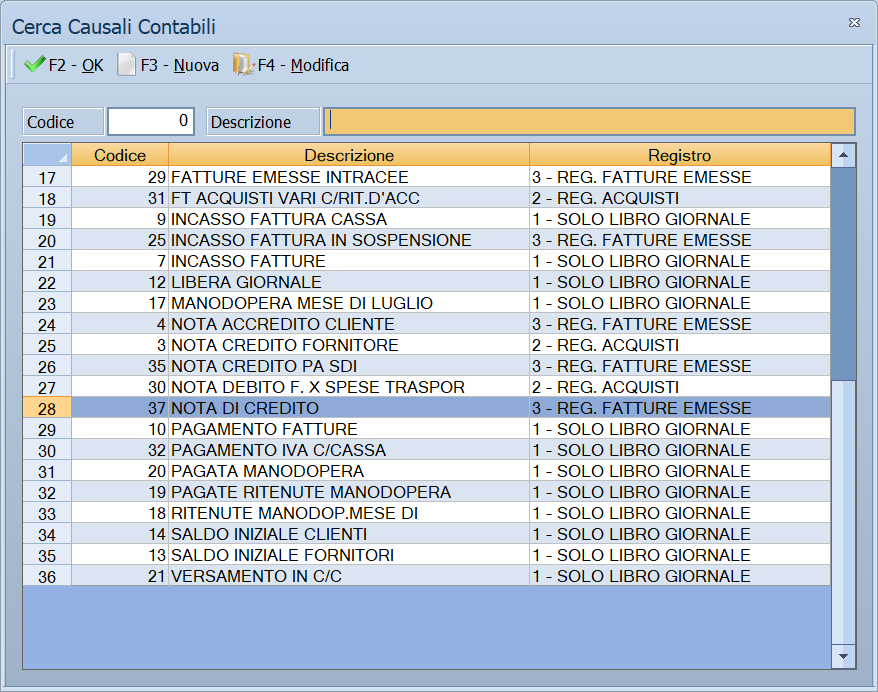
Premendo F5 - Cerca si apre la finestra Cerca Causali Contabili: l'elenco delle causali, ordinato per descrizione, con le colonne Codice, Descrizione e Registro. La stessa finestra si apre ovunque si scelga una causale: in prima nota, nei documenti di vendita, nell'apertura e nella chiusura dei conti, nelle importazioni di clienti e fornitori. Quando la apri dall'importazione delle fatture elettroniche, mostra solo le causali adatte: per le fatture ricevute quelle sul registro acquisti in relazione con i fornitori, per le fatture emesse quelle sul registro delle fatture emesse in relazione con i clienti.
In alto ci sono due campi di ricerca:
- Codice — scrivi il codice e passa al campo successivo: l'elenco si riordina per codice e si posiziona su quello digitato o, se non esiste, su quello che lo precede;
- Descrizione — scrivi l'inizio della descrizione: l'elenco mostra solo le causali che cominciano così. Svuota il campo per tornare all'elenco completo.
Dalla barra dei comandi: F2 - OK sceglie la riga selezionata (vale anche il doppio clic), F3 - Nuova apre la maschera per aggiungere una causale, F4 - Modifica apre la causale selezionata per correggerla. Tornando all'elenco, questo si aggiorna.
Campi
Identificazione
| Campo | Obbl. | Descrizione | Valori ammessi |
|---|---|---|---|
| Codice | ● | Identificativo della causale. In modifica non è modificabile. | Numero |
| Descrizione | ● | Nome della causale, come compare in prima nota e nelle stampe. | Fino a 30 caratteri |
| Cod. Aggancio | Codice con cui la causale viene riconosciuta nei tracciati esterni. | Testo breve |
Registro e relazione
| Campo | Obbl. | Descrizione | Valori ammessi |
|---|---|---|---|
| Registro Fiscale | Il registro IVA su cui l'operazione viene stampata. | 1 - SOLO LIBRO GIORNALE, 2 - REG. ACQUISTI, 3 - REG. FATTURE EMESSE, 4 - REG. CORRISPETTIVI, 5 - REG. FATTURE IN SOSPENSIONE, 6 - REG. ACQUISTI CEE, 7 - REG. FATTURE EMESSE CEE | |
| Codice Sezione | Sezione contabile su cui la causale registra. | Codice dall'archivio sezioni | |
| Relazione | Con chi ha a che fare l'operazione: determina se il programma chiede un cliente, un fornitore o nessuno dei due. | CLIENTI, FORNITORI, NESSUNO | |
| Richiesta Allegati su Registrazione | Chiede di allegare un documento alla registrazione. | Casella |
Trattamento IVA
| Campo | Obbl. | Descrizione | Valori ammessi |
|---|---|---|---|
| Causale Libera | La registrazione non segue lo schema fisso e i conti si scelgono di volta in volta. | NO, SI | |
| Causale IVA | L'operazione movimenta l'IVA. | NO, SI | |
| Bene Dest.to Rivendita | L'acquisto riguarda beni destinati alla rivendita. | NO, SI | |
| Nota Variazione | L'operazione è una nota di variazione. | NO, SI | |
| Iva di Cassa D.L 185/2008 | Applica il regime dell'IVA di cassa secondo il D.L. 185/2008. | Casella | |
| Iva di Cassa D.L 83/2012 | Applica il regime dell'IVA di cassa secondo il D.L. 83/2012. | Casella | |
| Inc./ Pag. con Esigibilita' IVA | L'incasso o il pagamento determina l'esigibilità dell'IVA. | Casella | |
| Split Payment - IVA versata dal committente art. 17-ter D.P.R. 633/72 | L'IVA è versata dal committente. | Casella | |
| Disabilita Gestione Scadenze | La registrazione non genera scadenze. | Casella | |
| Tipo Documento | Tipo di documento trasmesso in fattura elettronica. | (vuoto), FATTURA, NOTA DI CREDITO, NOTA DI DEBITO, FATTURA SEMPLIFICATA, NOTA DI CREDITO SEMPLIFICATA, FATTURA DI ACQUISTO INTRACOMUNITARIO BENI, FATTURA DI ACQUISTO INTRACOMUNITARIO SERVIZI e le altre voci previste dalla normativa |
Contabilità analitica
| Campo | Obbl. | Descrizione | Valori ammessi |
|---|---|---|---|
| Centro di Costo | Se il centro di costo va chiesto sulla registrazione. | INVISIBILE, FACOLTATIVO, OBBLIGATORIO | |
| Commessa | Se la commessa va chiesta sulla registrazione. | INVISIBILE, FACOLTATIVO, OBBLIGATORIO | |
| Dettagli | Se il dettaglio va chiesto sulla registrazione. | INVISIBILE, FACOLTATIVO, OBBLIGATORIO |
Schema di registrazione
La griglia in basso è lo scheletro della scrittura: ogni riga è una riga contabile che la causale propone in prima nota, con il conto già indicato e l'importo già calcolato.
Le colonne si compilano così:
| Colonna | Come si compila |
|---|---|
| Codice | I tre codici del conto: mastro, conto e sottoconto. Si scrivono o si scelgono dall'elenco. |
| Descrizione | Si riempie da sé con il nome del conto. |
| Registro | Il registro a cui la riga si riferisce. |
| Imputazione | Un numero che dice quale importo del documento finisce su questa riga: la tabella qui sotto. Si digita sulla cella. |
| D/A | Da che parte va l'importo: si preme D per Dare — e la riga diventa rossa — oppure A per Avere. La barra spaziatrice o il punto svuotano la cella. |
Una riga con l'imputazione a zero non prende nessun importo: il conto viene proposto e l'importo si scrive a mano.
I codici di imputazione
| Codice | L'importo della riga diventa |
|---|---|
0 |
Niente: si scrive a mano. |
2 |
Il totale imponibile. |
3 |
Il totale IVA. |
4 |
Il totale della registrazione. |
5 |
Il totale degli arrotondamenti. |
6 |
L'IVA detraibile. |
7 |
L'IVA indetraibile. |
8 |
Il totale delle cauzioni consegnate. |
9 |
Il totale delle cauzioni rese. |
Sulle cauzioni c'è una finezza: se il totale viene negativo, il programma rovescia da sé il dare con l'avere, così la scrittura resta corretta senza dover fare due causali.
Il programma conosce anche altre imputazioni — saldo delle cauzioni, imponibile più IVA indetraibile, commissioni, imponibile e IVA separati fra positivi e negativi, IVA in reverse charge — ma sono codici a due cifre.
Pulsanti e comandi
| Comando | Scorciatoia | Effetto |
|---|---|---|
| F2 - Salva | F2 | Registra la causale. |
| F3 - Prec. | F3 | Passa alla causale precedente. |
| F4 - Succ. | F4 | Passa alla causale successiva. |
| F5 - Cerca | F5 | Apre l'elenco delle causali. |
| F6 - Elimina | F6 | Cancella la causale, previa conferma. |
| Ricarica | Rilegge la causale dall'archivio, abbandonando le modifiche non salvate. |
Valgono inoltre:
| Comando | Scorciatoia | Effetto |
|---|---|---|
| Guida | F1 | Apre questa pagina: in inserimento su come si crea una causale, in modifica su come si ritrova. Dall'elenco delle causali porta alla ricerca. |
| Consultazione | F11 | Apre la finestra Consultazione. |
| Calcolatrice | F12 | Apre la calcolatrice. |
| Campo successivo | Enter | Sposta il cursore sul campo seguente. |
| Chiusura | Esc | Chiude la maschera. |
Come si fa
Creare una causale di acquisto
- Apri Menu ▸ Archivi ▸ Contabilità ▸ Causali Contabili ▸ Inserimento.
- Digita Codice e Descrizione, per esempio FATTURA DI ACQUISTO.
- Imposta Registro Fiscale = 2 - REG. ACQUISTI e Relazione = FORNITORI.
- Metti Causale IVA = SI.
- Scegli il Tipo Documento che corrisponde, per la fattura elettronica.
- Compila lo schema dei conti nella griglia in basso.
- Premi F2 - Salva.
Ritrovare e modificare una causale
- Apri Menu ▸ Archivi ▸ Contabilità ▸ Causali Contabili ▸ Modifica. La maschera non si apre vuota: mostra già la causale con il codice più alto.
- Premi F5 - Cerca e scegli la causale dall'elenco, oppure scorri con **F3
- Prec.** e F4 - Succ..
- Correggi i campi e premi F2 - Salva. La scheda resta a video su quello appena registrato; in inserimento invece si svuota per il successivo.
Finché non salvi puoi tornare indietro con Ricarica, che rilegge la causale dall'archivio e abbandona le modifiche non salvate. Se l'archivio è ancora vuoto la voce Modifica non apre nulla e non dà alcun messaggio.
Rendere obbligatorio il centro di costo
- Carica la causale.
- Porta Centro di Costo su OBBLIGATORIO.
- Premi F2 - Salva. Da quel momento le registrazioni con questa causale non si salvano senza centro di costo.
Collegare la causale a un fornitore
Le causali di acquisto si possono indicare nell'anagrafica del fornitore, così che le sue registrazioni nascano già con quella giusta: vedi il campo Causale Contab. dell'anagrafica fornitori. Il programma controlla che la causale sia di acquisto e in relazione con i fornitori.
Controlli e messaggi
| Messaggio | Causa | Cosa fare |
|---|---|---|
| (nessun messaggio, solo un segnale acustico) | Manca il Codice o la Descrizione. | Guarda dove si è posizionato il cursore: è il campo da compilare. |
| In archivio è già presente un record con lo stesso codice. | Il codice digitato è già di un'altra causale. | Cambia codice. |
| Confermi la Cancellazione.... | Conferma richiesta da F6 - Elimina. | Rispondi Sì per eliminare la causale. |
| Non è possibile eliminare il record poiché utilizzato in alcuni record del database. | La causale è stata usata in prima nota, su documenti, o è indicata nell'anagrafica di un fornitore. | Non è eliminabile: lasciala in archivio. |
| Il record è stato modificato da un altro nodo della rete. | Un altro utente ha salvato la stessa causale mentre la modificavi. | Premi Ricarica, verifica cosa è cambiato e rifai le tue modifiche. |
| Il record è stato cancellato da un altro nodo della rete. | Un altro utente ha eliminato la causale mentre la modificavi. | La maschera si chiude: non c'è più nulla da salvare. |
Note
Attenzione
Cambiare il Registro Fiscale di una causale già usata non sposta le registrazioni già fatte: quelle restano sul registro su cui sono nate. Se serve una regola diversa, conviene creare una causale nuova.
Esc chiude la maschera senza chiedere conferma e senza salvare: le modifiche fatte dopo l'ultimo F2 - Salva vanno perse.
Le due caselle dell'IVA di cassa fanno la stessa cosa
Le caselle sono due perché due sono stati i regimi di IVA per cassa che si sono succeduti — quello del D.L. 185/2008 e quello, tuttora in vigore, del D.L. 83/2012.
Dentro Facile però hanno lo stesso effetto: l'unico punto che le legge è l'esportazione dei documenti, che con l'una o con l'altra spuntata marca il movimento come a esigibilità differita, senza distinguere quale delle due sia.
Su una causale nuova si spunta quella del D.L. 83/2012. La prima resta per non cambiare il significato delle causali vecchie.
Le imputazioni a due cifre si scrivono digitando le due cifre
Le imputazioni previste sono diciotto, e quelle da 10 in su servono
ai casi meno comuni: saldo cauzioni, imponibile più IVA indetraibile,
commissioni, imponibile e IVA in positivo e in negativo, IVA in reverse
charge, totale registrazione al netto del reverse charge.
Nella colonna Imputazione si scrivono una cifra dopo l'altra:
digitando 1 e poi 0 la casella passa da 1 a 10. Oltre 18 — che è
l'ultima prevista — il conteggio riparte dalla cifra appena premuta, così
non si resta bloccati su un valore impossibile.