Ordini clienti
L'ordine del cliente si registra come gli altri documenti di vendita e si consulta dalla gestione documenti. Questa pagina copre le voci che appartengono solo agli ordini: le stampe di riepilogo e la pulizia degli ordini già evasi.
In sintesi
- Percorso: Menu ▸ Vendite ▸ Ordini Clienti ▸ Stampa Riepilogo (oppure Stampa Ordini per Cliente*,* Stampa Ordini per Articolo o Cancellazione Ordini Evasi*)*
- Scorciatoia: F2 avvia, Esc esce
- Permessi richiesti: nessun profilo predefinito; le singole voci di menu si abilitano per ogni utente da Archivi ▸ Utenti; Cancellazione Ordini Evasi richiede in più che l'utente non abbia il Blocco Cancellazioni Dati
A cosa serve
| Voce di menu | A cosa serve |
|---|---|
| Stampa Riepilogo | L'elenco degli ordini di un periodo. |
| Stampa Ordini per Cliente | Gli ordini raggruppati per cliente: cosa deve ancora ricevere ciascuno. |
| Stampa Ordini per Articolo | Gli ordini raggruppati per articolo: quanto è impegnato di ogni cosa. È la stampa da cui si decide cosa ordinare al fornitore. |
| Cancellazione Ordini Evasi | Toglie dall'archivio gli ordini completamente evasi di un periodo che scegli tu, per non trascinarseli dietro. |
Le altre voci del sottomenu — Gestione, Inserimento, Modifica, Duplica e Fatturazione da Ordini — sono descritte in Gestione documenti, Documento di vendita, Esportazione e duplicazione e Emissione fatture da documenti.
Le stesse voci, più complete, sotto il menu Ordini
Questo sottomenu è la versione ridotta di Ordini ▸ Ordini da Clienti, che ha le stesse voci più tutte le altre. I campi delle tre stampe sono descritti per esteso in Stampe degli ordini.
Prerequisiti
Prima di usare queste stampe occorre avere registrato gli ordini.
Prima della cancellazione occorre una copia di sicurezza recente degli archivi: non c'è modo di tornare indietro.
La maschera
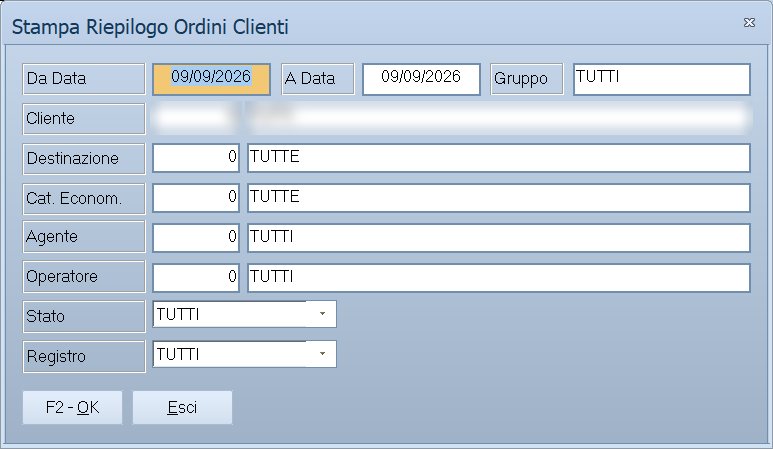
Le tre stampe sono finestre di selezione con gli intervalli e i filtri, e i pulsanti F2 - OK ed Esci. Cancellazione Ordini Evasi apre invece una finestra piccola, con le sole Data Iniziale e Data Finale del periodo da ripulire e gli stessi due pulsanti.
Campi
I campi delle tre stampe sono quelli descritti in Stampe degli ordini: intervalli di cliente, articolo e data, la zona, il deposito, il registro e la casella Includi Ordini Totalmente Evasi.
Pulsanti e comandi
| Comando | Scorciatoia | Effetto |
|---|---|---|
| F2 - OK | F2 | Avvia la stampa. |
| Esci | Esc | Chiude senza fare nulla. |
| Elenco di scelta | F10 o Space | Sul campo con il codice, apre l'elenco da cui scegliere. |
Come si fa
Sapere cosa ordinare al fornitore
- Apri Menu ▸ Vendite ▸ Ordini Clienti ▸ Stampa Ordini per Articolo.
- Indica il periodo e premi F2 - OK.
- Confronta le quantità impegnate con le esistenze: la differenza è quello che manca.
Vedere cosa deve ancora ricevere un cliente
- Apri Menu ▸ Vendite ▸ Ordini Clienti ▸ Stampa Ordini per Cliente.
- Indica il Cliente e stampa.
Ripulire gli ordini chiusi
- Fai una copia di sicurezza degli archivi.
- Stampa prima il Riepilogo, per avere traccia di cosa stai per togliere.
- Apri Menu ▸ Vendite ▸ Ordini Clienti ▸ Cancellazione Ordini Evasi.
- Indica Data Iniziale e Data Finale. All'apertura sono tutte e due quella di oggi: il periodo va allargato a mano.
- Premi F2 - OK.
- Leggi il messaggio, che dice quanti ordini sta per cancellare e in che periodo. Se il numero non è quello che ti aspettavi, rispondi No e ricontrolla le date.
- Rispondi Sì. Alla fine Facile dice quanti documenti ha cancellato.
Controlli e messaggi
| Messaggio | Causa | Cosa fare |
|---|---|---|
| Verranno cancellati definitivamente … ordini evasi con data fra il … e il …, insieme alle loro righe. L' operazione non si può annullare. Vuoi continuare ? | La conferma della cancellazione, con il numero dei documenti trovati. | Controlla il numero e il periodo. Sì cancella; la risposta preimpostata è No. |
| Nessun ordine evaso con data fra il … e il … | Nel periodo indicato non c'è niente da cancellare. | Allarga il periodo, o non c'era nulla da ripulire. |
| Cancellati … documenti. | La cancellazione è finita. | Nulla: è il resoconto. |
| Cancellazione interrotta: … documenti su … | Hai premuto Annulla sulla barra di avanzamento. | I documenti già cancellati non tornano: ripeti pure la procedura per togliere i rimanenti. |
| Cancellazioni non abilitate per l' utente ! | L'utente ha il Blocco Cancellazioni Dati. | Serve un utente abilitato, o va tolto il blocco da Archivi ▸ Utenti. |
| La data è esterna all' esercizio corrente. | Una delle due date non appartiene all'esercizio aperto. | Correggila: gli ordini degli altri esercizi stanno in archivi separati. |
| (nessun messaggio, solo un segnale acustico) | Un campo del filtro non è valido. | Guarda dove si è posizionato il cursore. |
Note
La cancellazione degli ordini evasi è definitiva
Gli ordini cancellati spariscono dall'archivio con le loro righe e la loro storia. Stampa il riepilogo prima, e fai una copia degli archivi.
Quali ordini entrano nel periodo
Conta la data del documento, cioè quella con cui l'ordine è stato registrato, non quella in cui è stato evaso: la data di evasione non è scritta sulla testata dell'ordine.
Un ordine è evaso quando ogni sua riga è stata consegnata per intero; quelli evasi solo in parte restano dove sono. Il periodo non può uscire dall'esercizio aperto: gli ordini degli esercizi precedenti stanno in archivi separati e si ripuliscono entrando in quell'esercizio.
Chi non può cancellare non può nemmeno da qui
Se l'utente ha il Blocco Cancellazioni Dati in Archivi ▸ Utenti, la voce risponde Cancellazioni non abilitate per l' utente ! e non apre nemmeno la finestra del periodo. Vale la stessa regola delle cancellazioni una per una.