Gruppi taglie
Da questa maschera si definiscono i gruppi di taglie: gli insiemi di misure con cui si articola un modello. Ogni gruppo contiene fino a cinquanta taglie.
In sintesi
- Percorso: Menu ▸ Archivi ▸ Magazzino ▸ Gruppi Taglie ▸ Inserimento (oppure Modifica*)*
- Scorciatoia: nessuna; la maschera si apre dal menu
- Permessi richiesti: nessun profilo predefinito; Inserimento e Modifica si abilitano separatamente per ogni utente da Archivi ▸ Utenti
A cosa serve
Nel commercio di abbigliamento e calzature lo stesso articolo esiste in più taglie, e la giacenza va tenuta taglia per taglia. Il gruppo taglie è l'elenco delle misure che quell'articolo può avere.
Esempio: un gruppo SCARPE UOMO con le taglie da 39 a 46, e un gruppo MAGLIERIA con S, M, L, XL. In anagrafica articoli si assegna il gruppo giusto e da lì il magazzino tiene una giacenza per ciascuna taglia.
Nota
Nella versione Taglie e Colori il gruppo taglie si assegna dal campo della scheda Generale dell'articolo che in quella versione si chiama Gru. Taglie.
Prerequisiti
Nessuno.
La maschera
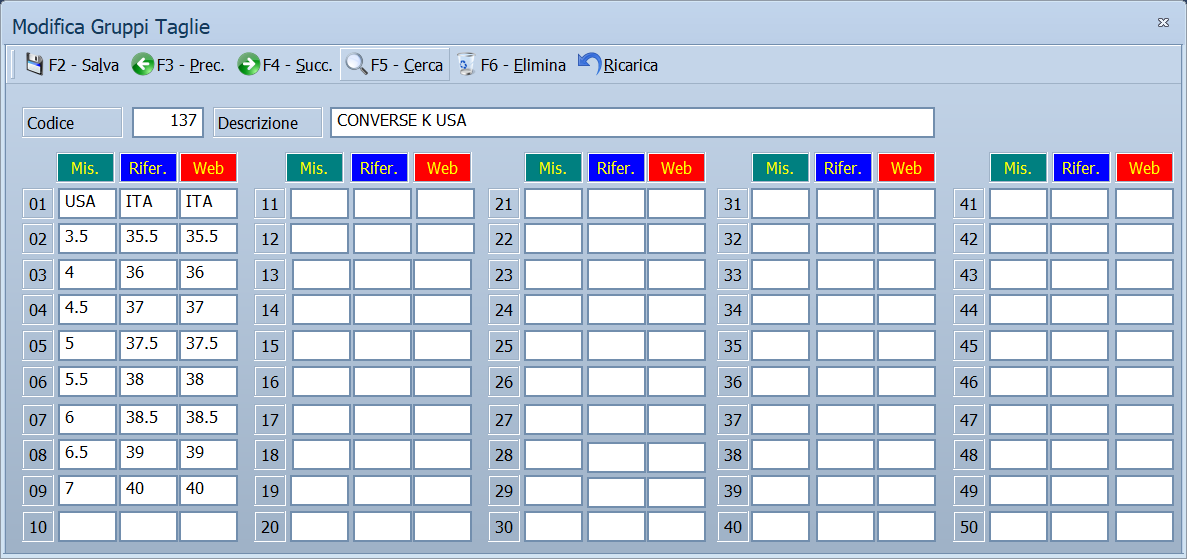
È una maschera a finestra unica, senza schede: in alto la barra dei comandi, poi codice e descrizione del gruppo, e sotto una griglia di cinquanta righe numerate da 01 a 50, disposte su cinque colonne da dieci. Ogni riga ha tre caselle.
L'elenco dei gruppi taglie
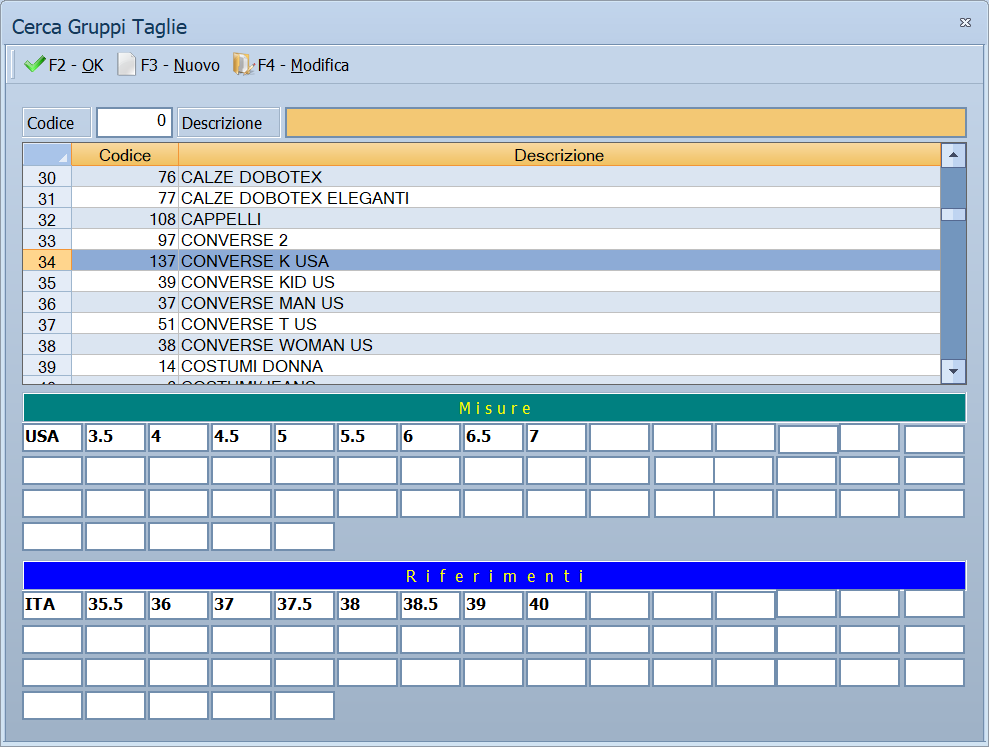
Premendo F5 - Cerca si apre la finestra Cerca Gruppi Taglie: l'elenco dei gruppi con le colonne Codice e Descrizione. Sotto l'elenco, nelle fasce Misure e Riferimenti, compaiono le taglie del gruppo su cui ti trovi, nell'ordine delle righe: servono a riconoscerlo, non si modificano da qui.
Dalla barra dei comandi: F2 - OK sceglie il gruppo selezionato (vale anche il doppio clic), F3 - Nuovo apre la maschera per aggiungere un gruppo, F4 - Modifica apre il gruppo selezionato per correggerlo.
In alto ci sono due campi di ricerca:
- Codice — scrivi il codice e passa al campo successivo: l'elenco si posiziona su quel gruppo, o sul primo che lo segue;
- Descrizione — scrivi l'inizio della descrizione: l'elenco mostra solo i gruppi che cominciano così. Svuota il campo per tornare all'elenco completo.
La finestra Seleziona Taglia
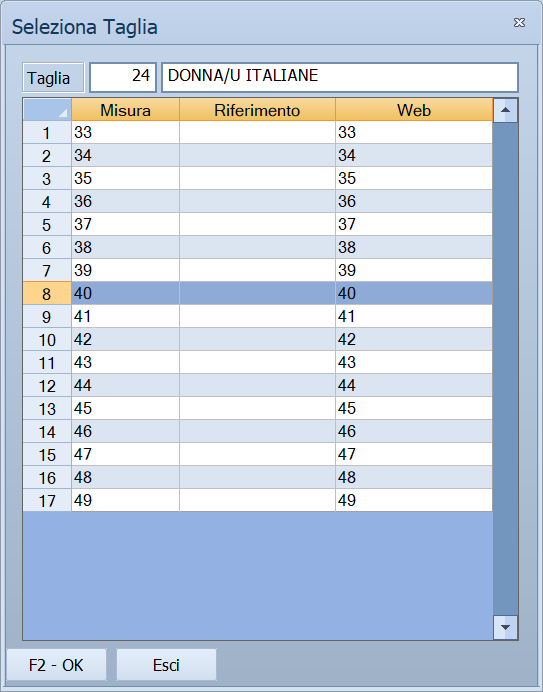
Nelle maschere che chiedono una taglia — le righe dei documenti di vendita e del carico merci, i movimenti di magazzino, l'inventario, i codici a barre, i frontalini e le etichette — un doppio clic sulla casella della taglia apre la finestra Seleziona Taglia. In alto riporta codice e descrizione del gruppo taglie dell'articolo; sotto, una riga per ogni taglia del gruppo con le colonne Misura, Riferimento e Web. Le righe lasciate vuote nel gruppo non compaiono. Il modo di usarla è descritto in Scegliere una taglia.
Il riepilogo taglie e colori
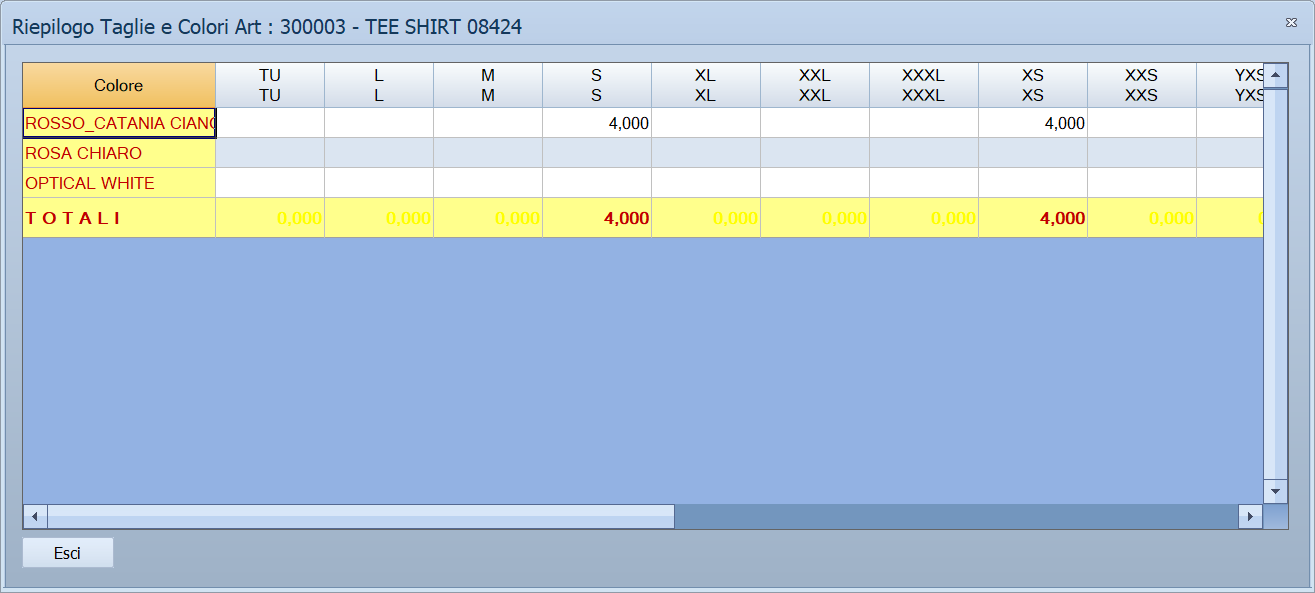
Quando vendi al banco un articolo gestito a taglie e colori senza indicare taglia e colore, si apre la finestra Seleziona Taglia e Colore. Il suo pulsante F3 - Assortimento apre il Riepilogo Taglie e Colori dell'articolo: una tabella con un colore per riga e una taglia per colonna, che mostra la giacenza attuale nel deposito della vendita.
- In testa a ogni colonna c'è la taglia, con la misura e sotto il riferimento.
- La colonna Totale somma la riga; l'ultima riga, T O T A L I, somma le colonne.
- Le righe del gruppo lasciate vuote, senza misura né riferimento, non compaiono come colonne; nelle righe dei colori le quantità a zero non si vedono.
Un doppio clic su una cella sceglie quel colore e quella taglia e li riporta nella vendita. Esc o Esci chiudono la finestra senza scegliere nulla.
Campi
| Campo | Obbl. | Descrizione | Valori ammessi |
|---|---|---|---|
| Codice | ● | Identificativo del gruppo. In modifica non è modificabile. | Numero |
| Descrizione | ● | Nome del gruppo, come compare in anagrafica articoli. | Fino a 30 caratteri |
| Mis. | La taglia come si scrive: 39, M, XL. È quella che compare sui documenti e sulle etichette. | Testo breve | |
| Rifer. | Riferimento interno della taglia, per allinearla a una codifica propria o del fornitore. | Testo breve | |
| Web | La taglia come deve comparire sul sito. | Testo breve |
Si compilano solo le righe che servono: un gruppo di otto taglie occupa le prime otto righe e lascia vuote le altre quarantadue.
Pulsanti e comandi
| Comando | Scorciatoia | Effetto |
|---|---|---|
| F2 - Salva | F2 | Registra il gruppo con tutte le sue taglie. |
| F3 - Prec. | F3 | Passa al gruppo precedente. |
| F4 - Succ. | F4 | Passa al gruppo successivo. |
| F5 - Cerca | F5 | Apre l'elenco dei gruppi taglie. |
| F6 - Elimina | F6 | Cancella il gruppo, previa conferma. |
| Ricarica | Rilegge il gruppo dall'archivio, abbandonando le modifiche non salvate. |
Valgono inoltre:
| Comando | Scorciatoia | Effetto |
|---|---|---|
| Consultazione | F11 | Apre la finestra Consultazione. |
| Calcolatrice | F12 | Apre la calcolatrice. |
| Campo successivo | Enter | Sposta il cursore sulla casella seguente. |
| Chiusura | Esc | Chiude la maschera. |
Come si fa
Creare un gruppo di taglie
- Apri Menu ▸ Archivi ▸ Magazzino ▸ Gruppi Taglie ▸ Inserimento.
- Digita il Codice e la Descrizione del gruppo.
- Nella prima riga scrivi la prima taglia in Mis., e prosegui riga per riga nell'ordine in cui vuoi vederle.
- Compila Web se le taglie devono comparire sul sito con una scrittura diversa.
- Premi F2 - Salva.
Scegliere una taglia
- Nella riga del documento, del carico o del movimento fai doppio clic sulla casella della taglia: si apre la finestra Seleziona Taglia, già posizionata sulla taglia della riga se ne ha una.
- Spostati sulla taglia che ti serve con le frecce.
- Premi F2 - OK o Enter, oppure fai doppio clic sulla riga: la finestra si chiude e la taglia passa nella riga di partenza.
Con Esc o Esci la finestra si chiude e la riga resta com'era.
Assegnare il gruppo a un articolo
- Apri l'anagrafica dell'articolo.
- Nella scheda Generale indica il gruppo taglie.
- Premi F2 - Salva. Da quel momento la giacenza dell'articolo si tiene taglia per taglia.
Controlli e messaggi
| Messaggio | Causa | Cosa fare |
|---|---|---|
| (nessun messaggio, solo un segnale acustico) | Manca il Codice o la Descrizione. | Guarda dove si è posizionato il cursore: è il campo da compilare. |
| In archivio è già presente un record con lo stesso codice. | Il codice digitato è già di un altro gruppo. | Cambia codice. |
| Confermi la Cancellazione.... | Conferma richiesta da F6 - Elimina. | Rispondi Sì per eliminare il gruppo. |
| Non è possibile eliminare il record poiché utilizzato in alcuni record del database. | Il gruppo è assegnato a degli articoli o ha delle giacenze per taglia. | Non è eliminabile: lascialo in archivio. |
| Il record è stato modificato da un altro nodo della rete. | Un altro utente ha salvato lo stesso gruppo mentre lo modificavi. | Premi Ricarica, verifica cosa è cambiato e rifai le tue modifiche. |
| Il record è stato cancellato da un altro nodo della rete. | Un altro utente ha eliminato il gruppo mentre lo modificavi. | La maschera si chiude: non c'è più nulla da salvare. |
Note
Attenzione
L'ordine delle righe conta: la giacenza di ogni taglia è legata alla posizione nella griglia, non a quello che c'è scritto. Cambiare una taglia su un gruppo già in uso sposta la giacenza da una misura all'altra. Su un gruppo già usato si aggiungono taglie in fondo; non si riordinano quelle esistenti.
Esc chiude la maschera senza chiedere conferma e senza salvare: le modifiche fatte dopo l'ultimo F2 - Salva vanno perse.
Perché conta la posizione e non il testo
Tutto quello che il programma tiene per taglia — le giacenze, i codici a barre, i prezzi per taglia, gli allegati — è legato al numero della riga nel gruppo, non alla misura scritta.
La terza riga del gruppo è «la taglia numero 3»: se domani scrivi un altro valore su quella riga, tutta la giacenza che era della vecchia misura diventa della nuova, senza che nessuno avverta.
A che cosa serve Rifer.
È un secondo modo di chiamare la stessa taglia, più corto o più comodo da digitare.
Lo usa il programma quando bisogna indicare una taglia scrivendola: nell'inventario e nella gestione dei codici a barre si batte il riferimento e il programma risale alla taglia. Nelle stampe dei listini per taglia compare accanto alla misura.
Non è legato a un fornitore: è un codice tuo, e conviene tenerlo breve e senza spazi, perché si digita spesso da terminale.