SAL Subappaltatore
Tiene il conto di quanto del subappalto è stato eseguito, un avanzamento alla volta, e lega ogni avanzamento alle fatture di acquisto con cui il subappaltatore lo ha fatturato. Si apre dalla scheda Subappaltatori della commessa.
In sintesi
- Percorso: Menu ▸ Archivi ▸ Commesse di Contabilità Analitica ▸ scheda Subappaltatori ▸ riga del subappaltatore ▸ SAL...
- Scorciatoia: Enter o doppio clic aprono la riga, Esc esce
- Permessi richiesti: quelli della commessa da cui si apre; non ha un profilo suo
A cosa serve
Il subappalto fissa l'importo pattuito. Il lavoro però arriva a pezzi, e a pezzi viene fatturato: qui si registra ogni SAL — stato avanzamento lavori — e gli si collegano le fatture del fornitore che lo coprono.
Due cose che ne derivano, e che sono il motivo per cui conviene tenerli aggiornati:
- l'importo di ogni SAL non si digita: è la somma degli imponibili delle fatture che gli hai collegato, quindi non può discostarsi da quanto hai in contabilità;
- una fattura può essere collegata a un solo SAL, quindi l'elenco delle fatture ancora libere ti dice a colpo d'occhio che cosa il subappaltatore ha fatturato e tu non hai ancora attribuito.
Prerequisiti
Prima di usare questa maschera occorre:
- avere il subappalto già registrato sulla commessa, con il suo fornitore;
- per collegare le fatture, averle registrate in prima nota sul registro acquisti, intestate a quel fornitore e con almeno una riga imputata a questa commessa. Finché non ci sono, l'elenco delle fatture disponibili resta vuoto: il SAL si registra lo stesso, ma con importo zero.
La maschera
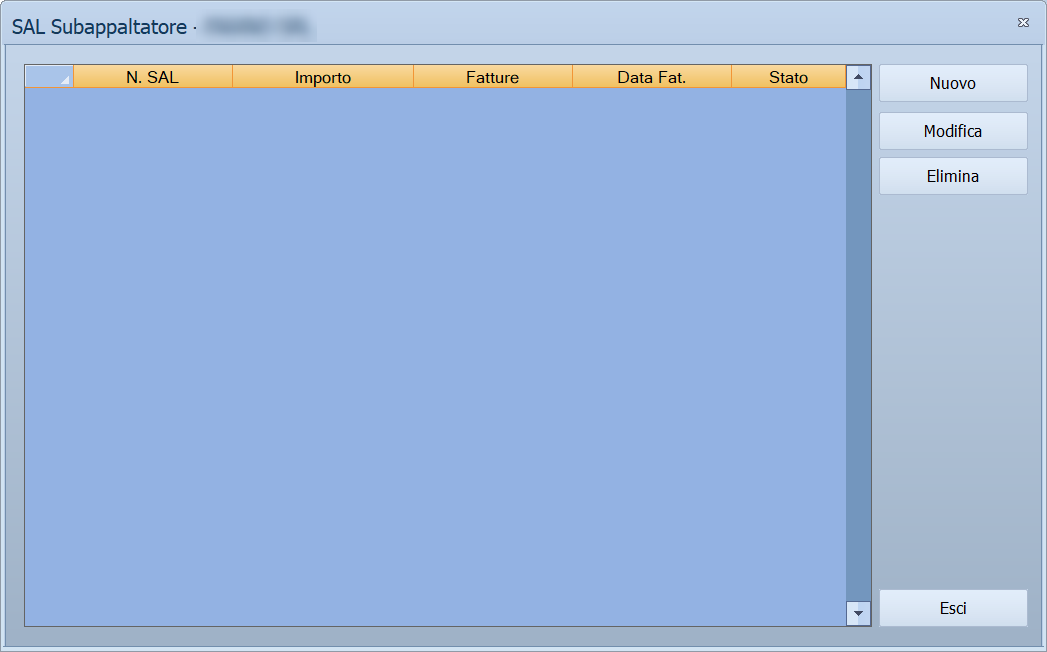
Sono due finestre. La prima è l'elenco dei SAL di quel subappalto, con i comandi sulla destra; il titolo porta la ragione sociale del subappaltatore, perché i SAL sono suoi e non della commessa.
La seconda si apre con Nuovo o Modifica e si sovrappone esattamente alla prima, nascondendola: in alto i tre dati del SAL, al centro le fatture collegate, in basso quelle non ancora utilizzate, e fra i due elenchi i comandi per spostare una fattura dall'uno all'altro.
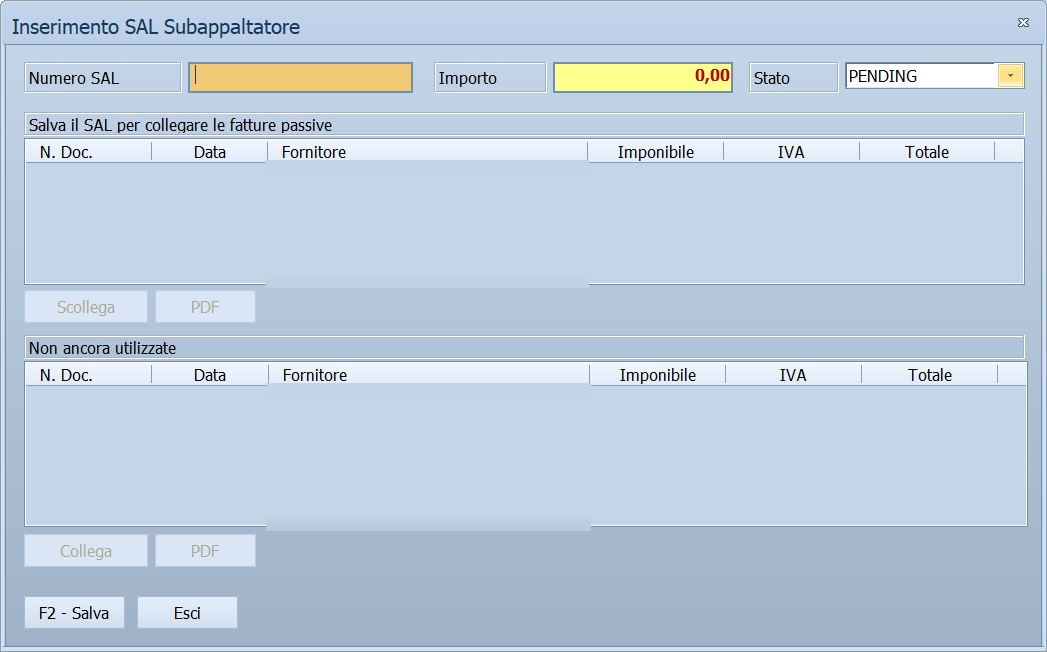
Appena aperta è come nell'immagine: i due elenchi sono spenti e al posto dell'intestazione si legge l'invito a salvare.
Campi
L'elenco dei SAL
| Colonna | Descrizione |
|---|---|
| N. SAL | Il numero che hai dato all'avanzamento. È libero: SAL 1, M1, 2° stato. L'elenco è ordinato su questa colonna. |
| Importo | L'imponibile complessivo delle fatture collegate. Non si digita. Senza fatture collegate resta a zero. |
| Fatture | I numeri dei documenti collegati, separati da virgola, dal più vecchio al più recente. |
| Data Fat. | La data del primo documento collegato. Vuota finché non ce n'è nessuno. |
| Stato | PENDING o OK: lo decidi tu, non cambia da solo. |
La finestra di inserimento
| Campo | Obbl. | Descrizione | Valori ammessi |
|---|---|---|---|
| Numero SAL | ● | Come chiami questo avanzamento. Viene portato in maiuscolo mentre lo scrivi. | Fino a 15 caratteri |
| Importo | Sola lettura, in evidenza su fondo colorato. È l'imponibile delle fatture collegate — totale del documento meno l'IVA — e si aggiorna da solo a ogni collegamento. | Calcolato | |
| Stato | A che punto è la verifica dell'avanzamento. | PENDING o OK | |
| Fatture collegate (fatture passive) | Le fatture attribuite a questo SAL: N. Doc., Data, Fornitore, Imponibile, IVA, Totale. | Elenco | |
| Non ancora utilizzate | Le fatture del subappaltatore imputate a questa commessa che non sono collegate a nessun SAL, nemmeno a un altro. Stesse colonne. | Elenco |
La colonna Obbl. segna con ● i campi che il programma richiede per salvare: qui è solo il numero.
Nei due elenchi, una riga il cui Totale è negativo — una nota di credito — viene scritta in rosso.
Pulsanti e comandi
Nell'elenco dei SAL
| Comando | Scorciatoia | Effetto |
|---|---|---|
| Nuovo | Apre la finestra per registrare un nuovo avanzamento. | |
| Modifica | doppio clic o Enter sulla riga | Apre l'avanzamento selezionato. |
| Elimina | Cancella l'avanzamento selezionato, senza chiedere conferma. | |
| Esci | Esc | Chiude l'elenco e torna alla scheda Subappaltatori. |
| Guida | F1 | Apre questa pagina. |
Senza una riga selezionata, Modifica ed Elimina non fanno niente.
Nella finestra di inserimento
| Comando | Scorciatoia | Effetto |
|---|---|---|
| F2 - Salva | F2 | Registra il SAL. Se lo stai creando, la finestra resta aperta e passa in modifica, così puoi collegare subito le fatture. |
| Esci | Esc | Chiude la finestra. I collegamenti già fatti restano: non dipendono dal salvataggio. |
| Collega | doppio clic sulla riga dell'elenco in basso | Attribuisce a questo SAL la fattura selezionata fra quelle non ancora utilizzate. L'importo si ricalcola. |
| Scollega | doppio clic sulla riga dell'elenco in alto | Toglie il collegamento: la fattura torna fra quelle disponibili e l'importo si ricalcola. |
| Apre il primo PDF allegato alla registrazione selezionata, ciascuno per il proprio elenco. | ||
| Guida | F1 | Apre questa pagina. |
| Consultazione | F11 | Apre la finestra Consultazione. |
| Calcolatrice | F12 | Apre la calcolatrice. |
| Campo successivo | Enter o Down | Sposta il cursore sul campo seguente. |
| Campo precedente | Up | Torna al campo precedente. |
Come si fa
Registrare un avanzamento e collegargli le fatture
- Sulla scheda Subappaltatori della commessa, mettiti sulla riga del subappaltatore e premi SAL....
- Premi Nuovo.
- Scrivi il Numero SAL. I due elenchi in basso sono ancora spenti e al posto dell'intestazione leggi Salva il SAL per collegare le fatture passive: è normale, il collegamento ha bisogno di un SAL già registrato.
- Premi F2 - Salva. La finestra non si chiude: cambia titolo, gli elenchi si accendono e il cursore si mette su quello in basso.
- Nell'elenco Non ancora utilizzate seleziona una fattura e premi Collega, oppure falle doppio clic. Sale nell'elenco di sopra e l'Importo in alto si aggiorna.
- Ripeti per tutte le fatture che coprono questo avanzamento.
- Quando la verifica è conclusa, porta lo Stato a OK e premi F2 - Salva: la finestra si chiude e la riga è aggiornata nell'elenco.
Correggere un collegamento sbagliato
- Apri il SAL con Modifica.
- Seleziona la fattura nell'elenco Fatture collegate e premi Scollega, oppure falle doppio clic.
- La fattura torna nell'elenco in basso, disponibile per un altro SAL, e l'importo si riduce di conseguenza.
Controllare una fattura prima di collegarla
- Seleziona la riga nell'elenco in cui si trova.
- Premi il PDF che sta sotto a quell'elenco: si apre il documento allegato alla registrazione di prima nota.
Controlli e messaggi
| Messaggio | Causa | Cosa fare |
|---|---|---|
| Nessun PDF allegato a questa registrazione. | Hai premuto PDF su una fattura che in prima nota non ha allegati in formato PDF. | Nessun rimedio dalla maschera: l'allegato va aggiunto alla registrazione di prima nota. |
Note
Elimina non chiede conferma
Nell'elenco, Elimina cancella subito l'avanzamento selezionato: niente domanda, niente possibilità di annullare. Spariscono anche i collegamenti alle sue fatture — che però non vengono toccate: tornano semplicemente disponibili per un altro SAL.
Prima di premerlo, controlla di essere sulla riga giusta.
Collega e Scollega agiscono subito
I due comandi non aspettano il salvataggio: il collegamento viene registrato nel momento in cui lo fai, e Esci non lo annulla. Per tornare indietro devi usare Scollega.
L'importo non si scrive, si costruisce
Il campo Importo è di sola lettura in entrambe le finestre. Vale l'imponibile delle fatture collegate — il totale del documento meno l'IVA — quindi un SAL senza fatture vale zero anche se il lavoro è stato fatto.
È voluto: l'avanzamento di un subappalto vale quello che il subappaltatore ha fatturato, e il confronto con l'importo pattuito nella finestra Subappaltatore dice quanto resta.
Perché una fattura non compare fra quelle disponibili
L'elenco in basso mostra solo le fatture che soddisfano tutte queste condizioni: sono registrazioni del registro acquisti, sono intestate al fornitore di questo subappalto, hanno almeno una riga imputata a questa commessa e non sono ancora collegate a nessun SAL.
Se una fattura che ti aspetti non c'è, è quasi sempre perché è già collegata a un altro avanzamento, oppure perché in prima nota nessuna sua riga porta il numero di questa commessa.
Senza numero il salvataggio non avviene, e non lo dice
Premendo F2 - Salva con il Numero SAL vuoto, il programma emette un segnale acustico e riporta il cursore su quel campo: non compare nessun messaggio e la finestra resta aperta. Lo stesso accade premendo Collega, Scollega o PDF senza aver selezionato una riga.