Integrazioni, operazioni speciali e cointestatari
Tre gestioni che servono a completare quello che la prima nota da sola non registra: chi ha pagato un corrispettivo sopra soglia, le operazioni che non passano dai registri ordinari, e i soggetti cointestatari di una fattura.
In sintesi
- Percorso:
- Menu ▸ Contabilità ▸ Dettagli Corrispettivi ▸ Integrazioni (oppure Stampa*)*
- Menu ▸ Contabilità ▸ Operazioni Speciali ▸ Inserimento (oppure Modifica o Stampa*)*
- Menu ▸ Contabilità ▸ Cointestatari Fatture ▸ Gestione (oppure Stampa*)*
- Scorciatoia: F2 salva o avvia, Esc esce
- Permessi richiesti: nessun profilo predefinito; le singole voci di menu si abilitano per ogni utente da Archivi ▸ Utenti
A cosa serve
| Voce di menu | A cosa serve |
|---|---|
| Dettagli Corrispettivi ▸ Integrazioni | Un corrispettivo è anonimo per sua natura; quando supera la soglia va però indicato chi ha comprato. Qui si aggiunge quel dettaglio al corrispettivo già registrato. |
| Dettagli Corrispettivi ▸ Stampa | Stampa le integrazioni inserite. |
| Operazioni Speciali | Le operazioni che vanno comunicate ma non nascono da una registrazione ordinaria: si inseriscono a mano con i dati del soggetto. |
| Cointestatari Fatture | I soggetti cointestatari di una fattura, oltre all'intestatario principale. |
Prerequisiti
Prima di usare queste maschere occorre avere registrato in prima nota i corrispettivi e le fatture a cui i dettagli si riferiscono.
La maschera
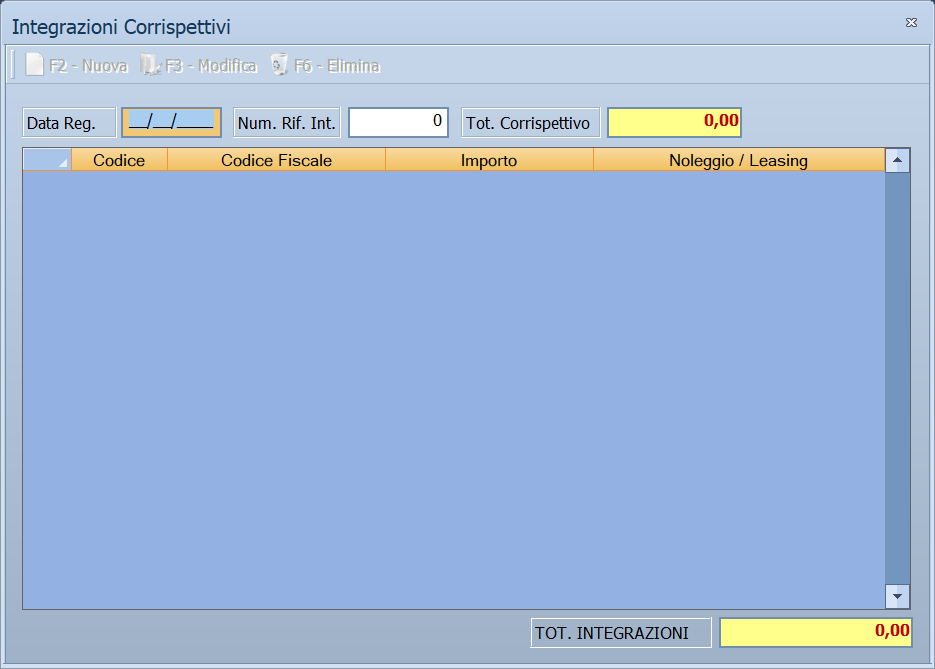
Integrazioni Corrispettivi e Cointestatari hanno la stessa forma: in alto la registrazione a cui ci si riferisce, sotto l'elenco dei soggetti che vi si aggiungono. Operazioni Speciali è una scheda a sé.
Campi
Integrazioni Corrispettivi
| Campo | Obbl. | Descrizione | Valori ammessi |
|---|---|---|---|
| Data Reg. | ● | Data della registrazione del corrispettivo. | data |
| Num. Rif. Int. | ● | Il riferimento interno della registrazione. | numero |
| Tot. Corrispettivo | Il totale del corrispettivo registrato. Solo lettura. | — | |
| TOT. INTEGRAZIONI | La somma delle integrazioni inserite. Solo lettura. | — |
Per ogni integrazione si compilano:
| Campo | Obbl. | Descrizione | Valori ammessi |
|---|---|---|---|
| Codice | Il codice del soggetto. | codice | |
| Cod. Fiscale | ● | Il codice fiscale di chi ha comprato. | codice fiscale |
| Importo | ● | Quanto di quel corrispettivo gli si attribuisce. | importo |
| Noleggio/Leasing | Segna le operazioni di noleggio o leasing. | attivo/non attivo |
Operazioni Speciali
| Campo | Obbl. | Descrizione | Valori ammessi |
|---|---|---|---|
| Codice | ● | Identificativo dell'operazione. | numero |
| Cliente / Fornitore | ● | Se l'operazione è attiva o passiva, e il soggetto. | codice |
| Nazione | La nazione del soggetto. | codice | |
| Partita IVA, Cod. Fiscale | I dati fiscali del soggetto. | testo | |
| Data Registraz. | ● | La data dell'operazione. | data |
Cointestatari Fatture
| Campo | Obbl. | Descrizione | Valori ammessi |
|---|---|---|---|
| Num. Rif. Int. | ● | Il riferimento interno della registrazione della fattura. | numero |
| Data Reg. | ● | Data della registrazione. | data |
| Num. Fattura, Data Fattura. | Gli estremi della fattura. | numero e data |
Per ogni cointestatario si compilano Codice, Cod. Fiscale, Partita IVA e Persona.
Le stampe
| Campo | Obbl. | Descrizione | Valori ammessi |
|---|---|---|---|
| Data Iniziale, Data Finale | ● | Il periodo da stampare. | date |
| Codice Iniziale, Codica Finale | Nella stampa delle operazioni speciali, l'intervallo di codici. La seconda etichetta contiene un refuso. | numeri |
Pulsanti e comandi
| Comando | Scorciatoia | Effetto |
|---|---|---|
| F2 - Salva o F2 - OK | F2 | Registra, oppure avvia la stampa. |
| Esci | Esc | Chiude senza salvare. |
| Elenco di scelta | F10 o Space | Sul campo con il codice, apre l'elenco da cui scegliere. |
| Calcolatrice | F12 | Apre la calcolatrice. |
| Consultazione | F11 | Apre la consultazione. |
Come si fa
Integrare un corrispettivo sopra soglia
- Registra il corrispettivo in prima nota e annota il riferimento interno.
- Apri Menu ▸ Contabilità ▸ Dettagli Corrispettivi ▸ Integrazioni.
- Indica Data Reg. e Num. Rif. Int..
- Aggiungi il soggetto con Cod. Fiscale e Importo.
- Controlla che TOT. INTEGRAZIONI non superi Tot. Corrispettivo.
- Premi F2 - Salva.
Registrare i cointestatari di una fattura
- Apri Menu ▸ Contabilità ▸ Cointestatari Fatture ▸ Gestione.
- Indica Num. Rif. Int. e Data Reg. della fattura.
- Aggiungi i cointestatari con i loro dati fiscali.
- Premi F2 - Salva.
Controlli e messaggi
| Messaggio | Causa | Cosa fare |
|---|---|---|
| (nessun messaggio, solo un segnale acustico) | Manca un campo obbligatorio. | Compila il campo su cui si è posizionato il cursore. |
Note
Servono alle comunicazioni, non alla contabilità
Questi dati non entrano nei saldi né nei registri: servono alle comunicazioni IVA. Se non si è tenuti a quelle comunicazioni, le tre gestioni si lasciano vuote.
La soglia la conosci tu, non il programma
Facile non controlla nessun importo e non avverte mai che un corrispettivo andrebbe integrato: decidere quali operazioni integrare resta di chi registra.
Quello che la finestra offre è un confronto a vista: in alto il Tot. Corrispettivo della giornata, in basso il TOT. INTEGRAZIONI, che si aggiorna a ogni riga aggiunta. Le integrazioni non possono superare il corrispettivo, ma nemmeno questo viene impedito: i due numeri stanno lì per essere guardati.
Il campo Persona
Due sole voci, da scegliere: FISICA o GIURIDICA. Dice se il cointestatario è una persona o una società, ed è il dato che la comunicazione pretende per sapere quali campi anagrafici aspettarsi — cognome e nome da una parte, ragione sociale dall'altra.
All'inserimento il programma propone FISICA.
Come finiscono nella comunicazione
Le integrazioni non viaggiano con la registrazione: vivono in un archivio proprio, legate alla registrazione da cui sono nate.
Quando prepari la comunicazione delle operazioni — lo spesometro — il programma le va a prendere per data, con lo stesso periodo della comunicazione, e ne fa righe a sé: codice fiscale del cliente, importo, tipo di pagamento e, per noleggi e leasing, il tipo di veicolo.
Vale dall'esercizio 2011 in avanti: sugli anni precedenti la comunicazione non le guarda.
Le due stampe sono la stessa finestra
Stampa Operazioni Speciali e Stampa Cointestatari Fatture aprono la stessa maschera, con gli stessi quattro campi — intervallo di numeri e intervallo di date.
Cambiano due cose: il titolo della finestra, che dice su quale dei due archivi stai lavorando, e i valori proposti, che sono il primo e l'ultimo numero e la prima e l'ultima data di quell'archivio. Il modulo stampato, naturalmente, è diverso.