Controllo crediti e debiti
Le scadenze dicono cosa si deve incassare; queste voci dicono come si sta messi: chi paga tardi e quanto, chi è oltre il fido, quanto credito è fermo in assegni non ancora incassati, quanto si è esposti verso i fornitori.
In sintesi
- Percorso:
- Menu ▸ Scadenze ▸ Scadenziario Clienti ▸ Stampa Controllo Crediti
- Menu ▸ Scadenze ▸ Scadenziario Clienti ▸ Stampa Ritardi Medi di Incasso
- Menu ▸ Scadenze ▸ Scadenziario Clienti ▸ Stampa Situazione Crediti per Agente
- Menu ▸ Scadenze ▸ Scadenziario Clienti ▸ Credito Circolante
- Menu ▸ Scadenze ▸ Scadenziario Clienti ▸ Calcolo e Invio Estratti Conto
- Menu ▸ Scadenze ▸ Scadenziario Fornitori ▸ Stampe Esposizione Verso Fornitori
- Scorciatoia: sulle finestre di selezione F2 avvia ed Esc esce; sulle due griglie ogni comando ha il suo tasto sulla barra
- Permessi richiesti: nessun profilo predefinito; le singole voci di menu si abilitano per ogni utente da Archivi ▸ Utenti
A cosa serve
| Voce di menu | Cosa fa |
|---|---|
| Stampa Controllo Crediti | Il prospetto delle partite aperte dei clienti, in due formati: con i giorni di ritardo o con la differenza dal fido. |
| Stampa Ritardi Medi di Incasso | Con quanti giorni di ritardo ciascun cliente paga mediamente. Apre la stessa maschera del controllo crediti, con la data e il formato nascosti. |
| Stampa Situazione Crediti per Agente | I crediti raggruppati per agente, su un periodo. |
| Credito Circolante | L'elenco degli assegni postdatati ricevuti dai clienti e non ancora incassati. Non è una stampa: è la griglia da cui si registra l'incasso quando l'assegno matura. |
| Calcolo e Invio Estratti Conto | La griglia dei clienti con scaduto, da scadere e saldo, da cui si mandano i solleciti per posta elettronica o si stampano. |
| Stampe Esposizione Verso Fornitori | Quanto si deve ai fornitori, il rovescio del controllo crediti. |
Prerequisiti
Prima di usare queste stampe occorre avere le scadenze in archivio e — per i ritardi medi — avere registrato gli incassi con le distinte, perché è dal confronto fra data di scadenza e data di incasso che il ritardo si misura.
Il credito circolante non si compila a mano: ci finiscono da sole le distinte di incasso dei clienti pagate con assegno e con la data dell'assegno valorizzata. È quella data a dire che l'assegno è postdatato, ed è per questo che la contabilizzazione resta sospesa.
Per l'invio degli estratti conto servono l'indirizzo di posta dei clienti, il mittente impostato sull'utente o sulla ditta, e sulla ditta il modello del sollecito.
Le maschere
Le sei voci aprono tre cose diverse: una finestra di filtri, la griglia del credito circolante e la griglia degli estratti conto.
La finestra di selezione
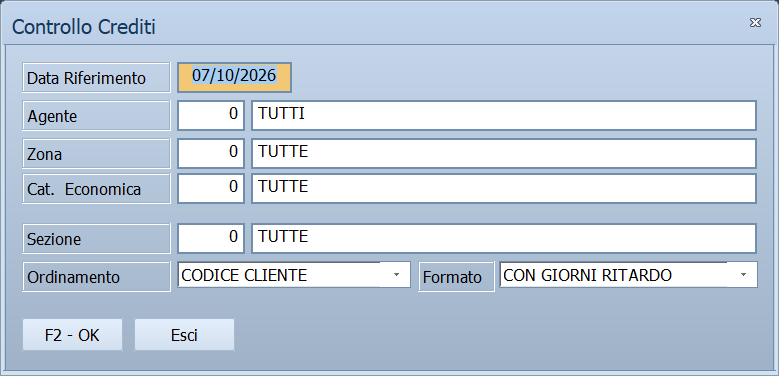
Stampa Controllo Crediti (finestra Controllo Crediti), Stampa Ritardi Medi di Incasso (Ritardi Medi sugli Incassi) e Stampe Esposizione Verso Fornitori (Controllo Esposizione Vs. Fornitori) aprono una finestra di filtri con i pulsanti F2 - OK ed Esci.
Stampa Situazione Crediti per Agente apre invece la finestrella Seleziona Periodo, con Data Iniziale e Data Finale.
La griglia del credito circolante
La finestra Credito Circolante elenca un assegno per riga, ordinato per data dell'assegno e, a parità di data, per numero di distinta. Le righe la cui Data Ass. è già arrivata — cioè gli assegni che si possono portare in banca — sono in grassetto e in colore; la colonna Data Ass. ha lo sfondo giallo, perché è quella su cui si decide.
La griglia degli estratti conto
La finestra si chiama Estratti Conto Scadenze e si apre a tutto schermo. In alto ci sono Giorni Preavviso e la casella Conferma Invio; sotto, un cliente per riga con il suo scaduto.
Campi
Controllo crediti, ritardi medi ed esposizione verso fornitori
| Campo | Obbl. | Descrizione | Valori ammessi |
|---|---|---|---|
| Data Riferimento | ● | La data a cui il prospetto si riferisce. Parte da oggi. Sui ritardi medi il campo è nascosto. | data |
| Agente | Restringe a un agente. Vuoto vale TUTTI. Non c'è sull'esposizione verso i fornitori. | codice | |
| Zona | Restringe a una zona. Vuoto vale TUTTE. | codice | |
| Cat. Economica | Restringe a una categoria economica. Vuoto vale TUTTE. | codice | |
| Sezione | Restringe a una sezione. Se sull'utente ne è impostata una, il campo arriva già compilato e non si cambia. | da 0 a 10 | |
| Ordinamento | Come raggruppare il prospetto. | CODICE CLIENTE, DESCRIZIONE CLIENTE (FORNITORE sull'esposizione) | |
| Formato | Quale delle due stampe produrre. Solo sul controllo crediti. | CON GIORNI RITARDO, CON DIFFERENZA FIDO |
Credito circolante
| Colonna | Cosa contiene |
|---|---|
| Numero | Il numero della distinta di incasso da cui l'assegno arriva. |
| Data | La data della distinta. |
| N. Assegno | Il numero dell'assegno, a dieci cifre. |
| Data Ass. | La data dell'assegno, cioè il giorno da cui si può incassare. |
| Importo | Il totale della distinta. |
| Cod. Cli., Descrizione Cliente | Chi ha pagato. |
Estratti conto
| Campo o colonna | Descrizione |
|---|---|
| Giorni Preavviso | I giorni di preavviso che finiscono nel sollecito. Parte da zero. |
| Conferma Invio | Spuntata, ogni messaggio si ferma per la conferma prima di partire; non spuntata, partono in silenzio uno dietro l'altro. |
| Sel. | La spunta dei clienti su cui agire. Dopo un invio riuscito si toglie da sola. |
| (colonna dell'icona) | Mostra come è andata: in lavorazione, inviata, non riuscita. |
| Codice, Cliente, Cod. Fiscale, Email | Chi è il cliente e dove gli si scrive. |
| Scaduto | Le partite non pagate con data fino a oggi. |
| Da Scadere | Le partite non pagate con data successiva a oggi. |
| Saldo | La somma dei due. |
Pulsanti e comandi
Sulle finestre di selezione:
| Comando | Scorciatoia | Effetto |
|---|---|---|
| F2 - OK | F2 | Avvia la stampa. |
| Esci | Esc | Chiude senza fare nulla. |
| Elenco di scelta | F10 o Space | Sul campo con il codice, apre l'elenco da cui scegliere. |
Sul credito circolante:
| Comando | Scorciatoia | Effetto |
|---|---|---|
| F2 - Apri | F2 | Apre la distinta di incasso della riga. Fanno lo stesso il doppio clic, Enter, F10 e la barra spaziatrice. |
| F3 - Incassa | F3 | Registra l'incasso dell'assegno della riga. |
| F4 - Stampa | F4 | Stampa l'elenco completo degli assegni in circolo. |
| F9 - Trova | F9 | Cerca un valore nella griglia. |
Sugli estratti conto:
| Comando | Scorciatoia | Effetto |
|---|---|---|
| F5 - Calcola Saldi | F5 | Rilegge le scadenze aperte e riempie la griglia. |
| F3 - Sel. Tutti / F4 - Desel. Tutti | F3 / F4 | Spuntano o liberano tutte le righe. |
| F2 - Invia Email | F2 | Manda il sollecito in PDF ai clienti spuntati, uno per uno. |
| F6 - Stampa | F6 | Stampa i solleciti dei clienti spuntati. |
| F7 - Esporta Excel | F7 | Scrive la griglia in un foglio Excel. |
| F8 - Esporta PDF | F8 | Scrive i solleciti dei clienti spuntati in file PDF. |
| Cliente | Apre la scheda del cliente della riga. | |
| F9 - Trova | F9 | Cerca un valore nella griglia. |
Come si fa
Vedere chi è oltre il fido
- Apri Menu ▸ Scadenze ▸ Scadenziario Clienti ▸ Stampa Controllo Crediti.
- Lascia la Data Riferimento di oggi, o mettine un'altra.
- Su Formato scegli CON DIFFERENZA FIDO.
- Premi F2 - OK: la stampa mette a confronto l'esposizione di ogni cliente con il fido della sua scheda.
Capire quali clienti pagano tardi
- Apri Menu ▸ Scadenze ▸ Scadenziario Clienti ▸ Stampa Ritardi Medi di Incasso.
- Restringi per agente, zona o categoria se serve.
- Premi F2 - OK: la stampa dice, cliente per cliente, di quanti giorni si sfora mediamente.
Incassare un assegno postdatato
- Apri Menu ▸ Scadenze ▸ Scadenziario Clienti ▸ Credito Circolante.
- Le righe in grassetto sono gli assegni la cui data è arrivata: quelli incassabili. Se ti serve vedere da dove viene un assegno, premi F2 - Apri sulla riga.
- Mettiti sulla riga giusta e premi F3 - Incassa.
- Rispondi Sì a «Confermi l'incasso dell'assegno ?».
- Indica la data di incasso vera, quella in cui il denaro è arrivato, e premi F2 - OK. Deve essere successiva alla data della distinta.
- La riga sparisce dalla griglia: la distinta è contabilizzata e la registrazione di prima nota è scritta a quella data.
Mandare gli estratti conto ai clienti
- Apri Calcolo e Invio Estratti Conto.
- Indica i Giorni Preavviso e premi F5 - Calcola Saldi.
- Spunta i clienti da sollecitare, o premi F3 - Sel. Tutti.
- Controlla la colonna Email: chi non ce l'ha viene saltato senza dirlo.
- Premi F2 - Invia Email. Se i destinatari sono più di trenta il programma avverte prima di cominciare.
- Segui la colonna dell'icona: dice riga per riga se il messaggio è partito.
Sapere quanto si deve ai fornitori
- Apri Menu ▸ Scadenze ▸ Scadenziario Fornitori ▸ Stampe Esposizione Verso Fornitori.
- Indica la Data Riferimento e i filtri, poi F2 - OK.
Controlli e messaggi
| Messaggio | Causa | Cosa fare |
|---|---|---|
| Confermi l'incasso dell'assegno ? | Hai premuto F3 - Incassa sul credito circolante. | Sì prosegue e chiede la data. La risposta preimpostata è No. |
| La data d'incasso dell' assegno non può essere uguale o antecedente a quella della distinta di incasso! | La data indicata è pari o precedente a quella della distinta. | Metti la data in cui l'assegno è stato davvero incassato: la domanda si ripete finché non è valida. |
| La data è esterna all' esercizio corrente. | La data di incasso non appartiene all'esercizio aperto. | Correggila, oppure entra nell'esercizio giusto. |
| Non e' stato selezionato nessun cliente per l'invio! | Nessuna riga spuntata, o nessuna di quelle spuntate ha un indirizzo di posta. | Spunta i clienti e controlla la colonna Email. |
| Attenzione! Inviare un numero di email elevato in poco tempo puo' causare il blocco temporaneo del server di posta… Vuoi Continuare? | I clienti spuntati sono più di trenta. | Sì manda comunque; se il provider è severo, conviene dividere l'invio. |
| Non e' stato selezionato nessun cliente per la stampa! / …per l'esportazione! / …per l'esportazione in pdf! | Stesso caso, sugli altri tre comandi. | Spunta almeno un cliente. |
| Impossibile inizializzare il file excel! | L'esportazione in Excel non è partita. | Riprova; se insiste, segnala all'assistenza. |
| (nessun messaggio, solo un segnale acustico) | Un campo del filtro non è valido. | Guarda dove si è posizionato il cursore. |
Note
Che cos'è il «credito circolante»
È il credito che hai in mano ma non ancora in banca. Quando un cliente paga con un assegno postdatato, la distinta di incasso viene registrata ma non contabilizzata: la scadenza risulta pagata e insieme trattenuta, e non nasce nessun movimento di prima nota finché l'assegno non si incassa.
Quelle distinte in sospeso sono esattamente le righe di questa griglia, e F3 - Incassa è ciò che le chiude: chiede la data reale dell'incasso, scrive la prima nota a quella data con la causale di incasso della ditta, e toglie la riga dall'elenco.
Succede solo per i clienti e solo per il mezzo assegno con la data compilata: ogni altro incasso si contabilizza subito e qui non compare.
Perché quei crediti tornano anche nel Controllo Crediti
La Stampa Controllo Crediti prende le partite non pagate più quelle pagate ma trattenute, cioè proprio gli assegni del credito circolante. È voluto: finché l'assegno non è incassato quel denaro è ancora un credito, e va visto nell'esposizione del cliente.
Il fido del cliente
Il Controllo Crediti ha senso pieno se sui clienti è impostato il fido: è confrontando l'esposizione con quel limite che si capisce chi è oltre. Scegli il formato CON DIFFERENZA FIDO e la stampa fa il confronto per te. Vedi Anagrafica clienti.
La Data Riferimento non restringe l'elenco
Cambiando la Data Riferimento non entrano né escono partite: la stampa prende comunque tutte quelle aperte dei filtri scelti. La data viene consegnata al prospetto, che ci si riferisce per presentare la situazione.
I ritardi medi partono dall'euro
La Stampa Ritardi Medi di Incasso considera gli incassi registrati dal 1° gennaio 2002 in poi, la data in cui l'euro è entrato in circolazione. Prima di quel giorno gli importi erano in lire e non sono confrontabili con quelli di oggi: le analisi di Facile non vanno più indietro di lì.
Il modello del sollecito è quello della ditta
L'estratto conto che parte per email, che si stampa o che finisce in PDF è sempre lo stesso modulo: quello indicato come modulo solleciti sulla ditta. Da lì arrivano anche il tasso di interesse di mora e, se l'utente ne ha uno, il logo in testa.
Se la sezione è legata all'utente
Quando sull'utente è impostata una sezione, tutte queste stampe la applicano d'ufficio e il campo Sezione resta bloccato: ognuno vede la propria e basta.