Distinte di incasso e di pagamento
La distinta è il gesto con cui una o più scadenze vengono chiuse: si incassa dal cliente o si paga il fornitore. La stessa maschera serve i due versi — Incasso Scadenze dal lato clienti, Pagamento Scadenze dal lato fornitori.
In sintesi
- Percorso:
- Menu ▸ Scadenze ▸ Scadenziario Clienti ▸ Inserimento Distinta Incasso
- Menu ▸ Scadenze ▸ Scadenziario Clienti ▸ Visualizza Distinta Incasso
- Menu ▸ Scadenze ▸ Scadenziario Clienti ▸ Stampa Elenco Distinte Incasso
- Menu ▸ Scadenze ▸ Scadenziario Clienti ▸ Acquisizione Incassi Agente
- Menu ▸ Scadenze ▸ Scadenziario Clienti ▸ Ricezione Distinte Incasso dal Server FTP
- Menu ▸ Scadenze ▸ Scadenziario Fornitori ▸ Inserimento Distinta Pagamento
- Menu ▸ Scadenze ▸ Scadenziario Fornitori ▸ Visualizza Distinta Pagamento
- Menu ▸ Scadenze ▸ Scadenziario Fornitori ▸ Stampa Elenco Distinte Pagamento
- Scorciatoia: F2 salva, Esc esce
- Permessi richiesti: nessun profilo predefinito; le singole voci di menu si abilitano per ogni utente da Archivi ▸ Utenti
A cosa serve
| Voce di menu | A cosa serve |
|---|---|
| Inserimento Distinta Incasso / Pagamento | Registra l'incasso dal cliente o il pagamento al fornitore, chiudendo le scadenze. |
| Visualizza Distinta Incasso / Pagamento | Riapre una distinta già registrata per consultarla o correggerla. |
| Stampa Elenco Distinte Incasso / Pagamento | Stampa l'elenco delle distinte di un periodo. |
| Acquisizione Incassi Agente | Porta dentro gli incassi che l'agente ha registrato in giro, da un file .json. |
| Ricezione Distinte Incasso dal Server FTP | Scarica le distinte compilate fuori sede. |
Prerequisiti
Prima di registrare una distinta occorre avere le scadenze aperte, che si consultano dalla gestione scadenze.
La maschera
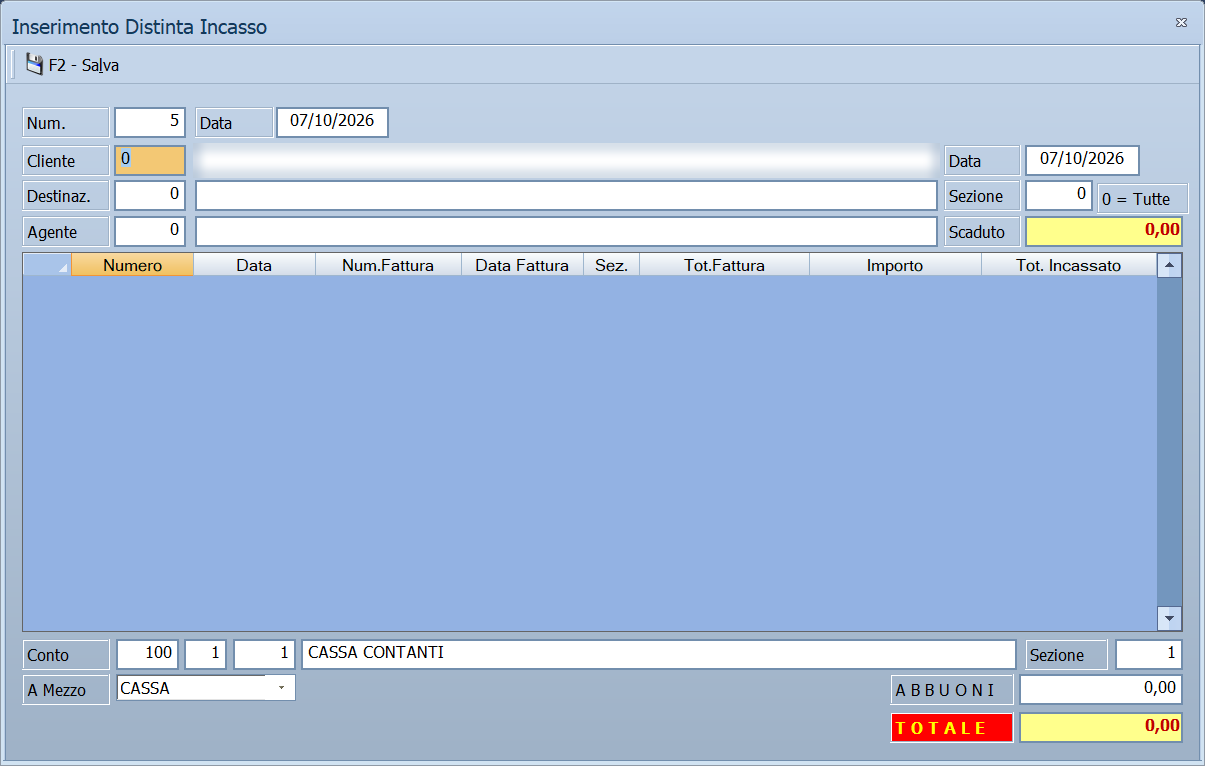
In alto gli estremi della distinta e il soggetto, poi i filtri con cui si richiamano le scadenze da chiudere, e sotto l'elenco su cui si sceglie.
Campi
| Campo | Obbl. | Descrizione | Valori ammessi |
|---|---|---|---|
| Num. | Numero della distinta. Lo assegna il programma. | numero | |
| Data | ● | Data della distinta. | data |
| Fornitore | ● | Il soggetto della distinta. Nello scadenziario clienti l'etichetta è Cliente. | codice |
| Destinaz. | La destinazione merce, quando serve a distinguere. | codice | |
| Data (la seconda) | La data a cui riferire le scadenze da richiamare. | data | |
| Sezione | Restringe a una sezione. A fianco l'etichetta ricorda 0 = Tutte. | codice, 0 per tutte |
|
| Agente | Restringe alle scadenze di un agente. | codice | |
| Scaduto | Limita alle scadenze già scadute. | attivo/non attivo | |
| Conto | Il conto su cui registrare l'incasso o il pagamento — la cassa, la banca. | codice | |
| Sezione (la seconda) | La sezione della registrazione. | codice |
Pulsanti e comandi
| Comando | Scorciatoia | Effetto |
|---|---|---|
| F2 - Salva | F2 | Registra la distinta e chiude le scadenze scelte. |
| Esci | Esc | Chiude senza salvare. |
| Elenco di scelta | F10 o Space | Sul campo con il codice, apre l'elenco da cui scegliere. |
| Calcolatrice | F12 | Apre la calcolatrice. |
| Consultazione | F11 | Apre la consultazione. |
Come si fa
Incassare da un cliente
- Apri Menu ▸ Scadenze ▸ Scadenziario Clienti ▸ Inserimento Distinta Incasso.
- Indica la Data della distinta e il Cliente.
- Attiva Scaduto se vuoi vedere solo quello che è già in ritardo.
- Scegli dall'elenco le scadenze che il cliente sta pagando.
- Indica il Conto su cui l'incasso entra — la cassa o la banca.
- Premi F2 - Salva.
Rivedere una distinta già fatta
- Apri Visualizza Distinta Incasso.
- Richiama la distinta dal numero.
Registrare gli incassi raccolti dall'agente
- Apri Acquisizione Incassi Agente.
- Alla domanda «Vuoi Collegarti al server FTP ?» rispondi Sì per scaricare il file dal server, oppure No per sceglierlo a mano.
- Avvia l'acquisizione e controlla le scadenze chiuse dalla gestione scadenze.
Controlli e messaggi
| Messaggio | Causa | Cosa fare |
|---|---|---|
| (nessun messaggio, solo un segnale acustico) | Manca un campo obbligatorio, o la causale contabile indicata non va bene. | Compila il campo su cui si è posizionato il cursore. |
| Nessuna Scadenza Selezionata! | Si è premuto salva senza spuntare niente. | Scegli almeno una scadenza. |
| Importo Selezionato Maggiore dell'Importo della Scadenza! | Su una riga si è scritto più di quanto la scadenza vale. | Correggi l'importo: per gli acconti si scrive meno, non di più. |
| Importo Selezionato Inferiore a Zero! | Importo negativo su una riga. | Correggi. |
| Importo Totale Selezionato Inferiore a Zero! Vuoi Continuare? |
Il totale della distinta è negativo. | Succede con le note di credito. Sì registra lo stesso. La risposta preimpostata è No. |
| L' importo indicato è superiore al totale delle scadenze ! | L'importo dell'incasso supera quello che c'è da incassare. | Correggi l'importo. |
| Non è consentito utilizzare il Mastro Clienti o Fornitori ! | È stato indicato un conto del mastro clienti o fornitori dove non si può. | Scegli un altro conto. |
| Vuoi stampare la Distinta? | A registrazione avvenuta. | Sì stampa la distinta. |
| Vuoi ristampare le Fatture/Note di Credito ? | Dopo la registrazione. | Sì ristampa i documenti collegati. |
| Ci sono Fatture/Note di Credito fatte in anni di esercizio diversi che non possono essere stampate da questo esercizio! |
Alcuni documenti sono di un altro anno. | Ristampali dall'anno in cui sono stati emessi. |
| Impossibile aprire il file json — Impossibile caricare il vettore json | L'acquisizione incassi non riesce a leggere il file. | Fattelo rimandare dall'agente. |
Note
Due date sulla stessa maschera
La prima Data è quella della distinta, la seconda è la data a cui richiamare le scadenze: servono a cose diverse e vanno lette con attenzione, perché l'etichetta è la stessa.
La distinta fa tutte e due le cose
Chiude le scadenze e scrive la registrazione contabile: non serve registrare l'incasso a parte.
Per ogni distinta nasce una registrazione di prima nota, con la causale che la ditta tiene per gli incassi o per i pagamenti, e una descrizione che riporta il numero della distinta — DIST.INC. 123 o DIST.PAG. 123. Il conto del cliente o del fornitore viene sostituito al posto del conto generico della causale.
Le scadenze chiuse prendono il segno di pagate con la data della distinta e quello di contabilizzate.
Un incasso parziale spacca la scadenza in due
Se sulla riga si scrive meno dell'importo della scadenza, il programma non lascia una scadenza mezza pagata: chiude quella esistente riducendola a quanto è stato incassato, e ne crea una nuova con il resto, che resta aperta.
È il comportamento giusto, ma va saputo: dopo un acconto le scadenze di quel documento sono due, non una.
Annullare una distinta rimette tutto com'era
Cancellando una distinta il programma, nell'ordine:
- riapre tutte le sue scadenze — toglie il segno di pagata, la data di pagamento, il segno di contabilizzata e il mezzo di pagamento;
- cancella la registrazione di prima nota che la distinta aveva generato;
- elimina le righe e la testata della distinta.
Non resta niente da sistemare a mano. Attenzione però alle scadenze nate da un incasso parziale: quelle sono scadenze nuove e restano dove sono.
Come arrivano gli incassi dell'agente
In un file .json che l'agente produce dal programma che usa in giro.
Il nome porta il numero della ditta: inc00001.json per la ditta 1.
Il programma chiede «Vuoi Collegarti al server FTP ?»:
- rispondendo Sì lo scarica dal server, dalla cartella dell'agente,
sottocartella
out, e dopo averlo preso lo cancella dal server; - rispondendo No apre la scelta del file, partendo dalla cartella
indell'utente.
Il file scaricato resta comunque nella cartella in dell'installazione.
Il contenuto ricalca la struttura interna dell'archivio delle distinte: non è un tracciato da scrivere a mano, e un file compilato altrove non viene letto.