Esportazioni con maschera propria
La maggior parte dei tracciati passa dalla maschera unica di esportazione. Queste dieci voci no: hanno una finestra loro, perché chiedono cose che le altre non chiedono.
In sintesi
- Percorso:
- Menu ▸ Trasferimenti ▸ Genera Listino per Punti Vendita
- Menu ▸ Trasferimenti ▸ Esportazione Movimenti
- Menu ▸ Trasferimenti ▸ Genera Dati per Facile Mobile
- Menu ▸ Trasferimenti ▸ Genera Dati per Facile Agenti
- Menu ▸ Trasferimenti ▸ Esportazione Anagrafica Articoli ▸ Magellano - Sony
- Menu ▸ Trasferimenti ▸ Esportazione Anagrafica Articoli ▸ GDS Gruppo dello Stretto EXPERT
- Menu ▸ Trasferimenti ▸ Esportazione Anagrafica Clienti ▸ Anagrafica Fidelity - SISA
- Menu ▸ Trasferimenti ▸ Esportazione Sellout ▸ Esportazione Sellout - PERONI WS5
- Menu ▸ Trasferimenti ▸ Esportazione Sellout ▸ Esportazione Sellout - SAGI
- Menu ▸ Trasferimenti ▸ Esportazione Dati 730 Precompilati all'Agenzia delle Entrate
- Menu ▸ Trasferimenti ▸ Invio Dati Forniture Fiscali
- Scorciatoia: F2 avvia, Esc esce
- Permessi richiesti: nessun profilo predefinito; le singole voci di menu si abilitano per ogni utente da Archivi ▸ Utenti
A cosa serve
| Voce di menu | A cosa serve | Titolo della finestra |
|---|---|---|
| Genera Listino per Punti Vendita | Manda ai punti vendita il listino, completo o solo le variazioni. | Esportazione Listini per Punti Vendita |
| Esportazione Movimenti | Manda i movimenti, completi o solo le variazioni. La voce di menu ha uno spazio finale nel nome. | Esportazione Movimenti |
| Genera Dati per Facile Mobile | Prepara gli archivi per l'app che gli agenti usano in giro. | (nessuna finestra: chiede conferma e lavora) |
| Genera Dati per Facile Agenti | Prepara il file dati per il programma degli agenti: scadenze, depositi, sezioni, codici IVA, unità di misura, categorie, reparti e il resto delle tabelle. | (nessuna finestra) |
| Magellano - Sony | Esporta l'anagrafica articoli nel tracciato Magellano. | Esportazione Anagrafica EXPERT - Gruppo dello stretto |
| GDS Gruppo dello Stretto EXPERT | La stessa maschera, per il tracciato EXPERT. | Esportazione Anagrafica EXPERT - Gruppo dello stretto |
| Anagrafica Fidelity - SISA | Manda a SISA l'anagrafica delle tessere fedeltà. | Esportazione Fidelity SISA |
| Esportazione Sellout - PERONI WS5 | Il venduto nel tracciato Peroni, con il dettaglio a video prima di esportare. | Esportazione Vendite Peroni |
| Esportazione Sellout - SAGI | Il venduto di una giornata nel tracciato SAGI. | Data Vendite |
| Esportazione Dati 730 Precompilati all'Agenzia delle Entrate | La trasmissione delle spese detraibili per il 730 precompilato. | Invio Dati 730 Precompilati |
| Invio Dati Forniture Fiscali | La comunicazione periodica dei movimenti di articoli fiscali. Solo nella versione Fiscali. | Invio Movimenti Articoli Fiscali |
Prerequisiti
Prima di usare queste esportazioni occorre:
- per i listini e i movimenti, avere l'identificatore della postazione impostato in Impostazioni Postazione: senza quello l'esportazione dei movimenti si ferma subito;
- per Facile Mobile e Facile Agenti, avere gli agenti in archivio;
- per il 730 precompilato, avere i documenti con i dati del soggetto e le credenziali di trasmissione;
- per le forniture fiscali, avere sui fornitori gli estremi dell'autorizzazione.
La maschera
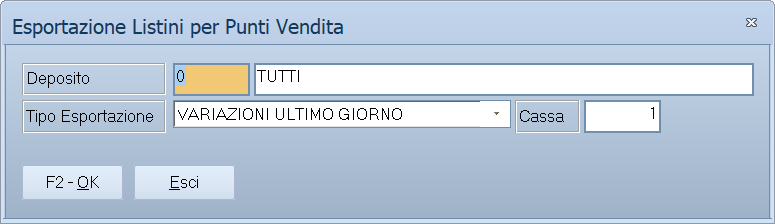
Sono finestre di selezione piccole, ciascuna con i propri campi e i pulsanti F2 - OK ed Esci. Esportazione Vendite Peroni è invece una griglia: mostra il venduto riga per riga prima di produrre il file.
Campi
Esportazione Listini per Punti Vendita
| Campo | Obbl. | Descrizione | Valori ammessi |
|---|---|---|---|
| Deposito | Il deposito di cui esportare il listino. | codice | |
| Tipo Esportazione | ● | Quanto esportare. | VARIAZIONI ULTIMA ESPORTAZIONE, VARIAZIONI ULTIMO GIORNO, VARIAZIONI ULTIMA SETTIMANA, VARIAZIONI ULTIMO MESE, VARIAZIONI DA INIZIO ANNO, COMPLETA |
| Cassa | La cassa a cui destinare il listino. | codice |
Esportazione Movimenti
| Campo | Obbl. | Descrizione | Valori ammessi |
|---|---|---|---|
| Tipo Esportazione | ● | Quanto esportare. | gli stessi sei valori del listino |
Esportazione Anagrafica EXPERT - Gruppo dello stretto
| Campo | Obbl. | Descrizione | Valori ammessi |
|---|---|---|---|
| Punto Vendita | ● | Il punto vendita a cui l'anagrafica è destinata. | codice |
| Deposito | Restringe a un deposito. | codice | |
| Marchio | Restringe a un marchio. | codice |
Esportazione Fidelity SISA
| Campo | Obbl. | Descrizione | Valori ammessi |
|---|---|---|---|
| Codice Cedi | ● | Il codice del centro distributivo. | codice |
| Codice P. V. | ● | Il codice del punto vendita. | codice |
| Campagna | La campagna promozionale a cui i dati si riferiscono. | codice |
Esportazione Vendite Peroni
| Campo | Obbl. | Descrizione | Valori ammessi |
|---|---|---|---|
| Data Iniziale, Data Finale | ● | Il periodo del venduto. | date |
| Fornitore | Restringe a un fornitore. | codice | |
| Cat. Merceologica | Restringe a una categoria merceologica. | codice |
Le colonne della griglia sono Data, Q.ta Venduta, Q.ta Omaggio, Importo, Cliente, Destinazione, Codice, Descrizione, Dep, VenHL, OmaHL, PezziConf, Capacità, Unità di Misura, Cod Marchio, Desc. Marchio, Contenitore e Involucro.
Invio Dati 730 Precompilati
| Campo | Obbl. | Descrizione | Valori ammessi |
|---|---|---|---|
| Data Iniziale, Data Finale | ● | Il periodo dei documenti da comunicare. | date |
| Tipo Invio 730 | ● | Che genere di comunicazione. | INSERIMENTO, VARIAZIONE, RIMBORSO, CANCELLAZIONE, TUTTE |
| Operazione | ● | Se fermarsi al file o mandarlo. | GENERAZIONE, GENERAZIONE E INVIO |
Invio Movimenti Articoli Fiscali
| Campo | Obbl. | Descrizione | Valori ammessi |
|---|---|---|---|
| Trimestre | ● | Il periodo da comunicare. | TUTTO L'ANNO, PRIMO TRIMESTRE, SECONDO TRIMESTRE, TERZO TRIMESTRE, QUARTO TRIMESTRE |
| Anno | ● | L'anno di riferimento. | anno |
| Tipo Fornitore | ● | La qualifica del soggetto. | TIPOGRAFIA AUTORIZZATA, RIVENDITORE AUTORIZZATO |
| Autorizzazione | ● | Gli estremi dell'autorizzazione. | testo |
| Data Autorizzazione | ● | La data dell'autorizzazione. | data |
| Soggetto Invio | Chi effettua l'invio. | codice |
Pulsanti e comandi
| Comando | Scorciatoia | Effetto |
|---|---|---|
| F2 - OK | F2 | Avvia l'esportazione. |
| Esci | Esc | Chiude senza fare nulla. |
| Elenco valori | F10 o Space | Sui campi con il codice, apre l'elenco. |
Come si fa
Mandare ai punti vendita solo quello che è cambiato
- Apri Menu ▸ Trasferimenti ▸ Genera Listino per Punti Vendita.
- Metti Tipo Esportazione su
VARIAZIONI ULTIMA ESPORTAZIONE: parte da dove si era rimasti l'ultima volta, senza saltare né ripetere. - Indica il Deposito e la Cassa se servono.
- Premi F2 - OK.
Usa COMPLETA solo quando il punto vendita va riallineato da capo.
Preparare i dati per gli agenti
- Apri Menu ▸ Trasferimenti ▸ Genera Dati per Facile Agenti.
- Alla domanda Vuoi esportare tutti i depositi ? rispondi Sì per tutti, No per sceglierne uno, Annulla per fermare.
- Facile esporta una tabella per volta e lo dice nella finestra di attesa.
Esportare il venduto Peroni
- Apri Esportazione Sellout - PERONI WS5.
- Indica il periodo e, se serve, fornitore e categoria merceologica.
- Controlla la griglia: è quello che sta per essere esportato.
- Premi F2 - OK.
Trasmettere il 730 precompilato
- Apri Menu ▸ Trasferimenti ▸ Esportazione Dati 730 Precompilati all'Agenzia delle Entrate.
- Indica il periodo e il Tipo Invio 730.
- Metti Operazione su
GENERAZIONEper produrre solo il file e controllarlo, oppure suGENERAZIONE E INVIOper trasmetterlo.
Controlli e messaggi
| Messaggio | Causa | Cosa fare |
|---|---|---|
| Identificatore postazione non impostato ! | Manca l'identificativo della postazione. | Impostalo da Impostazioni Postazione. |
| Vuoi esportare tutti i depositi ? | Inizio dell'esportazione per gli agenti. | Sì tutti, No per sceglierne uno, Annulla ferma. |
| Impossibile creare il File! | Facile non riesce a scrivere il file. | Controlla che la cartella esista e sia scrivibile. |
| Impossibile aprire il file ! | Idem, in esportazione SAGI. | Come sopra. |
| Non è stato trovato nessun record di vendita ! | Nella data indicata non c'è venduto. | Controlla la data. |
| File di configurazione non trovato!
…\cfg\exp_mobile_NNNNN.ini | Manca il file di configurazione di Facile Mobile per questa ditta. | Lo prepara l'assistenza: senza, l'esportazione non parte. |
| Confermi l' esportazione completa ? | Si è scelto COMPLETA. | Sì rimanda tutto da capo. La risposta preimpostata è No. |
| Confermi l' esportazione di tutte le variazioni dall' inizio dell' anno ? | Si è scelto VARIAZIONI DA INIZIO ANNO. | Come sopra. |
| Per il deposito selezionato l' esportazione risulta disabilitata ! | Il deposito è marcato come escluso dall'esportazione. | Scegli un altro deposito, o togli il segno sulla scheda del deposito. |
Note
«Variazioni ultima esportazione» tiene il segno
È l'opzione da usare di norma: Facile ricorda fin dove era arrivato e riparte da lì. Le altre lavorano su una finestra di tempo fissa e possono lasciare buchi o produrre doppioni.
Il 730 va controllato prima di trasmettere
Con Operazione su GENERAZIONE E INVIO il file parte subito verso
l'Agenzia delle Entrate. La prima volta conviene fermarsi a GENERAZIONE,
aprire il file e verificarlo.
Tutti i file finiscono nella cartella out
Come per le esportazioni per tracciato, il
prodotto di queste procedure esce in out, sotto la cartella di
installazione.
Il 730 fa eccezione per il nome, che porta il periodo:
ts730_AAAAMMGG_AAAAMMGG.zip per la fornitura e
esito_ts730_AAAAMMGG_AAAAMMGG.xml per la risposta dell'Agenzia. Di quello
che succede durante la trasmissione resta traccia in
log\730WebServices.txt: è il primo posto da guardare se l'invio non va.
Come Facile ricorda dove era arrivato
Il segno non sta in un file: sta sulla scheda del deposito, e ce n'è uno per ciascuna delle quattro casse. Ogni volta che l'esportazione finisce, il programma ci scrive data e ora di quel momento.
Scegliendo VARIAZIONI ULTIMA ESPORTAZIONE riparte da lì, tolti cinque
minuti: è una sovrapposizione voluta, perché nessuna modifica fatta
mentre l'esportazione girava vada persa. Qualche riga può quindi ripartire
due volte, ed è meglio così che il contrario.
Non c'è un comando per azzerarlo. Se serve rimandare tutto si sceglie
COMPLETA — che chiede conferma — o VARIAZIONI DA INIZIO ANNO. Il segno
viene comunque riscritto alla fine, quindi il giro seguente riparte
normalmente.
Il segno è per deposito: cambiando deposito si riparte dal punto di quel deposito, non da quello di prima.
Che cosa comprende «Genera Dati per Facile Mobile»
Praticamente tutto l'archivio che serve a lavorare fuori sede, un file per ciascuna cosa: ditte, pagamenti, categorie economiche, agenti, tabelle, banche, vettori, zone, unità di misura, canali di vendita, clienti, destinazioni, riferimenti, scadenze, codici IVA, reparti, categorie merceologiche, stagioni, marchi, fornitori, depositi, articoli, codici a barre, lotti, listini, documenti e loro righe, associazioni gruppi, causali di trasporto, agganci e note dei documenti, contatori degli articoli e banchi conservatori.
Il giro è per agente: il programma scorre gli agenti e lavora solo su quelli abilitati, e per ciascuno può applicare filtri diversi archivio per archivio — per esempio i soli clienti di quell'agente, i soli listini che lo riguardano.
Prodotti i file, li comprime e li manda via FTP nella cartella dell'agente sul server; la copia compressa locale viene poi cancellata. Il dispositivo li scarica da lì: Facile non parla direttamente con il tablet.
Tutta la configurazione — server, utente e password FTP, quali agenti sono
abilitati, con quali filtri e in che formato — sta in un file nella
cartella cfg con il numero della ditta nel nome. Non si imposta dal
programma: lo prepara l'assistenza, ed è il file che il primo messaggio
di errore nomina quando manca.